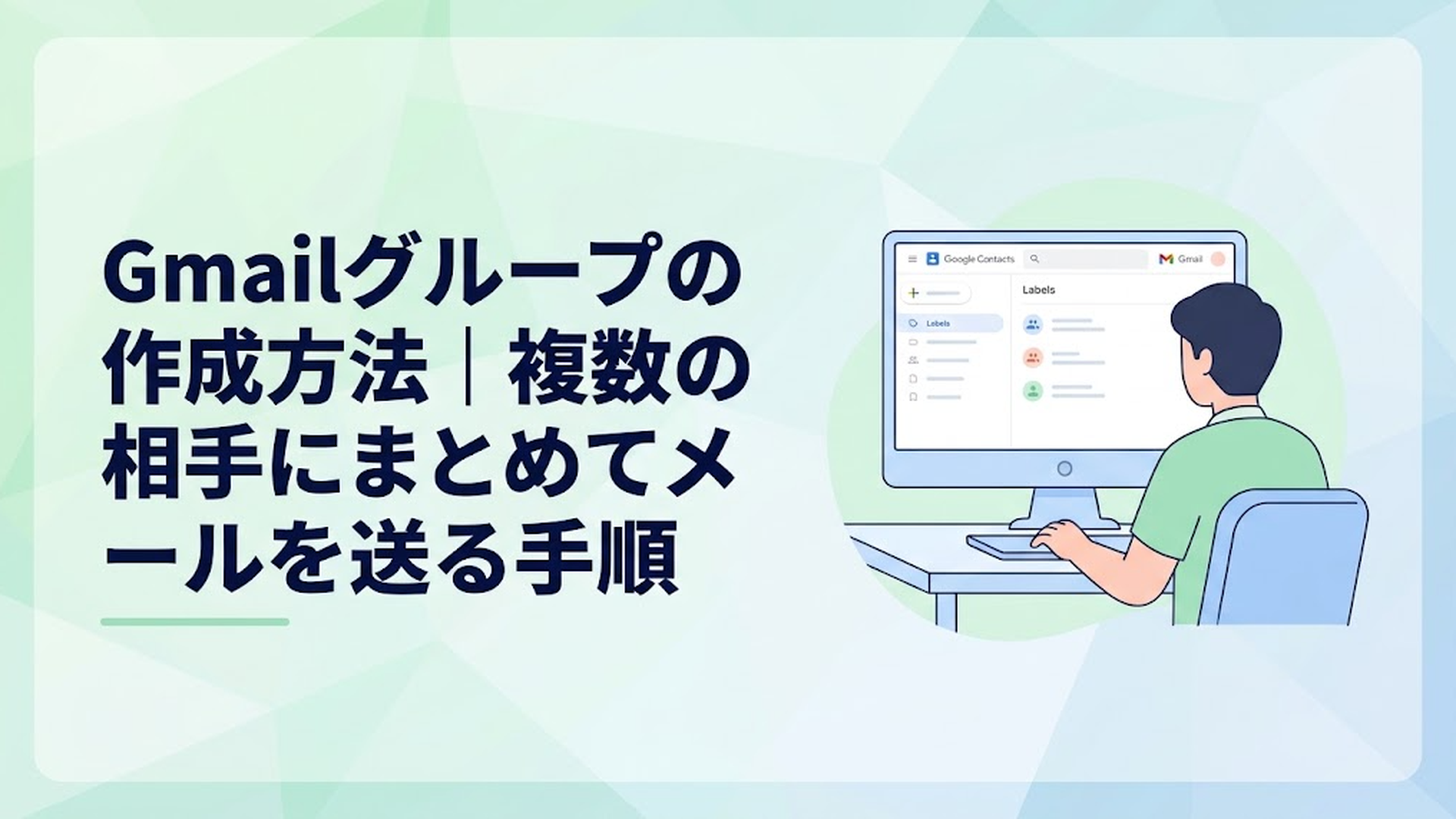
Gmailでいつも同じ複数人へメールを送るなら、Google連絡先でラベルを作り、そのラベルを宛先に呼び出す方法が分かりやすく確実です。
「Gmailグループ」という専用の名簿機能をGmail内に作るわけではありません。個人への一斉送信はGoogle連絡先のラベル、グループ専用アドレスを使いたい場合はGoogleグループ、と役割を分けると迷いにくいですね。
Gmailグループとは?Google連絡先の「ラベル」で作る
結論からいうと、家族、取引先、自治会、社内メンバーなど、決まった複数人をまとめて宛先に入れたい場合はGoogle連絡先のラベルを使います。
Google公式ヘルプでも、Google連絡先では「ラベル」を使って連絡先をグループ化できると案内されています。
たとえば「営業チーム」というラベルを10人に付けておけば、メールを作るたびに10人分のアドレスを一人ずつ探す必要がありません。
私が家電販売店で操作相談を受けていた頃も、「毎回同じ人のメールアドレスを一つずつ入力している」という相談は珍しくありませんでした。
ラベルは、住所録の人たちに同じ名前の付箋を付けておく仕組みだと考えると分かりやすいでしょう。
ここで注意したいのは、Gmailにも「ラベル」という言葉があることです。
Gmailのラベルは受信メールを整理するためのものですが、今回使うのはGoogle連絡先のラベルです。同じ名前なので、ここを取り違えないようにしましょう。
Gmailグループをパソコンで作成する方法は?
初めてグループを作るなら、私はパソコンからの操作をおすすめします。
人数が多くても名前とメールアドレスを一覧で確認しやすく、違う人を入れるミスにも気づきやすいためです。
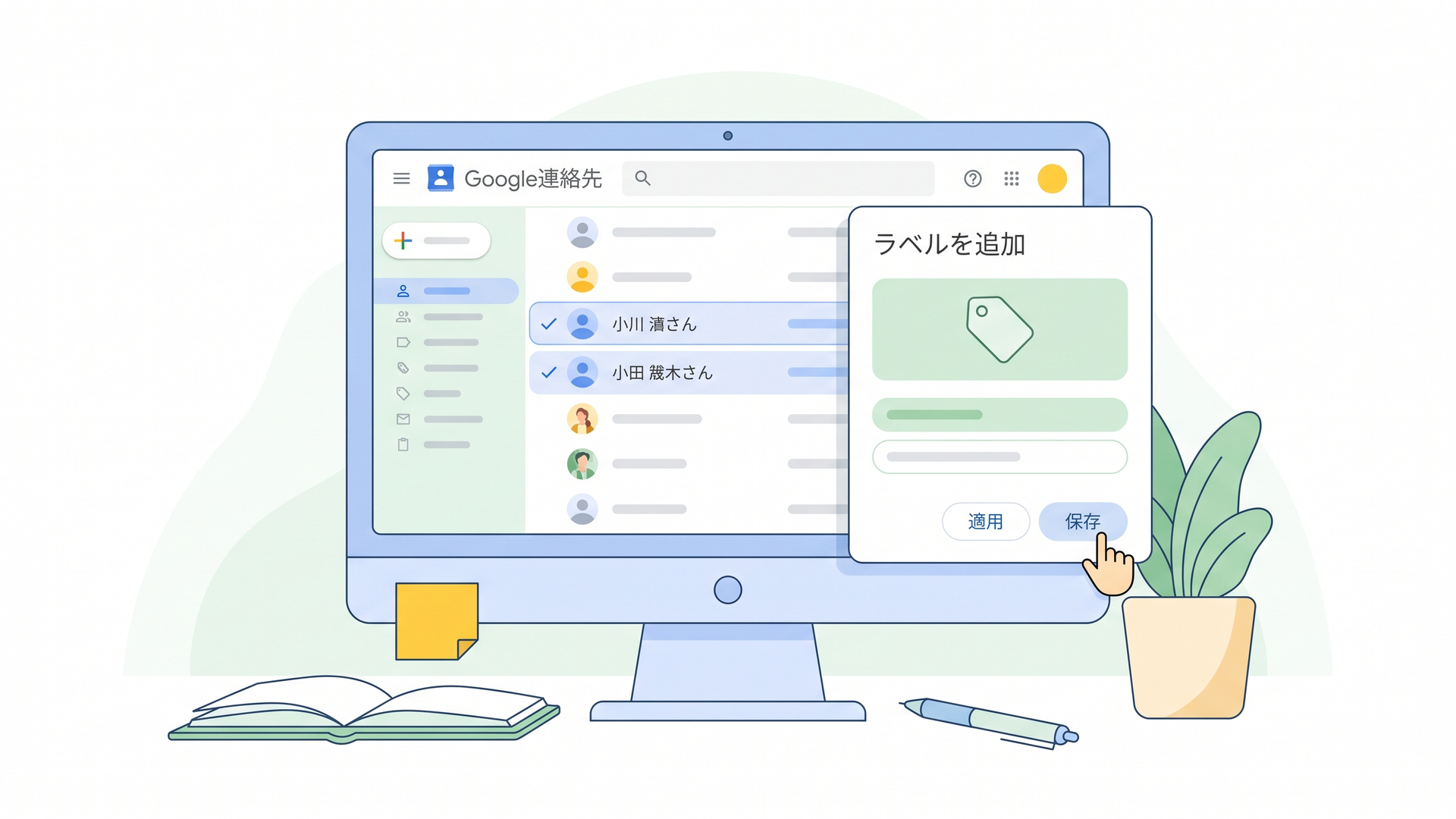
Google公式のパソコン向け手順では、Google連絡先を開き、ラベルを新規作成してから対象の連絡先へ適用します。
手順は次のとおりです。
- Google連絡先を開く
- 左側の「ラベル」の横にある「ラベルを作成」を選ぶ
- 「営業チーム」「町内会」など分かりやすい名前を入力する
- 「保存」を選ぶ
- グループに入れたい連絡先を選択する
- 上部の「ラベルを管理」を選ぶ
- 作成したラベルを選び、適用する
これでGmailから呼び出せるグループができました。
特に確認してほしいのが、各連絡先にメールアドレスが登録されているかです。
名前や電話番号だけでは、メールの宛先としては使えません。古い連絡先の場合は、現在使っているメールアドレスなのかも合わせて確認しておきましょう。
メンバーを追加・削除する方法
作成したラベルのメンバーは、あとから変更できます。
追加したい人をGoogle連絡先で選び、「ラベルを管理」から対象ラベルを付けます。反対に外したい人は、そのラベルを解除します。
異動や退職、担当変更があったときは、メールを送る直前ではなく、その時点でラベルも更新しておくのがおすすめです。
便利なグループほど長期間そのまま使われやすいため、古い名簿をそのまま一斉送信してしまうことが大きな落とし穴になります。
作成したGmailグループへ一斉送信する方法は?
ラベルを作成したら、Gmailの新規メール画面からグループを呼び出します。
Googleの案内では、連絡先グループを宛先として選択すると、そのグループに含まれるメンバーが宛先欄へ追加されます。不要な相手がいれば、送信前に個別に外すこともできます。
Gmailで「作成」を選び、宛先欄に作成したラベル名を入力して候補を選びましょう。
ここで私が強くおすすめしたいのは、グループ名を選んだ直後に送信しないことです。
宛先として展開された名前を一度見て、「本当にこの人たちでよいか」を確認してください。
To・Cc・Bccはどう使い分ける?
一斉送信では、「誰に送るか」と同じくらい他の受信者にメールアドレスを見せてよいかが重要です。
入力欄 他の受信者からの見え方 主な使い方
To 基本的に表示される 主な宛先
Cc 基本的に表示される 情報共有する関係者
Bcc Bccに入れた宛先同士は表示されない アドレスを互いに見せず送る場合
同じ部署のメンバーなど、お互いのメールアドレスを共有して問題ない相手ならToやCcを使う場合があります。
一方、顧客、イベント参加者、地域活動の参加者など、受信者同士がメールアドレスを知る必要がない場合はBccを検討しましょう。
10人をToに入れて送れば、他の受信者に各アドレスが見える状態になります。
操作は数秒でも、一度送ったメールを「送っていなかった状態」には戻せません。私はこの点こそ、グループ送信で最も慎重になるべきところだと考えています。
Gmailの送信上限は何通?Googleグループとの違いも確認
Google連絡先のラベルを使っても、Gmailの送信上限そのものが増えるわけではありません。
Google公式ヘルプでは、標準のGmailアカウントについて、1通で合計500件を超える宛先へ送信した場合、または1日に500通を超えるメールを送信した場合に、送信上限のメッセージが表示されることがあると案内されています。制限に達した場合、再び送信できるようになるまで1~24時間かかる場合があります。
つまり、「500人のラベルを作れたから、大量配信を何度でもできる」という意味ではありません。
また、届かないメールアドレスへの送信が大量に発生した場合も、一時的に送信できなくなる可能性があります。古い名簿を放置しないことは、誤送信だけでなく送信トラブルを減らす意味でも大切です。
Google Workspaceでは上限が違う
Google公式の「メールへの差し込み」機能の案内では、標準Gmailは1日500通、仕事用・学校用・Workspace Individualでは1日2,000通の送信上限が案内されています。
同機能では1日最大1,500件の宛先へ送信できますが、利用できるGoogle Workspaceプランには条件があります。
契約内容やアカウントの状態によって条件が異なる場合があるため、業務で大量送信する場合は最新のGoogle公式情報も確認してください。
Google連絡先のラベルとGoogleグループは別物
「Gmail グループ 作成」と検索すると、Googleグループというサービスも出てきます。
使い分けはシンプルです。
同じ複数人をGmailの宛先へ簡単に追加したいなら、Google連絡先のラベルです。
一方、Googleグループではグループ用のメールアドレスを作り、そのアドレスを通じてメンバー同士でメールをやり取りできます。Google公式も、グループのメールアドレスを使ったメールのやり取りを用途として案内しています。
さらに、利用できる環境ではGoogleグループを「共同トレイ」として設定し、会話を担当者へ割り当てたり、対応済みにしたりする運用もできます。
そのため、単に同じ10人へメールしたいだけなら、最初からGoogleグループを作る必要はありません。
Google連絡先のラベルのほうが、通常のGmailの延長として扱いやすいでしょう。

Gmailグループが表示されない・スマホで作れないときは?
ラベルを作ったのにGmailでグループが見つからない場合は、まず次の3点を確認しましょう。
GmailとGoogle連絡先で同じGoogleアカウントを使っているか、目的の連絡先にラベルが付いているか、メールアドレスが正しく登録されているかです。
複数のGoogleアカウントを使っている方は、特に注意してください。
仕事用アカウントのGoogle連絡先でラベルを作ったのに、個人用Gmailを開いているというケースでは、思ったグループが出てきません。
Androidでもラベルを作成できる
Androidでは、Googleの連絡帳アプリからラベルを新しく作り、複数の連絡先を追加できます。Google公式ヘルプでもAndroidでの作成手順が案内されています。
ここで見逃しやすい重要な点があります。
1人の連絡先に複数のメールアドレスを登録している場合、Androidのラベルグループにはデフォルトのメールアドレスだけが追加されます。
たとえば同じ人に「会社用」と「個人用」の2つのメールアドレスを登録しているなら、どちらがデフォルトになっているか確認しておきましょう。
これは「正しい人を選んだのに、思っていたメールアドレスへ送られない」というミスにつながるポイントです。
初めて10人、20人をまとめて整理するときはパソコン、あとから1人追加するといった軽い修正はスマホ、と使い分けると作業しやすいでしょう。
Gmailグループで失敗しないために重要なことは?
ここからは私見ですが、Gmailグループでは作り方よりも、送信前と作成後の管理のほうが重要だと考えています。
私は家電販売店で15年以上、パソコンやスマートフォンの操作相談に携わってきました。その中で感じるのは、デジタルの失敗は「難しい操作」だけで起きるわけではないということです。
むしろ、簡単で便利な機能ほど、慣れた頃に確認を省いてしまいます。
Gmailのラベルも同じです。
一度「営業チーム」を作れば、次からは数文字入力するだけで大勢を呼び出せます。これは大きなメリットですが、半年前のメンバー構成も同じように一瞬で呼び出せてしまいます。
そのため私は、送信前に「ラベル名・人数・To/Cc/Bcc」の3点を見ることをおすすめします。
さらに、3か月や半年など区切りのよい時期に、登録メンバーを一度見直すと安心です。
ラベルを「一度作れば完成する名簿」ではなく、定期的に手入れするデジタル住所録として扱うのが、安全に長く使うコツですね。
大量配信には別の仕組みも検討する
もう一つ重要なのが、Gmailの連絡先ラベルをメールマガジン配信の代わりにしないことです。
継続的に多数の相手へ案内を送る場合には、配信停止への対応や送信者認証、迷惑メール対策なども考える必要があります。
GoogleはGmailアカウントへの送信者向け要件を設けており、特に1日あたり5,000件を超えるメールをGmailアカウントへ送信する送信者には、SPF・DKIM・DMARCなどの認証や、対象となるマーケティングメールでの配信停止への対応など、追加の要件を設けています。
さらにGoogleは、2025年11月から要件を満たさない送信元への違反措置を強化していると説明しています。
これは普通に家族や数人の仕事仲間へメールを送る方が過度に心配する話ではありません。
ただし、「宛先をまとめられる」という機能と「大量配信に向いている」ということは別だ、と覚えておくとよいでしょう。
まとめ
Gmailで決まった複数人へまとめてメールを送りたい場合は、Google連絡先でラベルを作り、Gmailの宛先から呼び出す方法が基本です。
Googleグループとは役割が異なり、普段使っているGmailから同じメンバーへ簡単に送信したいだけなら、Google連絡先のラベルで十分なケースが多いでしょう。
送信時は、受信者同士にメールアドレスを見せる必要があるのかを考え、必要に応じてBccを使います。
そして便利になったからこそ、送信直前には「ラベル名・人数・To/Cc/Bcc」を確認してください。
グループ送信は、住所を一つずつ書いていた作業を一気に短縮してくれる便利な仕組みです。その一方で、間違った名簿も一瞬で呼び出せます。
慌てず最後に数秒確認する。その習慣が、一斉送信を安心して使ういちばん簡単な対策だと私は考えています。
よくある質問
Gmailのグループは無料で作れますか?
はい。通常のGoogleアカウントでも、Google連絡先のラベルを使って連絡先をグループ化できます。
家族や仕事仲間など、決まった相手へまとめて送るだけなら、まずこの方法を試すとよいでしょう。
Gmailグループにあとから人を追加できますか?
はい。Google連絡先で追加したい人を選び、「ラベルを管理」から対象ラベルを適用できます。
外したい場合は、同じように対象ラベルを解除します。
Gmailで500人以上へ一度に送れますか?
標準のGmailについてGoogle公式ヘルプでは、1通のメールを合計500件を超える宛先へ送った場合、または1日に500通を超えるメールを送った場合に送信制限が表示されると案内されています。
多数の相手へ継続的に配信する用途では、単純な連絡先ラベルだけに頼らず、Googleグループ、対象プランで利用できるメールへの差し込み機能、用途に合った配信サービスなどを検討しましょう。
白石誠(デジタルたすけの案内役)
コメント