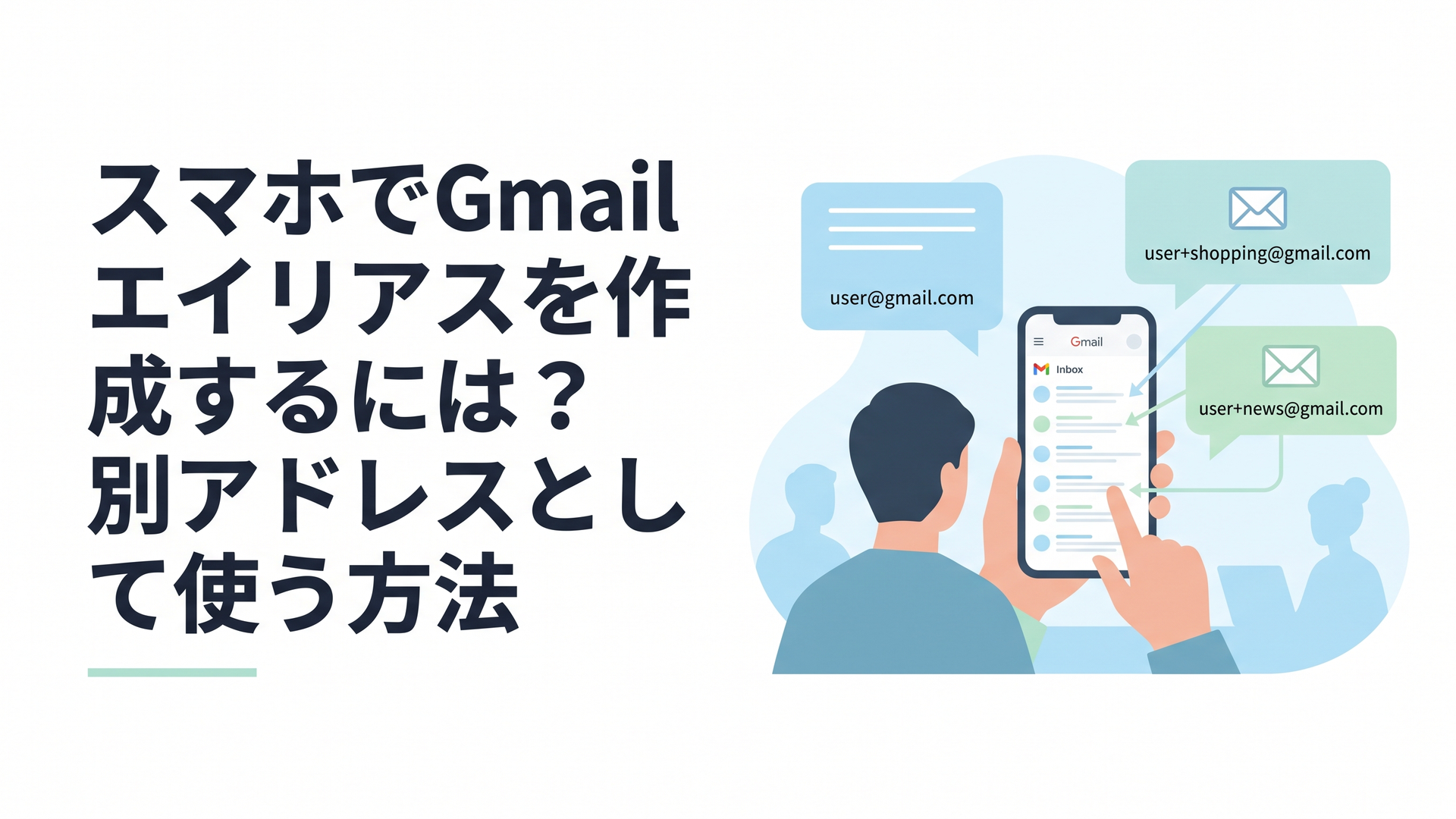
個人用Gmailの+アドレスは、新しいアカウントを作らずに使えます。スマホでも受信でき、用途ごとのメール整理に役立ちます。
この記事では「@gmail.com」のアドレスに「+文字列」を付ける方法と、振り分け・送信設定の違いを説明します。会社や学校で管理するGoogle Workspaceのエイリアスは、設定方法が異なります。
スマホでGmailエイリアス(+アドレス)を受信する方法は?
受信だけなら設定画面を開く必要はありません。元のGmailアドレスの「@」直前に「+好きな文字」を付けるだけです。
たとえば普段のアドレスが、
`yourname@gmail.com`
なら、次のように使えます。
- 通販用:`yourname+shopping@gmail.com`
- ニュース用:`yourname+news@gmail.com`
- 仕事関連:`yourname+work@gmail.com`
ネットショップの会員登録などで`yourname+shopping@gmail.com`と入力すると、その宛先に送られたメールは普段の`yourname@gmail.com`と同じ受信トレイへ届きます。
Google公式でも、ユーザー名に「+カテゴリ」を付けてメールを整理する方法が案内されています。詳しくは、Google公式のエイリアスの説明をご覧ください。
つまり、+アドレスは「もう1個Gmailを作る機能」ではありません。同じ郵便受けに「通販用」「ニュース用」と別の宛名を付ける仕組みと考えると分かりやすいですね。
家電販売店で操作相談を受けてきた経験でも、「+アドレスを作ったら別の受信箱ができる」と考えて迷うケースがあります。
実際にはログインするGoogleアカウントも受信トレイも元のままです。
初めて使う場合は、自分のGmailアドレスの「@」の直前に「+test」を付け、別のメールアドレスからテストメールを送ってみましょう。本文中の「yourname」は例なので、自分のアドレスに置き換えてください。
メールは元のGmailの受信箱に届きます。+アドレスを使うだけでは、用途別のラベルは自動で付きません。分類したい場合は、次の手順でフィルタを設定します。
+アドレス宛てのメールを自動で振り分ける方法
通販用の+アドレスに届いたメールへ「通販」というラベルを付けると、あとからまとめて探しやすくなります。
フィルタの作成は、パソコンのブラウザでGmailを開いて行います。
- Gmailを開き、上部の検索ボックスにある「検索オプションを表示」をクリックする。
- 「To」に、通販用の+アドレスを入力する。
- 「フィルタを作成」をクリックする。
- 「ラベルを付ける」にチェックを入れ、「通販」などのラベルを選ぶ。必要なら新しいラベルを作成する。
- 「フィルタを作成」をクリックして保存する。
設定後、+アドレスへテストメールを送り、ラベルが付くか確認しましょう。
受信トレイにもメールを残したい場合は、「受信トレイをスキップ」にはチェックを入れません。ラベルを付けるだけなら、受信トレイからメールが見えなくなることはありません。
設定したフィルタは、スマホでメールを見る場合にも反映されます。
+アドレスを差出人として使うには?
+アドレスで受信できるようになっても、メールの差出人が自動的にそのアドレスへ変わるわけではありません。送信用のアドレスとして、別途設定します。
パソコン版Gmailで送信元に追加する
- パソコンのブラウザで、元のGmailアカウントを開く。
- 「設定」→「すべての設定を表示」を選ぶ。
- 「アカウントとインポート」または「アカウント」を開く。
- 「名前」の項目にある「他のメールアドレスを追加」を選ぶ。
- 表示名と、使いたい+アドレスを入力する。
- 表示された案内に沿って追加を完了する。
確認の画面が表示された場合は、その案内に従ってください。
参考:Google公式:別のアドレスやエイリアスからメールを送信する
スマホでは差出人の候補を確認する
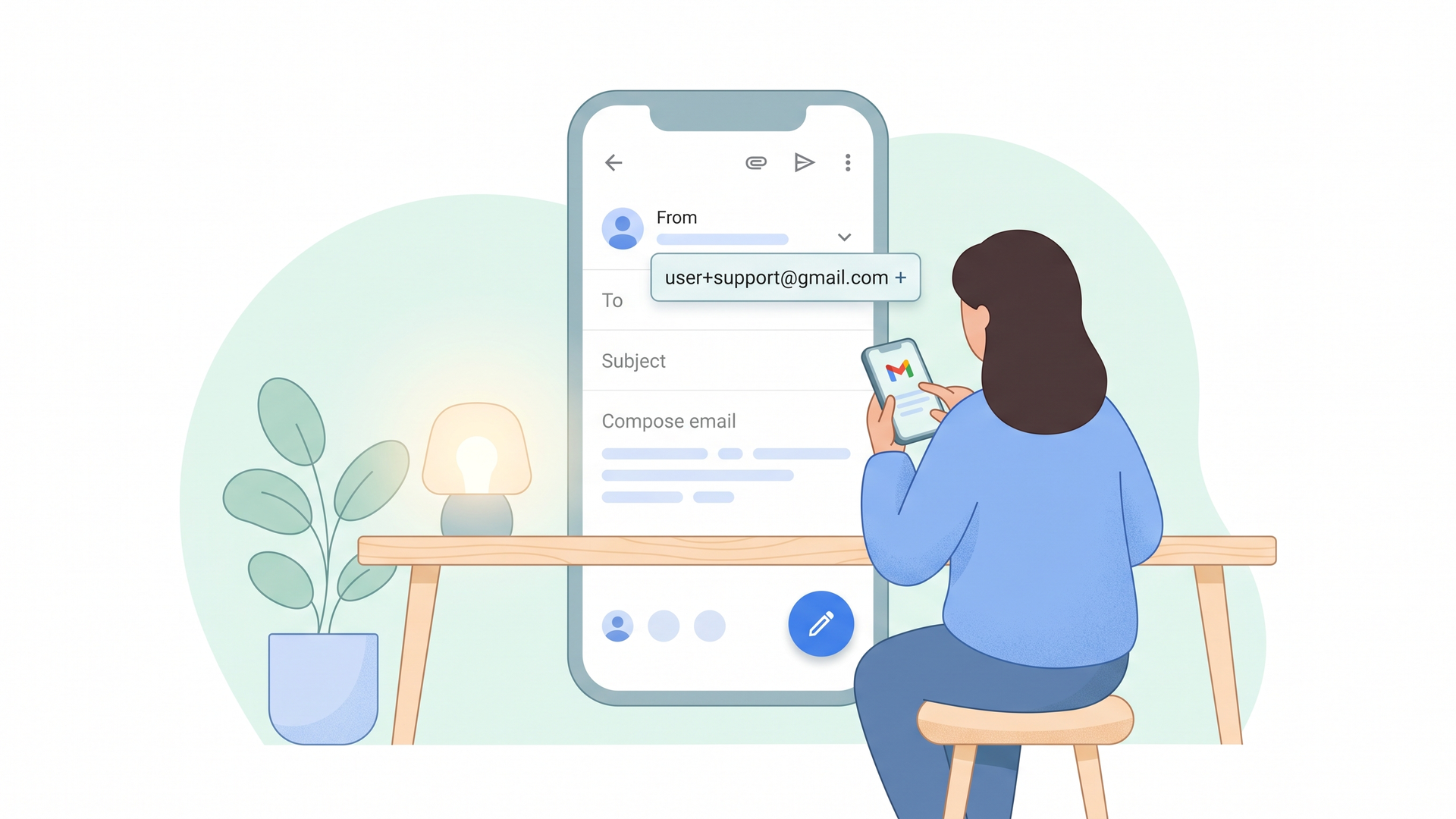
設定後は、スマホのGmailアプリで元のアカウントを選び、新規メールを作成します。「From(差出人)」の欄を開き、登録した+アドレスが候補に表示されるか確認してください。
候補に表示される場合は、そのアドレスを選び、自分で確認できる別のアドレスへテスト送信します。
候補が表示されない場合は、パソコン版Gmailで送信元への追加が完了しているか、スマホで同じアカウントを開いているかを確認しましょう。スマホで選択できない場合は、パソコン版Gmailからの送信を確認してください。
この説明はGmailアプリを対象としています。iPhone標準の「メール」アプリなど、別のアプリでは設定方法が異なります。
Gmailエイリアスはスマホだけでどこまで設定できる?
受信・振り分け・送信では、必要な操作が異なります。
| やりたいこと | 操作する場所 | 必要な設定 |
|---|---|---|
| +アドレスで受信する | スマホでも利用できる | 受信用アドレスの事前登録は不要 |
| +アドレスごとにラベルを自動で付ける | パソコン版Gmailで設定 | フィルタを作成する |
| +アドレスを送信元に追加する | パソコン版Gmailで設定 | 「他のメールアドレスを追加」を使う |
| 登録した+アドレスからスマホで送信する | Gmailアプリで確認 | 差出人の候補に表示されるか確認する |
| 別のログイン・受信箱を持つ | Googleアカウントを新しく作成 | +アドレスとは別の方法を使う |
+アドレスは、同じアカウントのメールを用途別に整理するための方法です。ログインや受信箱そのものを分けたい場合は、複数のGmailアカウントを使い分ける方法をご覧ください。
Gmailの+アドレスで失敗しやすいポイントは?
まず注意したいのが、Webサービスによっては「+」を含むメールアドレスを登録できないことです。
Gmail側では利用できても、登録先の入力ルールで拒否される場合があります。その場合は無理に使わず、通常のGmailアドレスを登録しましょう。
次に、+アドレスは匿名用のアドレスではありません。
`yourname+shopping@gmail.com`を見れば、元の`yourname@gmail.com`は簡単に推測できます。元アドレスを相手へ知られたくない用途には、別アカウントなど別の方法が適しています。
送信に使う場合は、相手に表示される差出人と、返信するときの宛先を確認しましょう。
元のGmailアドレスと+アドレスは同じ受信箱に届きます。そのため、返信先が元のアドレスでも、それだけで返信を受け取れなくなるわけではありません。
ただし、返信も+アドレス宛てにそろえて分類したい場合は、返信先の設定を確認する必要があります。
テストメールでは、次の2点を確認してください。
- 受信側に表示される差出人が、意図したアドレスになっているか。
- 受信側で「返信」を押したとき、宛先にどのアドレスが入るか。
差出人を変更しても、元のアドレスを隠せるとは限りません。+アドレスは、元のアドレスを知られないための機能としては使わないようにしましょう。
なお、Googleは2027年1月から、YahooやOutlookなど第三者のメールアドレスを差出人にする機能のサポート終了を案内しています。これは、ここで説明した+アドレスでの受信とは別の話です。変更の対象は、Google公式の案内で確認できます。
まとめ
個人用Gmailの+アドレスは、元のアドレスの「@」直前に「+文字列」を付けることで、受信用に使えます。メールは元のアカウントへ届くため、新しいアカウントを作る必要はありません。
用途別に整理したい場合は、パソコン版Gmailでフィルタとラベルを設定しましょう。差出人として使いたい場合は、送信元への追加設定も必要です。
設定後はテストメールを送り、受信・振り分け・差出人の表示が意図したとおりになっているか確認してください。
よくある質問
+アドレスを使うために、新しいアカウントを作る必要はありますか?
必要ありません。個人用の「@gmail.com」なら、元のアドレスの「@」直前に「+shop」などを付けて受信用に使えます。
+アドレス宛てのメールは、自動で別の場所に分かれますか?
+アドレスを使うだけでは、自動で用途別に分かれません。ラベルを自動で付けたい場合は、フィルタを設定してください。
スマホだけで送信設定まで完了できますか?
この記事では、Google公式の案内に合わせ、送信元への追加はパソコン版Gmailで行います。追加後、スマホのGmailアプリで差出人の候補に表示されるか確認してください。
白石誠
デジタルたすけの案内役
コメント