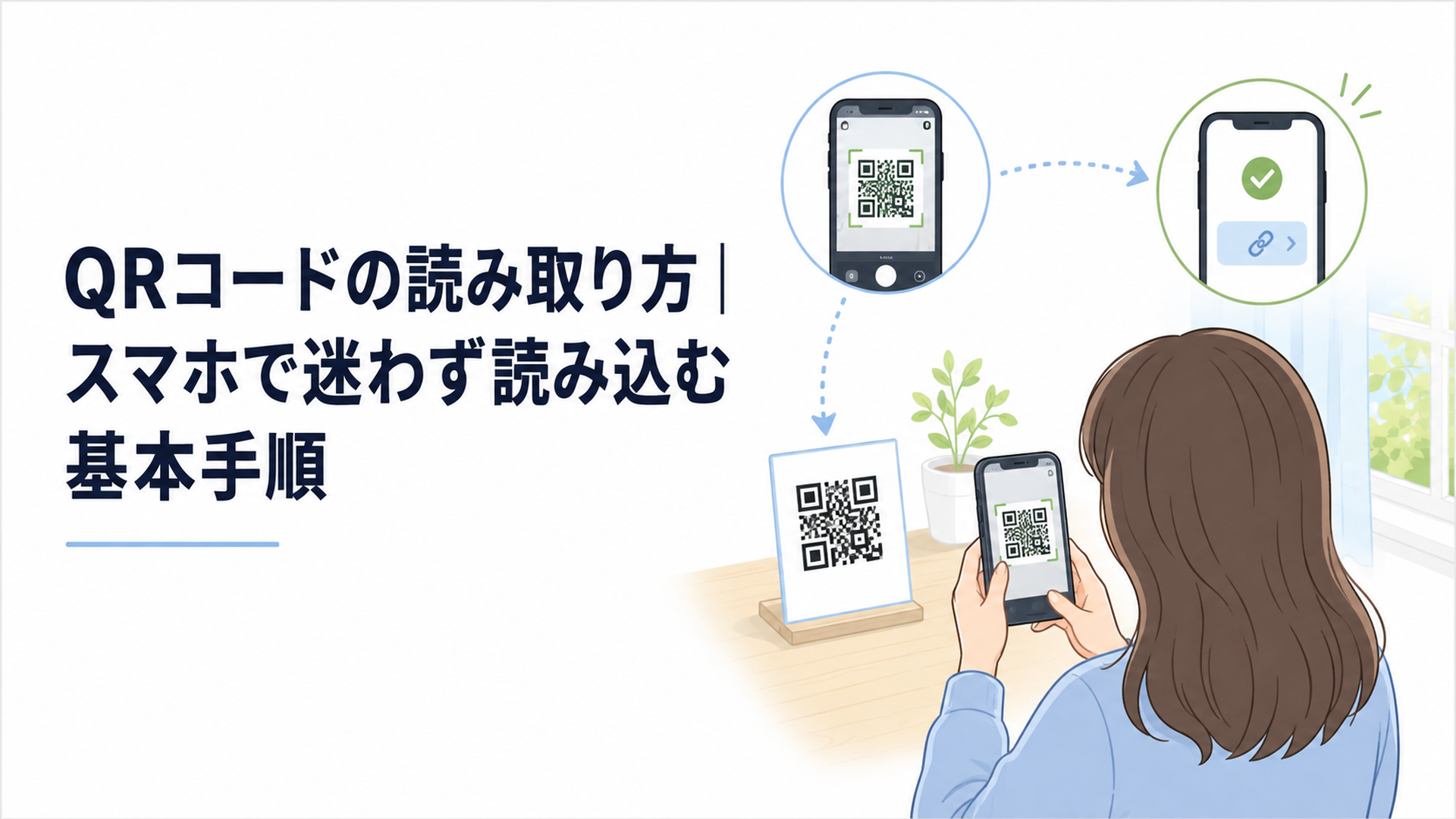
QRコードの読み取り方は、目の前のコードなら標準カメラ、自分のスマホ内なら画像から読み取ると覚えるのが基本です。
2026年9月時点のApple・Google公式情報を確認し、iPhone・Androidの手順、読み取れないときの対処、安全確認まで初心者向けに整理します。
QRコードの読み取り方は?まず覚えたい基本手順
紙やパソコン、別のスマートフォンに表示されたQRコードなら、最初にスマホの標準カメラを試しましょう。
基本は次の4手順です。
1. スマートフォンの「カメラ」を開く
2. QRコードの四隅が入るように映す
3. そのまま少し待つ
4. 表示されたリンクや案内を確認してタップする
大切なのは、QRコードの写真を撮る必要はないという点です。
AppleはiPhoneについて、写真モードでQRコードをカメラの枠内に収め、表示されたリンクをタップする方法を案内しています。Google Pixelの公式案内でも、コード全体を画面に入れれば写真撮影は不要とされています。
家電販売店で15年以上、スマートフォンの操作相談を受けてきた中で、QRコードでは特に次の3つのつまずきを繰り返し見てきました。
- QRコードを「撮影」して、それだけで開くと思っている
- 大きく映そうとして近づきすぎ、コードの端が切れている
- 反応しないと、すぐにスマホの故障だと思ってしまう
この3つは、複雑な設定を変えなくても解決することが少なくありません。
「撮る」のではなく「全体を映して待つ」。まずはここから確認しましょう。
ちなみにQRコードは、1994年にデンソーウェーブが発表した二次元コードです。「QR」はQuick Responseに由来し、高速で読み取るという開発思想が名前に込められています。
現在一般的に使われるモデル2は最大177×177セルで、数字なら最大7,089桁を扱えます。一般的なQRコードでは、周囲に4セル分の余白が必要とされています。
仕組みまで覚える必要はありませんが、周囲まで含めて映したほうが読み取りやすい理由はここにあります。
iPhoneでQRコードを読み取る方法は?
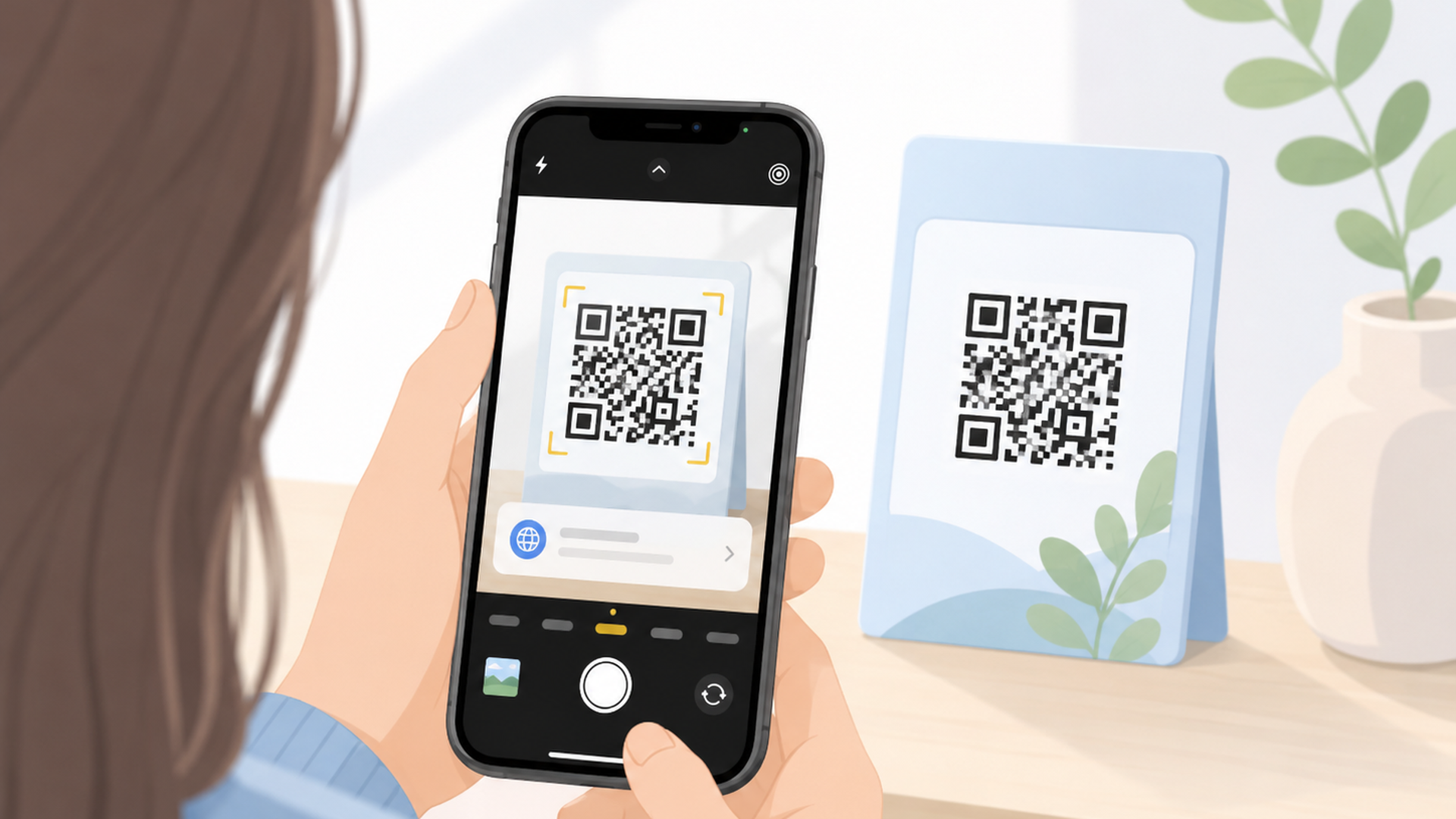
iPhoneでは、標準の「カメラ」を開いてQRコードへ向けるのが一番簡単です。
2026年9月時点でAppleが案内している基本手順は、次の流れです。
1. 「カメラ」を開く
2. 「写真」モードにする
3. QRコード全体がカメラの枠内に入るように向ける
4. 画面に表示されたリンクを確認する
5. 問題なければリンクをタップする
シャッターボタンは押さなくて大丈夫です。
QRコードを画面いっぱいまで拡大する必要もありません。四隅が見え、周囲にも少し余白が残る距離を意識しましょう。
iPhoneには、コントロールセンターの「コードをスキャン」から読み取る方法もあります。
Appleは、表示されていない場合にコントロールセンターの背景を長押しし、「コントロールを追加」から「コードをスキャン」を追加する方法を案内しています。暗い場所ではスキャナー画面からフラッシュライトも利用できます。
また、カメラコントロールに対応するiPhoneでは、設定によってカメラコントロールからコードスキャナーを開くこともできます。これは全iPhone共通の機能ではないため、対応モデルに限られます。
操作相談の経験からいえば、こうした機能をすべて覚える必要はありません。
普段は「まず標準カメラ」、暗い場所やカメラでうまく認識しないときに「コードをスキャン」を思い出すくらいで十分でしょう。
AndroidでQRコードを読み取る方法は?
Androidでも、まず内蔵カメラをQRコードへ向けるのが基本です。
Googleの案内では、Android 9以降では内蔵カメラでQRコードをスキャンする方法が示されています。カメラをコードに向け、表示されたバナーをタップする流れです。
ただし、AndroidはiPhoneより機種差が大きい点に注意しましょう。
Google Pixel、Galaxy、AQUOSなど、メーカーや機種によってカメラ画面、設定項目、QRコード機能の名称や位置が異なります。
そのため、私は次の順番で確認することをおすすめしています。
標準カメラ → カメラ設定 → Google レンズ
Googleの「Camera from Google」でも、一部の対応端末では写真モードまたはQRモードから読み取れます。ただしGoogle自身が「一部のデバイスのみ」と案内しているため、Android全機種で同じ画面になるわけではありません。
Google Pixelでは、標準カメラのほか、クイック設定にある「QRコードをスキャン」やGoogle レンズを利用する方法も公式に案内されています。
ここで初心者の方に特にお伝えしたいのは、記事と自分のスマホでボタン名が違っても、故障とは限らないということです。
操作相談の現場でも、「説明に書いてあるボタンがない」という相談は珍しくありませんでした。
Androidではボタン名そのものを覚えるより、「カメラで試す」「QR関連の設定を確認する」「画像認識のGoogle レンズを試す」という順番を覚えたほうが、機種変更後も応用しやすいですね。
同じスマホ画面や保存画像のQRコードはどう読む?
LINEやメールで届いたQRコードが、いま操作しているスマートフォン自身の画面に表示されていることもあります。
この場合は、カメラを自分の画面へ向けられません。
そこで覚えておきたいのが、「目の前にあるQRコードはカメラ、スマホの中にあるQRコードは画像から」という分け方です。
Androidでは、QRコードが表示された画面をスクリーンショットし、Google フォトなどから画像を開いてGoogle レンズを使う方法があります。
GoogleはAndroid版Google フォトで、保存済みの写真を選び、Google レンズから画像の内容を認識できると案内しています。
iPhoneでもGoogle フォトやGoogleアプリから、端末内に保存された画像をGoogle レンズへ渡せます。Googleの公式案内では、カメラロールから既存画像を選択する方法が説明されています。
また、iOS 26のiPhoneユーザガイドでは、「写真」アプリの「ユーティリティ」に、内容がQRコードと判断された写真をまとめて見つける機能も案内されています。
Appleは一部の用途について、写真内のQRコードを長押しして操作する例も案内していますが、利用できる操作はQRコードの内容によって異なります。
そのため、保存画像のQRコードで反応しない場合は、特定の長押し操作にこだわらず、Google レンズなど画像を認識できる機能へ切り替えると迷いにくいでしょう。
以前は「別のスマホに画像を送って読み取る」と案内する場面もありました。
現在は、スクリーンショットと画像認識を使えば、1台のスマートフォンだけで読み取りまで完結できるケースが増えています。ここはQRコード操作でぜひ覚えておきたい変化です。
QRコードが読み取れないときは?確認する順番
QRコードにカメラを向けても反応しないときは、距離→明るさ→角度→レンズ→設定の順番で確認しましょう。
確認するところ 試したい対処
QRコードへ近づきすぎている 少し離して四隅と周囲まで映す
周囲や表示画面が暗い 明るくする
スマホを斜めに向けている できるだけ正面から映す
カメラレンズが汚れている 柔らかい清潔な布で拭く
Androidで反応しない カメラ設定やGoogle レンズを確認する
QRコードがスマホ内にある スクリーンショットして画像から読む
QRコードがぼやけている より鮮明な元画像を表示する
古いAndroid端末 Androidのバージョンや対応状況を確認する
GoogleもQRコードを読み取れない場合の確認事項として、画面を明るくする、カメラレンズをきれいにする、スマートフォンを傾けない、といった対処を案内しています。
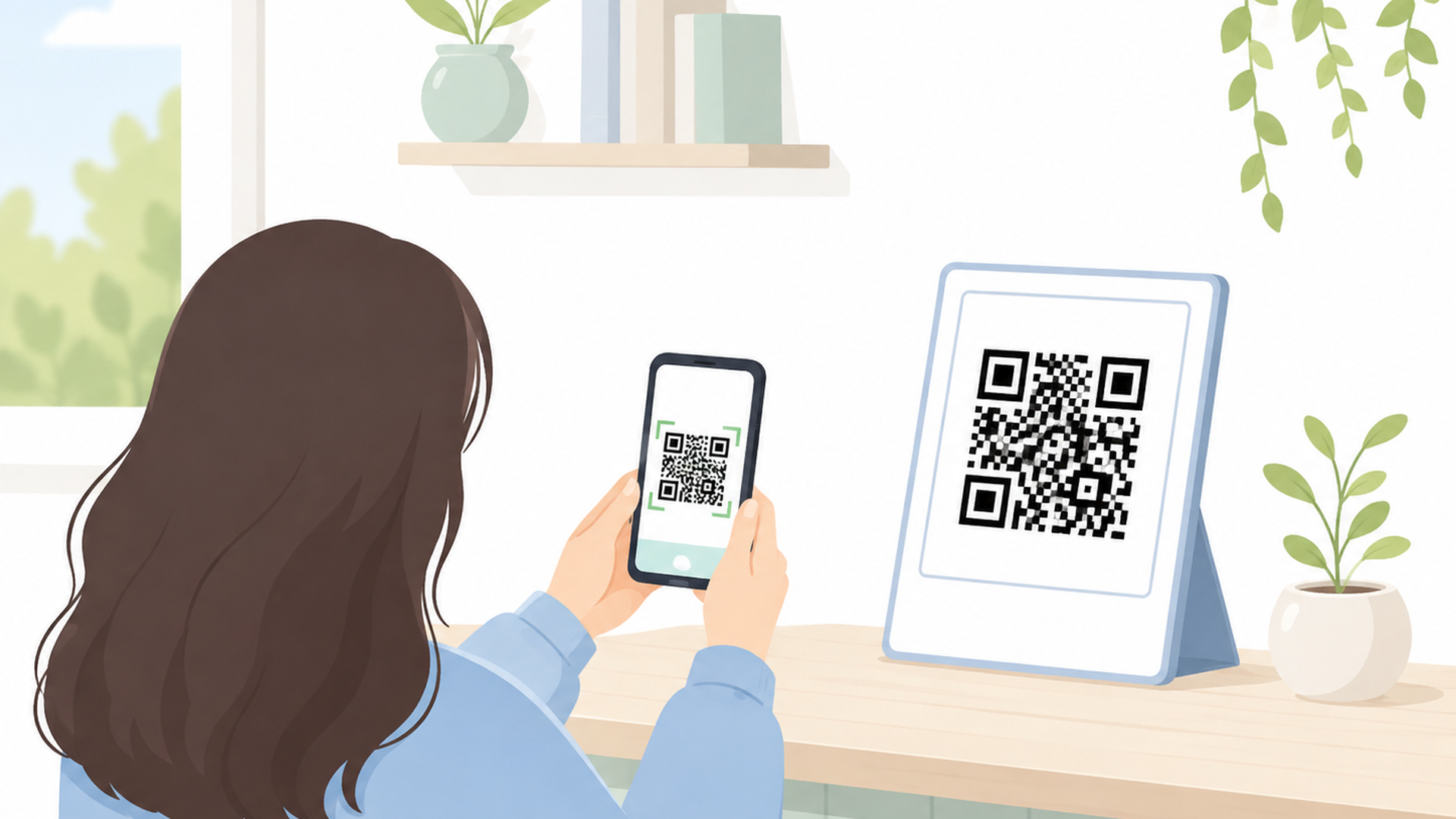
相談現場で特に見落とされやすかったのが、近づきすぎです。
「大きく映せば読みやすくなる」と思いがちですが、コードの端がカメラ画面から切れるほど近づくと、かえって認識しにくくなります。
また、パソコンや別のスマートフォン画面に表示されたQRコードなら、読み取る側だけでなく表示している側の画面の明るさも確認しましょう。
スマホの向きや明るさを変えても読めない場合は、QRコードそのものが低画質になっている、一部が欠けている、極端に小さいなど、QRコード側に原因がある可能性もあります。
ここまで確認してから設定や故障を疑うほうが、不要な操作を増やさずに済みます。
QRコードを安全に使うには?筆者が考える「3つの入口」
QRコードは、どこにあるかと、何のために使うかで読み取り方法を選ぶと迷いにくくなります。
15年以上のスマートフォン操作相談経験から、私は次の3つに分けて覚える方法が実用的だと考えています。
- 紙・パソコン・別端末など目の前にあるQRコード → 標準カメラ
- 自分のスマホ内にあるQRコード → 保存画像やスクリーンショットから読み取る
- LINEや決済など目的が決まったQRコード → そのサービスの公式アプリ内機能も確認する
例えばLINEの友だち追加ならLINEアプリ内のQRコード読み取り機能、決済用コードなら利用している決済サービス内のスキャン機能という考え方です。
「QRコードなら何でも同じアプリで読む」と考えるより、何をしたいQRコードなのかを先に確認したほうが操作を選びやすくなります。
そして、もう一つ忘れたくないのが読み取った後です。
QRコードにはWebサイト、アプリ、チケットなどさまざまな情報を持たせられ、iPhoneの公式案内でもQRコードからこうしたコンテンツへアクセスできると説明されています。
つまり、QRコードはそれ自体が「安全の印」ではありません。
Webサイトへのリンクが表示された場合は、タップする前に、利用しようとしている会社やサービスと関係のある内容か確認する習慣をつけましょう。
送り主が分からないメッセージに付いたQRコードや、公共の場所で元の表示の上から別のコードが貼られているように見える場合などは、すぐ開かず確認するほうが安心です。
筆者の考察:操作名より「判断の順番」を覚えるほうが長く使える
私見ですが、QRコードの操作で最も大切なのは、細かなメニュー名を暗記することではありません。
スマートフォンはOS更新や機種変更によって画面が変わるため、今覚えたボタンの場所が数年後も同じとは限らないからです。
一方で、「QRコードはどこにあるのか」「何をするためのコードなのか」「読み取れなければ物理的な条件から確認する」という判断の順番は、機種が変わっても使えます。
特にAndroidではメーカー差があります。iPhoneでも、2026年9月時点の公式案内には標準カメラ、コードスキャナー、対応モデルのカメラコントロールなど複数の入口があります。
選択肢が増えるほど便利になりますが、初心者にとっては「どれを使えばよいのか分からない」という新しい迷いも生まれます。
だからこそ私は、目の前ならカメラ、スマホ内なら画像、目的が決まっているなら公式アプリという3つの入口に整理して考える方法をおすすめします。
この考え方を身につけておけば、画面表示が少し変わっても慌てずに次の方法を選べるでしょう。
まとめ
QRコードの読み取り方は、まず標準カメラでコード全体を映し、表示された内容を確認するのが基本です。
iPhoneでは標準カメラや「コードをスキャン」、Androidでは標準カメラを基本に、機種によってGoogle レンズなども利用できます。AndroidはメーカーやOSによって表示が異なるため、ボタン名だけにこだわらないことが大切です。
同じスマートフォン内にあるQRコードなら、スクリーンショットや保存画像から読み取る方法を覚えておくと便利ですね。
読み取れない場合は、距離→明るさ→角度→レンズ→設定の順に確認しましょう。
最後に、読み取れたリンクをすぐ開くのではなく、内容や移動先を一度確認してください。
「目の前ならカメラ、スマホ内なら画像、目的が決まっているなら公式アプリ」。この3つを覚えておけば、QRコードで迷う場面をかなり減らせると私は考えています。
よくある質問
QRコードを読むために専用アプリは必要ですか?
最近のiPhoneでは標準カメラから読み取れます。GoogleもAndroid 9以降について内蔵カメラから読み取る方法を案内していますが、Androidは機種によって対応や画面が異なります。
まず標準カメラを試し、反応しない場合にGoogle レンズや公式アプリを確認しましょう。
自分のスマホ画面に表示されたQRコードも読み取れますか?
はい。QRコードが表示された画面をスクリーンショットし、保存画像をGoogle レンズなどで認識させる方法があります。
別のスマートフォンを用意しなくても、1台で完結できる場合があります。
QRコードにカメラを向けても反応しないのはなぜですか?
近づけすぎ、暗さ、斜めに映していること、レンズの汚れ、端末側の設定、QRコード画像の不鮮明さなどが考えられます。
まず少し離して四隅まで映し、明るい場所で正面から試してみましょう。それでも反応しなければ、カメラ設定やGoogle レンズなど次の方法を確認してください。
白石誠(しらいしまこと)
デジタルたすけの案内役
コメント