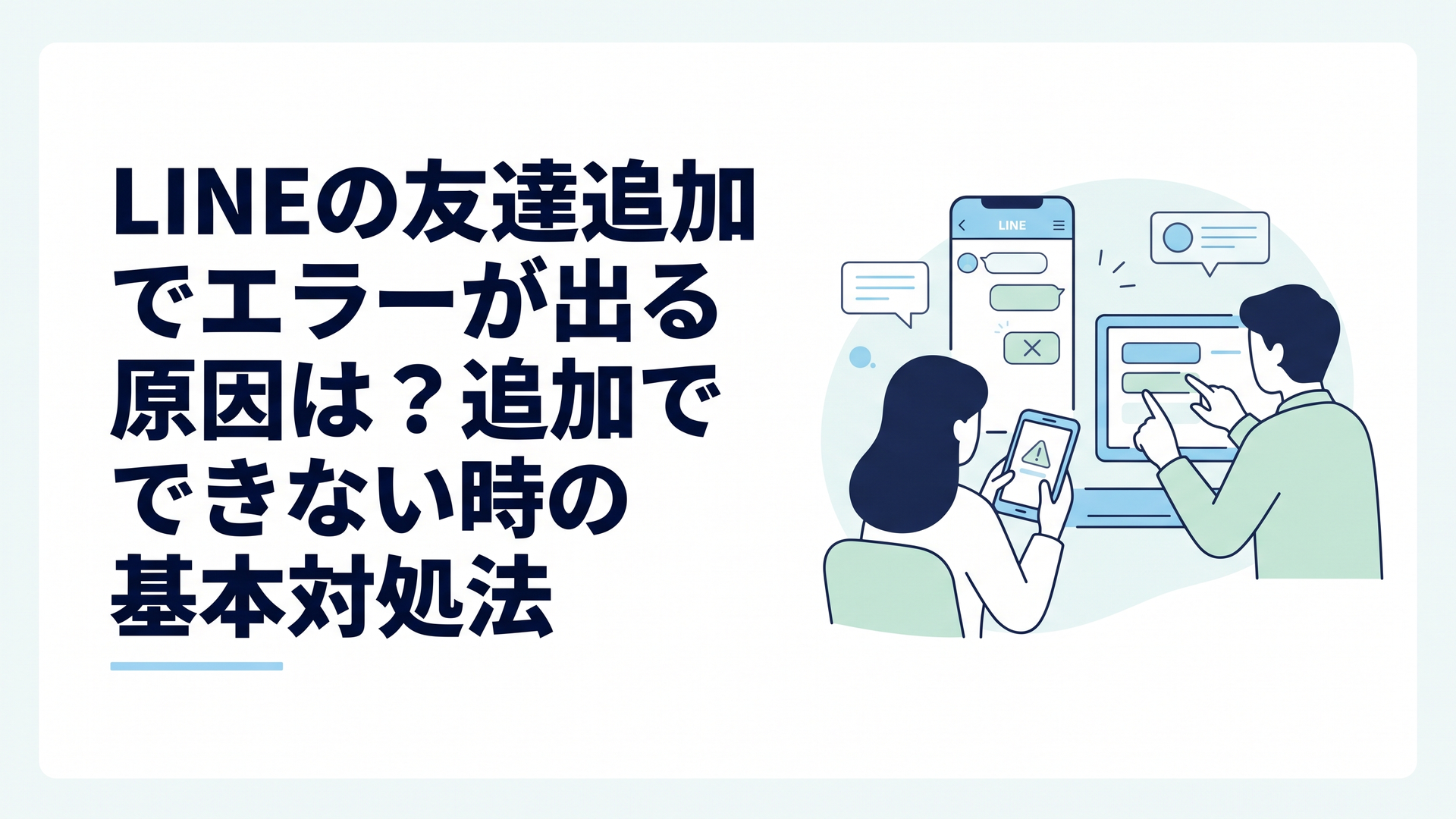
LINEの友達追加エラーは、表示内容と追加方法を分けて確認すれば、原因を絞って対処できます。
特に「正常に処理できませんでした」、ID・電話番号検索、自動追加、QRコードでは原因が異なります。LINEヘルプセンターの案内をもとに、まず見る場所から順番に整理しましょう。
LINEの友達追加でエラーが出たら最初に何を確認する?
最初に確認したいのは「どんな表示が出たか」と「どの方法で追加できないか」の2点です。
LINEヘルプセンターでも、友だちを追加できない場合について、「正常に処理できませんでした」、ID検索・電話番号検索、自動追加、QRコードなど、状況を分けて案内しています。
まずは次の表で、自分の症状に近いところを見てください。
| 症状 | 主な確認ポイント | 最初の対処 |
|---|---|---|
| 「正常に処理できませんでした」 | 友だち追加機能の一時的な制限 | 連続操作をやめて1〜2日空ける |
| ID・電話番号検索できない | 年齢確認、相手側の許可設定 | 年齢確認と検索設定を確認 |
| 自動追加されない | 相手の許可、電話番号登録、ブロック等 | 自分と相手の設定を確認 |
| QRコードで追加できない | QRコードの更新、追加操作の未完了 | 最新QRコードで再試行 |
| 「これ以上友だちに追加できません」 | 友だち数の上限 | 登録状況を確認 |
家電販売店で15年以上スマートフォンの設定や操作相談を担当してきましたが、相談現場で意外に多いのが、ID検索だけできないのに「LINEのアカウントが壊れた」と考えてしまうケースです。
私が確認するときは、「特定の一人だけか、誰でも追加できないか」と「特定の追加方法だけか、全部の方法で失敗するか」の2方向から切り分けます。
たとえば、QRコードでは追加できるのにID検索だけできないなら、スマートフォン全体の故障を疑う前にID検索の条件を確認したほうが早いですね。
「正常に処理できませんでした」と出た場合はどうする?
結論からいうと、何度も友達追加を繰り返さず、1〜2日ほど時間を空けるのがLINE公式の案内です。
LINEヘルプセンターでは、「正常に処理できませんでした。」と表示される場合、利用規約や関連ポリシーに基づいて友だち追加機能が制限されている可能性があると説明しています。
ただし、この表示だけでLINEアカウントそのものが利用停止になったとは限りません。
LINEヘルプセンターでは、制限が一定期間で解除される場合があるため、1〜2日ほど時間を空けて改めて友だち追加を試すよう案内しています。
友だち追加が制限される可能性がある例として、公式には次のようなケースが挙げられています。
- 短時間に大量の友だち追加や検索を行った
- スパムや迷惑行為の可能性があると判断された
- 利用規約や関連ポリシーに抵触すると判断された
具体的な判定基準は、セキュリティ上公開されていません。
そのため、「あと何回なら検索してよい」と自己判断するより、エラーが出た時点でいったん操作を止めるほうが安全です。

私なら、この段階では設定を次々に変更したり、いきなりLINEを再インストールしたりはしません。
まずエラーメッセージを確認し、時間を空ける。これだけでよいケースに大きな変更を加えると、かえって原因が分かりにくくなるからです。
ID検索・電話番号検索で友達追加できないのはなぜ?
ID検索・電話番号検索には年齢確認が必要で、18歳未満のユーザーはID検索を利用できません。
ここは似た条件が混ざりやすいので、分けて覚えておきましょう。
LINEヘルプセンターでは、ID検索・電話番号検索を利用するには年齢確認が必要と案内しています。そのうえで、18歳未満のユーザーについてはID検索を利用できないと明記されています。
年齢確認が済んでいるのに検索できない場合は、相手側の設定も確認します。
ID検索では、相手のLINE IDが設定されていなければ検索結果に表示されません。また、相手側の「IDによる友だち追加を許可」がオフになっている場合も検索できません。
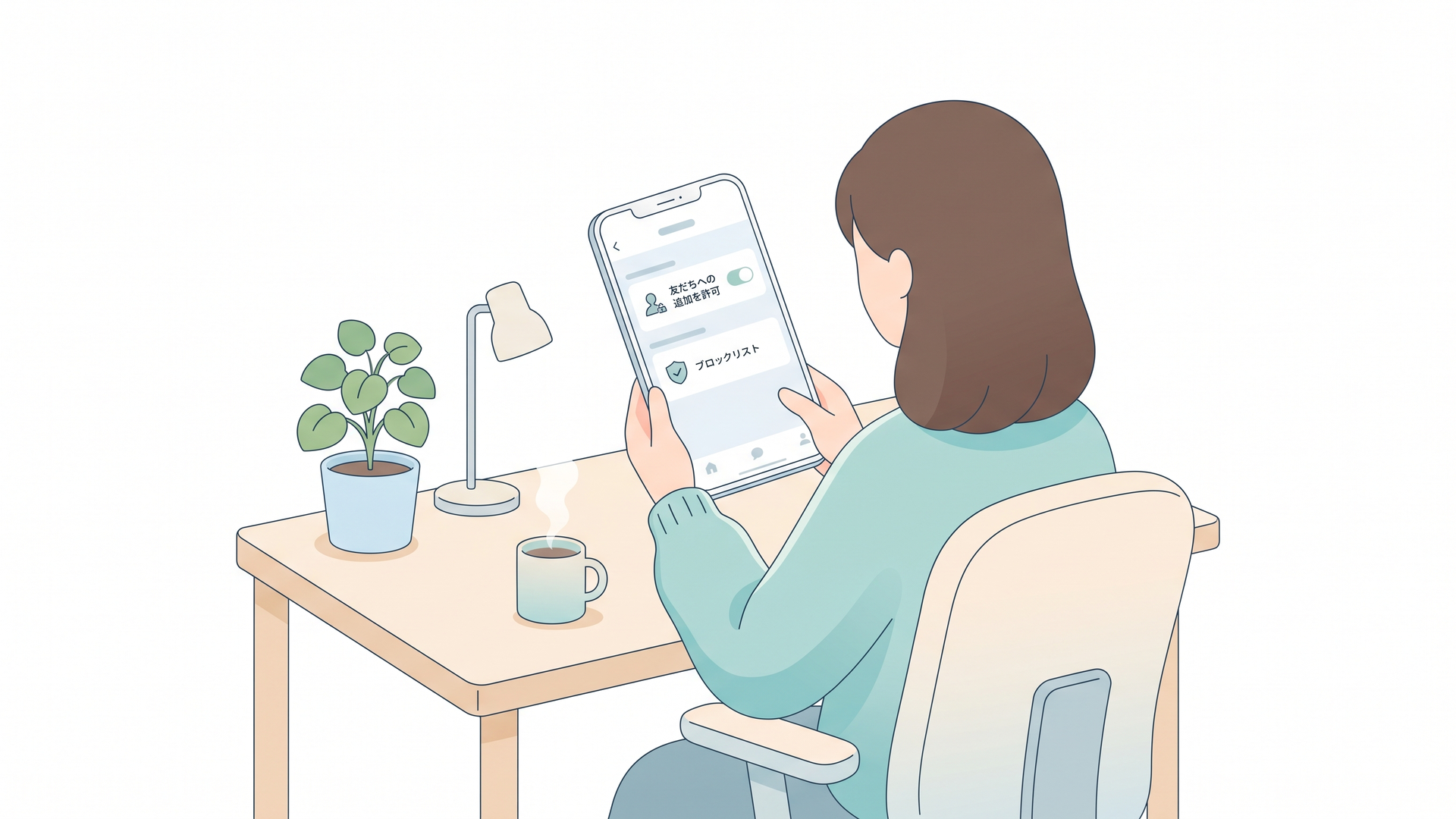
電話番号検索の場合は、相手側の「友だちへの追加を許可」がオンになっている必要があります。
つまり、次の順番で見ると分かりやすくなります。
- 自分の年齢確認が完了しているか
- ID検索なら、相手がLINE IDを設定しているか
- 相手が「IDによる友だち追加を許可」をオンにしているか
- 電話番号検索なら、相手が「友だちへの追加を許可」をオンにしているか
- 入力したIDや電話番号が正しいか
なお、年齢確認の可否は契約している通信サービスなどの条件によって異なります。LINEヘルプセンターでは、年齢確認画面に契約サービスが表示される場合に認証できると案内しているため、利用できない場合は契約先の案内も確認しましょう。
すべて確認しても検索できない場合、LINEヘルプセンターはQRコード、友だち追加リンク、グループのメンバーからの追加といった別の方法を案内しています。
「ID検索できない=友達になれない」ではありません。ここを知っておくだけでも、無理に設定を触らずに済みますね。
友だち自動追加をオンにしても追加されないのはなぜ?
友だち自動追加が動かないときは、自分の設定だけでなく相手側のLINE設定も確認する必要があります。
LINEヘルプセンターによると、相手が次の状態では友だちの自動追加ができない場合があります。
- 相手の「友だちへの追加を許可」がオフになっている
- 相手のLINEアカウントに電話番号が登録されていない
相手が「友だちへの追加を許可」をオフにしている場合でも、「知り合いかも?」に表示されている可能性があるため、こちらも確認してみましょう。
さらに、自分側で相手を以前に非表示またはブロックしている場合も、自動追加されない原因になります。
LINEでは「ホーム」→「設定」→「友だち」から、非表示リストやブロックリストを確認できます。相手が残っている場合は、再表示またはブロック解除を行います。
15年以上の相談経験から、この自動追加は「自分がオンにしたのだから追加されるはず」と考えやすい機能です。
しかし実際には、自分のアドレス帳だけで完結する仕組みではなく、相手側の登録状態や設定も関係するため、自分のスマートフォンだけを何度設定し直しても解決しないことがあります。
QRコードやリンクで友達追加できない場合はどうする?
QRコードで「該当するユーザーが見つかりませんでした」と出る場合は、最新のQRコードへ更新して再度読み取りましょう。
LINEヘルプセンターでは、このエラーが出た場合にマイQRコードを更新し、もう一度読み取る方法を案内しています。
一度保存したQRコードを長く使っていて追加できない場合は、相手に現在のマイQRコードを表示してもらう方法が分かりやすいでしょう。
また、QRコードを読み取っただけで双方の友だち追加が完了したと思っているケースにも注意が必要です。
LINEヘルプセンターでは、QRコードを読み取って友だち追加したあと、相手側でも「知り合いかも?」やトークルームなどから追加できるよう案内しています。
2026年9月3日更新の「LINEみんなの使い方ガイド」では、QRコードだけでなく友だち追加用リンクを共有する方法も案内されています。
QRコードは対面で交換するとき、リンクはXやInstagramのDM、メールなどオンラインでやり取りするときに向いています。
リンク共有機能は「LINE」バージョン12.3.0以上で利用できます。
そのため、ID検索で行き詰まったときは、検索設定を何度も変更するより、QRコードやリンクへ方法を切り替えるほうが早く解決できる場合があります。
「これ以上友だちに追加できません」と表示されたら?
このエラーは通信不良ではなく、友だち数の上限を確認する必要があります。
LINEヘルプセンターでは、LINEで追加できる友だちは最大5,000人と案内しています。
上限の計算には通常の友だちだけでなく、非表示リストやブロックリストに入っているアカウントも含まれます。
5,000人という数字だけを見ると「自分には関係なさそう」と感じるかもしれません。
ただ、長年同じLINEアカウントを使い、店舗や企業なども含めて多くのアカウントを追加してきた場合は、現在画面に見えている友だち数だけで判断しないほうがよいでしょう。
不要なアカウントを整理するときは、必要な相手まで削除しないよう、一つずつ確認してください。
LINEの友達追加エラーが直らないときは何をする?
ここまでの症状別対処で解決しない場合は、基本的な動作環境を確認します。
順番は次の程度で十分です。
1. Wi-Fiやモバイル通信でWebページが開くか確認する
2. LINEアプリを終了して起動し直す
3. スマートフォンを再起動する
4. App StoreまたはGoogle PlayでLINEを更新できないか確認する
5. 追加方法を変えて試す
ポイントは、一度に全部やらず、一つ確認したら友だち追加を一度試すことです。
私は操作相談の現場でも、「再インストールする前に、エラー表示・追加方法・相手が一人だけか」の3点を先に確認してきました。
この3点が分かるだけで、原因の候補はかなり整理できます。
たとえば、特定の一人だけ追加できないなら相手の設定や登録情報を優先し、誰を追加してもID検索だけ失敗するなら年齢確認や検索機能を確認します。
一方、複数の相手に対して複数の追加方法が同時にうまくいかない場合は、通信やアプリの状態など、自分と相手以外の要因も含めて考えたほうがよいでしょう。
解決しないままLINEへ問い合わせる場合は、次の情報を控えておくと説明しやすくなります。
- 表示されたエラーメッセージ
- ID、電話番号、QRコードなど失敗した方法
- 特定の相手だけか、全員で起きるか
- 使用しているスマートフォン
- OSとLINEアプリのバージョン
- すでに試した対処
特に「追加できません」だけでなく、画面に表示された文言をそのまま控えることが大切です。
LINE友達追加エラーを15年以上の相談経験から考察
筆者として最も重要だと考えているのは、エラーが出たからといって「LINE全体がおかしい」と決めつけないことです。
友だち追加には、自分・相手・追加方法という少なくとも3つの確認場所があります。
さらに実際の切り分けでは、「一人だけか全員か」という軸を加えると分かりやすくなります。
たとえば、
- 一人だけ+ID検索だけ失敗する → 相手のIDや許可設定を確認
- 全員+ID検索だけ失敗する → 自分の年齢確認や検索機能を確認
- 一人だけ+自動追加されない → 相手の電話番号登録や許可設定を確認
- 「正常に処理できませんでした」と出る → 連続操作を止めて1〜2日空ける
という考え方です。
これは、闇雲に設定画面を歩き回るのではなく、地図で現在地を確かめてから進むようなものですね。
LINEヘルプセンターが症状別に対処法を分けていることからも、友達追加トラブルでは「とりあえず再起動」より、まずエラーメッセージと追加方法を特定することの優先度が高いと私は考えます。
また、2026年9月3日時点では、LINE公式の「みんなの使い方ガイド」でもQRコードとリンクの両方が案内されています。
ID検索が使えなくても別の入口があります。ひとつの方法に固執せず、公式が用意している別の追加方法へ切り替えることも、初心者の方にとって実用的な解決策です。
まとめ
LINEの友達追加でエラーが出たら、まず表示されたエラーメッセージと、失敗した追加方法を確認しましょう。
「正常に処理できませんでした」なら1〜2日空ける、ID・電話番号検索なら年齢確認と相手側の許可設定、自動追加なら相手の電話番号登録や自分の非表示・ブロック設定、QRコードなら最新コードかどうかを確認します。
「これ以上友だちに追加できません」と表示された場合は、最大5,000人という上限も確認が必要です。
設定をまとめて変える必要はありません。一つ確認して、一度試す。この順番で進めると、どこに原因があったのかも見失いにくくなります。
よくある質問
LINEで「正常に処理できませんでした」と出たらアカウント停止ですか?
必ずしもLINEアカウント全体の利用停止を意味するものではありません。
LINEヘルプセンターでは、友だち追加機能だけが制限されている可能性があり、1〜2日ほど時間を空けて再度試すよう案内しています。
18歳未満でもID検索や電話番号検索はできますか?
LINEヘルプセンターでは、ID検索・電話番号検索には年齢確認が必要で、18歳未満のユーザーはID検索を利用できないと案内しています。
利用できない場合は、QRコードや友だち追加リンクなど別の方法を試しましょう。
友だち自動追加をオンにしたのに相手が追加されないのはなぜですか?
相手の「友だちへの追加を許可」がオフ、相手のLINEアカウントに電話番号が登録されていない、自分が相手を非表示・ブロックしている、といった原因が考えられます。
自分側だけでなく、相手側の設定も一緒に確認しましょう。
白石誠
デジタルたすけの案内役
家電販売店で15年以上、スマートフォンやパソコンの販売・初期設定・操作相談を担当。LINEをはじめ、日常のデジタルサービスでつまずきやすいポイントを実際の操作確認と相談経験をもとに分かりやすく案内しています。
コメント