Gmailアカウントを複数使うには、2個目のGoogleアカウントを作成し、Gmailアプリやパソコンに追加します。追加後は、プロフィール画像から使いたいアカウントへ切り替えられます。
この記事では、2個目の作成から追加・切り替えまでの流れと、複数のGmailを間違えずに使い分けるポイントを説明します。
Gmailアカウントを複数作成するには?
2個目のGmailアドレスが欲しい場合は、新しいGoogleアカウントを作成します。すでに使っているGmailアドレスを変更する必要はありません。
まず、次のどちらに当てはまるか確認しましょう。
- 新しいGmailアドレスが欲しい:Googleアカウントを新しく作成する
- すでに持っている別のGmailをこの端末で使いたい:そのアカウントを端末に追加する
新しく作成する場合は、次の順に進めます。
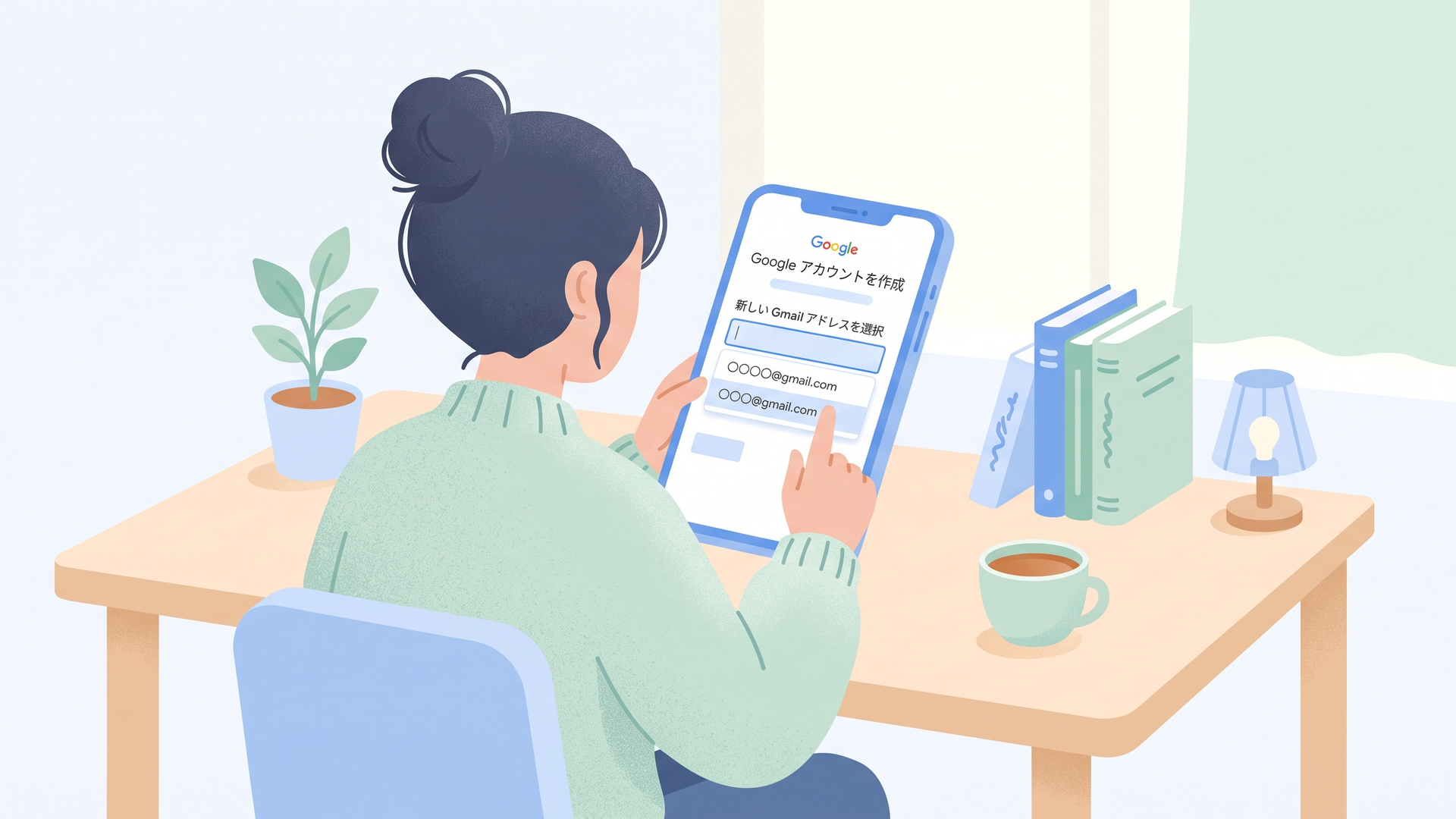
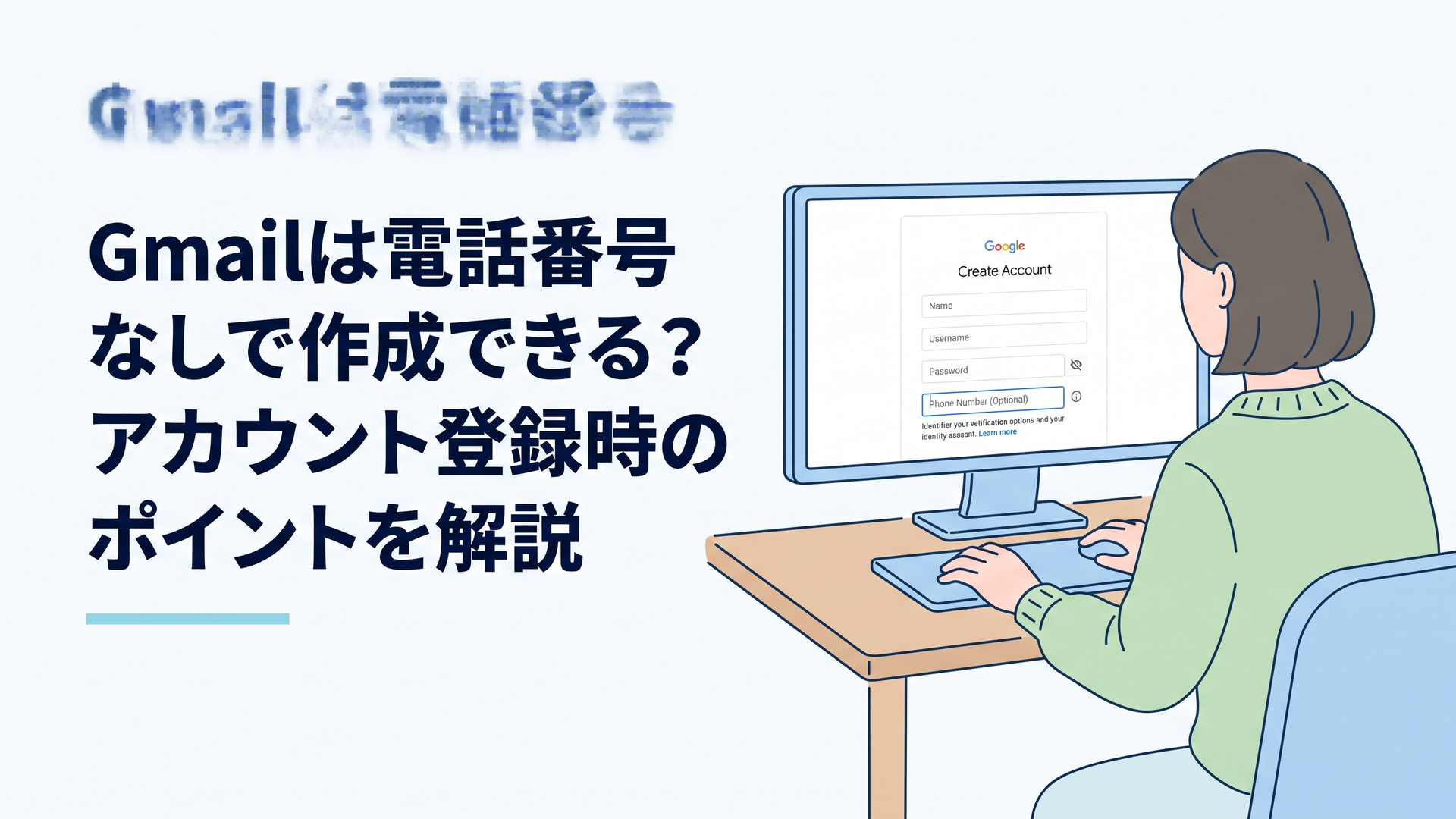
- Googleアカウントのログインページを開き、「アカウントを作成」を選ぶ。
- 利用目的を選び、名前・生年月日・希望するGmailアドレス・パスワードなどを画面の案内に沿って入力する。
- 本人確認などが表示された場合は、その案内に従って作成を完了する。
入力画面の詳しい説明は、Gmailアドレスの作成方法をご覧ください。
2個目のGmailアカウントをスマホに追加する方法
2個目のGmailアドレスを作成したら、スマホのGmailアプリに追加します。すでに別のGmailアドレスを持っている場合も、同じ手順で追加できます。
Android・iPhoneとも、Gmailアプリでは次の順に操作します。
- Gmailアプリを開く。
- 右上のプロフィール画像またはイニシャルをタップする。
- 「別のアカウントを追加」をタップする。
- 「Google」を選ぶ。
- 追加したいGmailアドレスを入力し、画面の案内に沿ってログインする。
- 本人確認が表示された場合は、確認を完了する。
すでにアカウント一覧に2個目のGmailアドレスが表示されている場合は、追加し直す必要はありません。
「別のアカウントを追加」を押しただけで、新しいGmailアドレスが自動的に作られるわけではありません。ここでは、作成済みのアカウントをスマホで使えるようにします。
参考:Google公式の追加手順(Android/iPhone・iPad)
複数のGmailアカウントはどう切り替える?
追加したアカウントは、プロフィール画像から切り替えられます。切り替えるたびにログアウトする必要はありません。
スマホのGmailアプリで切り替える
- Gmailアプリを開く。
- 右上のプロフィール画像またはイニシャルをタップする。
- 一覧から、使いたいGmailアドレスを選ぶ。
目的のアドレスが一覧にない場合は、前の節の手順でアカウントを追加してください。
パソコンで追加・切り替えする
- ブラウザでGmailを開く。
- 右上のプロフィール画像またはイニシャルをクリックする。
- 「アカウントの追加」を選び、2個目のGoogleアカウントにログインする。
- 追加後は、プロフィール画像から使いたいアカウントを選ぶ。
すでに追加済みの場合は、一覧から選ぶだけで切り替えられます。
参考:Google公式:複数のアカウントに同時にログインする
メールを送る前に差出人を確認する
個人用と仕事用などを使い分けている場合は、メール作成画面で差出人のアドレスを確認しましょう。
また、Gmailで選んだアカウントと、別のタブで開いたGoogleドライブなどのアカウントが同じとは限りません。ファイルを保存・共有するときも、そのサービスのプロフィール画像からアドレスを確認すると、取り違えを防ぎやすくなります。
電話番号や作成数で注意することは?
Gmail作成時に電話番号は必須?
電話番号の登録を省略できる場合もありますが、アカウント作成時に本人確認として電話番号を求められる場合があります。2個目の作成でも、電話番号なしで必ず登録できるとは限りません。
「スキップ」が表示されない場合や、電話番号の確認で止まった場合は、Gmail作成時の電話番号確認と対処法をご覧ください。
Gmailアカウントは何個まで作れる?
Googleの公式ヘルプでは、1人が作成できるアカウント数について、一律の具体的な上限は示されていません。ただし、無制限に作成できるという意味ではありません。
Googleは、不正利用を防ぐため、1つの電話番号で作成できるアカウント数や、電話番号を確認に使える回数に制限を設けています。
アカウントを増やすと、パスワードや再設定用情報の管理も増えます。「個人用」「各種サービスの登録用」など、用途を決めて必要な分だけ作成しましょう。
作成後は再設定用情報も確認する
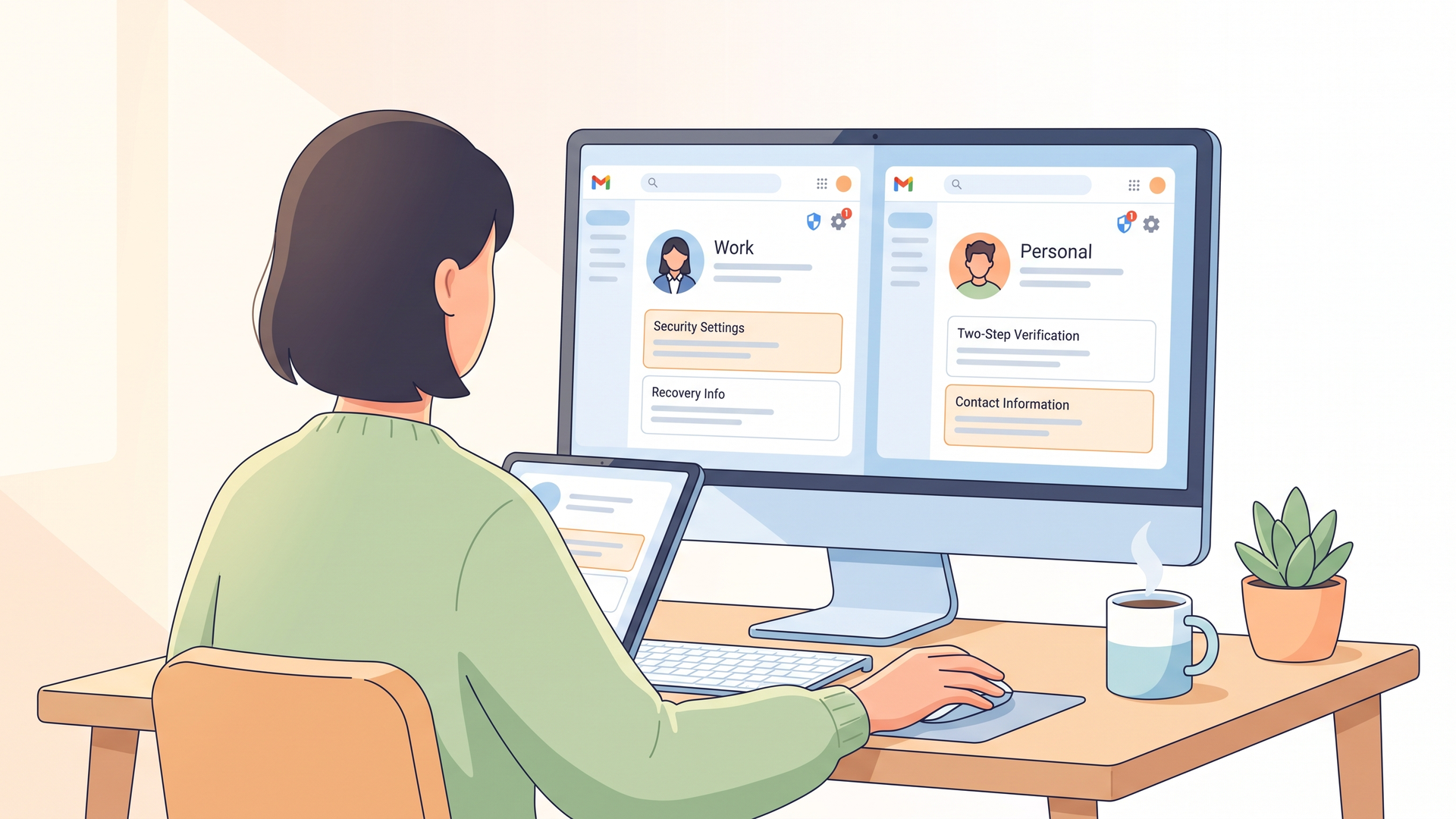
Googleは、パスワードを忘れた場合や第三者による不正利用が疑われる場合に備えて、再設定用の電話番号やメールアドレスを登録することを案内しています。
複数アカウントを使うなら、次の3点も一緒に確認しておくと管理しやすくなります。
- アカウントごとに再設定用情報を確認する
- 同じパスワードを安易に使い回さない
- 2段階認証などの追加の保護も検討する
Gmailを複数作るべき?用途別の使い分け方
Gmailを増やす前に、受信箱を分けたいのか、同じ受信箱の中で整理したいのかを考えましょう。
| やりたいこと | 向いている方法 |
|---|---|
| 用途ごとにログインや受信箱を分けたい | 別のGoogleアカウントを作成する |
| 作成済みの複数Gmailを1台のスマホで使いたい | Gmailアプリにアカウントを追加する |
| 同じ受信箱で、通販やニュースレターのメールを分類したい | +アドレスとフィルタ・ラベルを使う |
| パソコンのブックマークや履歴も用途別に分けたい | Chromeのプロフィールを分ける |
同じ受信箱の中でメールを整理したいだけなら、アカウントを増やさずに済む場合があります。詳しくは、Gmailのエイリアス(+アドレス)の使い方をご覧ください。
パソコンでは、Chromeのプロフィールを分けると、ブックマーク・履歴・パスワードなどを別々に管理できます。Gmailだけでなく、ブラウザでの作業も用途別に分けたい場合に便利です。
ただし、Chromeのプロフィールを分けることは、他の利用者による閲覧を防ぐロック機能ではありません。共用パソコンで情報を保護する方法とは区別してください。
参考:Google公式:複数のプロフィールを使用してChromeを管理する
考察:Gmailは「何個持つか」より役割を決めることが大切
筆者としては、Gmailを複数使うときに重要なのは、作成できる数より、それぞれの役割を最初に決めることだと考えています。
たとえば「個人用」「仕事用」と用途を明確にしておけば、メールを送るときやGoogleドライブを使うときにも判断しやすくなります。
反対に、「念のためもう1個」と目的を決めずに増やしていくと、数年後にどのアカウントへ重要なメールが届くのか分からなくなりがちです。
Gmailアカウントは引き出しに似ています。
引き出しを増やすだけでは整理されたことにはなりません。何を入れる引き出しなのか決めて初めて、分ける意味が生まれます。
さらに、Googleは複数アカウントへ同時ログインできる一方、デフォルトのアカウントの設定が使われる場合があると案内しています。
そのため、私なら仕事用と個人用を分ける場合、メールアドレスだけでなくプロフィール画像も変えます。Google公式も、アカウントを区別しやすくする方法として異なるプロフィール写真などを使う方法を案内しています。
文字だけで見分けるより、写真や色の違いを目印にしたほうが、誤送信や操作ミスを防ぎやすくなります。
「2個目を作る」で終わらず、「2個を間違えずに使える状態まで整える」。
ここまで考えておくことが、複数のGmailを長く安心して使うためのポイントだと私は考えています。
まとめ
Gmailを複数使うときは、まず2個目のGoogleアカウントを作成し、Gmailアプリやパソコンに追加します。すでに別のGmailアドレスを持っている場合は、新しく作らず、そのアカウントを追加すれば利用できます。
追加後はプロフィール画像から切り替えられます。用途を決め、メール送信時には差出人のアドレスを確認しましょう。
同じ受信箱でメールを分類したいだけなら、別アカウントではなく、+アドレスを使う方法もあります。
よくある質問
Gmailアカウントを追加すると、今のメールは消えますか?
別のアカウントを追加するだけで、元のアカウントのメールが消えることはありません。切り替え後に以前のメールが見えない場合は、元のGmailアドレスを選んで確認してください。
スマホで作った2個目のGmailは、パソコンでも使えますか?
はい。パソコンのGmailで、そのGoogleアカウントにログインすれば利用できます。パソコン用に別のアカウントを作り直す必要はありません。
複数のGmailのメールをまとめて確認できますか?
スマホのGmailアプリでは、左上のメニューから「すべての受信トレイ」を選ぶと、追加した複数アカウントの受信メールをまとめて確認できます。アカウント自体が1つに統合されるわけではありません。
参考:Google公式:Gmailアプリに別のメールアカウントを追加する
執筆:白石誠(デジタルたすけの案内役)
コメント