Gmailが届かないときは、Gmail全体を検索し、「全部届かないのか・特定のメールだけか」を切り分けてから設定を確認するのが近道です。
迷惑メールにもないからといって、すぐに設定を変更する必要はありません。まず「メール自体がGmailの中にあるのか」を確かめてから、一つずつ原因を絞り込みましょう。
Gmailが届かない原因は?最初に「全部か一部か」を確認しよう
Gmailが届かないとき、最初に確認したいのは、新しいメールが一通も届かないのか、特定の相手からのメールだけ届かないのかです。
ここを分けるだけで、調べる場所をかなり絞れます。
- すべてのメールが届かない:保存容量、通信、開いているGoogleアカウント、Google側の障害などを確認
- 特定の相手だけ届かない:迷惑メール、ブロック、フィルタ、宛先間違い、送信側のエラーなどを確認
- パソコンでは見えるがスマホでは見えない:スマホの通信やGmailアプリ側を確認
- Gmailを開くと届いているが通知されない:受信ではなく通知設定を確認
家の照明がつかないときに、「家全体が停電しているのか、一つの部屋だけなのか」を先に確かめるのと同じですね。
家電販売店で15年以上、スマートフォンやパソコンの操作相談に携わってきましたが、「メールが届かない」という相談でも、実際にはメールは届いていて、受信トレイ以外に入っていたというケースは珍しくありませんでした。
そのため私は、設定を変更する前に「そもそもメールはGmailの中に存在しているか」を確認することをおすすめしています。
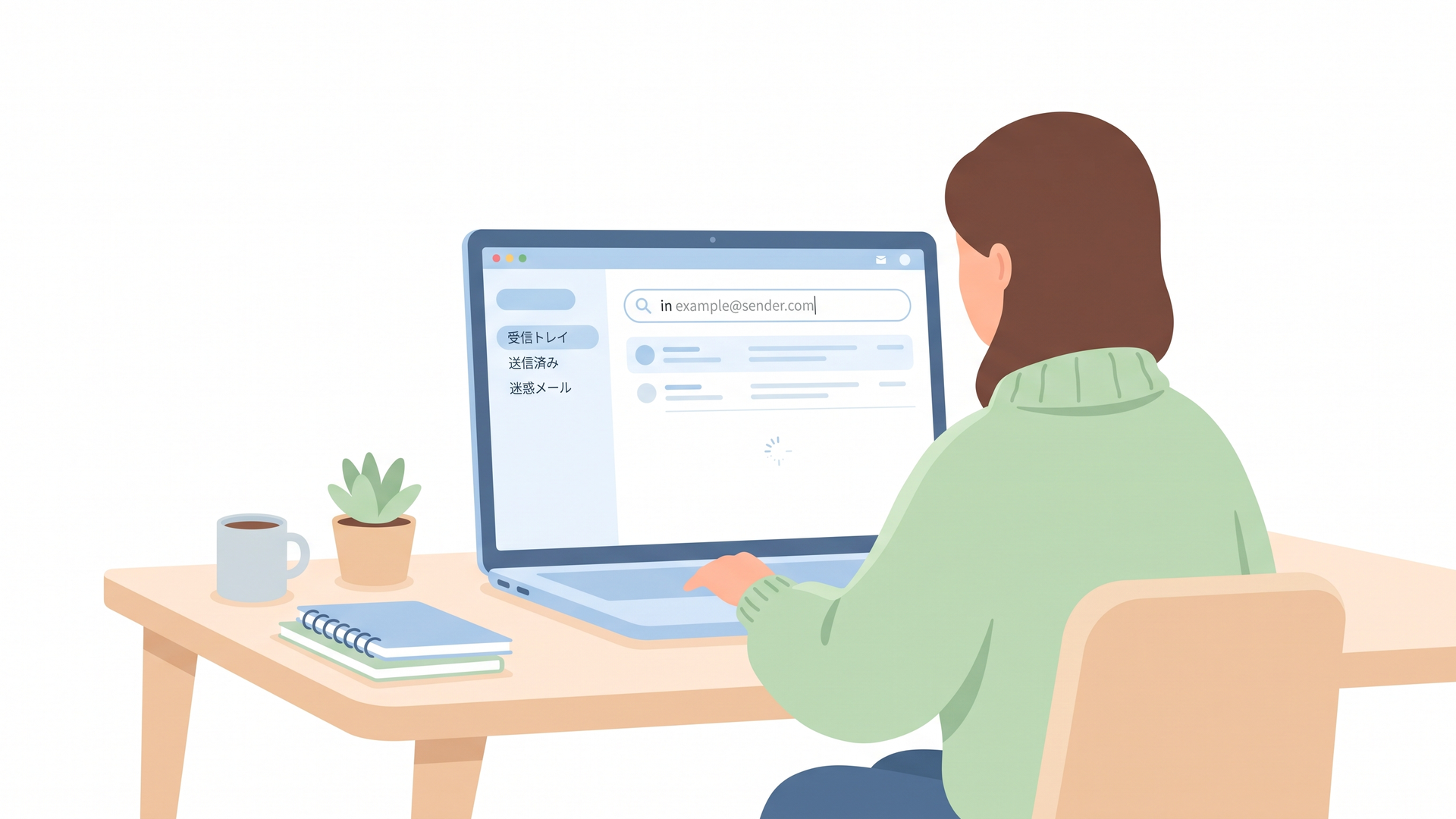
Gmailが迷惑メールにもないときは「in」で検索する
まず試したいのが、Gmail全体を対象にした検索です。
Gmail上部の検索ボックスに、次の文字を入力してください。
in
GoogleのGmailヘルプによると、「in」は迷惑メールとゴミ箱を含め、Gmail全体からメールを探す検索方法です。通常の検索では迷惑メールとゴミ箱が検索対象に含まれないため、見失ったメールを探すときに役立ちます。
送信者のメールアドレスが分かる場合は、次のように組み合わせると探しやすくなります。
in from@example.com
件名の一部が分かっているなら、次のような検索もできます。
in subject:予約確認
受信トレイを何度も目で探すより、検索を使って「Gmailの中にメールがあるのか、そもそも届いていないのか」を分けるほうが効率的です。
迷惑メール・ゴミ箱・すべてのメールも確認する
検索とあわせて、左側のメニューから次の場所も確認してみましょう。
- 迷惑メール
- ゴミ箱
- すべてのメール
特に分かりにくいのがアーカイブです。
Gmailでメールをアーカイブすると削除されるわけではありませんが、受信トレイからは消えます。「すべてのメール」から確認できるほか、「in」でアーカイブ済みのメールを検索できます。
また、送信者をブロックしている場合、その相手から今後届くメールは迷惑メールへ振り分けられます。特定の人からだけ届かないときは、ブロック設定も確認しましょう。
Gmail全体を検索してもない場合は何を確認する?
「in」で検索しても目的のメールが見つからない場合は、次にアカウント・端末・通信・設定・容量を確認します。
いきなり細かな設定へ進まず、簡単に確認できるものから順番に見ていきましょう。
正しいGoogleアカウントを開いているか確認する
Googleアカウントを複数持っている方は、Gmail画面右上のプロフィールアイコンを確認してください。
たとえば仕事用のGmailアドレスに送られたメールを、個人用のGoogleアカウントで探しても見つかりません。
相手が送信したメールアドレスと、現在開いているGmailのアドレスが一致しているかを確認しましょう。
単純に見えますが、仕事用と個人用を使い分けている方ほど起こりやすい見落としです。
パソコンや別の端末でも確認する
スマートフォンだけでメールが見えない場合は、パソコンのブラウザから同じGoogleアカウントでGmailを開いてみましょう。
パソコンでは目的のメールが確認できるのであれば、メールそのものはGmailまで届いていると切り分けられます。
この場合は送信者側より、スマートフォンの通信状態やGmailアプリ側の表示・同期を確認する方向へ進めます。
反対に、パソコンから「in」で検索しても見つからないなら、スマートフォンの通知設定を何度変更しても解決にはつながりません。
インターネットにつながっているか確認する
Wi-Fiやスマートフォンのモバイル通信も確認しましょう。
ブラウザで別のWebサイトを開いてみると、Gmailだけの問題なのか、通信そのものに問題があるのかを判断しやすくなります。
「Gmailが届かない」と「Gmailを更新できていない」は見た目が似ています。ここを分けるのも大切ですね。
Gmailのフィルタ・転送・保存容量をどう確認する?
検索や端末の確認でも原因が分からない場合は、Gmailの設定を確認します。
設定項目はスマートフォンより、パソコン版Gmailのほうが確認しやすいでしょう。
フィルタでメールを移動・削除していないか
Gmailには、届いたメールを条件によって自動処理する「フィルタ」があります。
設定内容によっては、特定のメールを受信トレイに表示しないようにしたり、削除したりできます。
パソコン版Gmailでは、おおむね次の順番で確認できます。
1. Gmail右上の歯車アイコンを開く
2. 「すべての設定を表示」を選ぶ
3. 「フィルタとブロック中のアドレス」を開く
4. 届かない送信者に関係するフィルタがないか確認する
5. 「受信トレイをスキップ」「削除する」などの処理が設定されていないか確認する
特に、フィルタを作成したあとからメールが見えなくなった場合は優先して確認してみてください。
転送設定を確認する
Gmailでは、受信したメールを別のメールアドレスへ自動転送できます。
転送後のGmail側のメールについては、受信トレイに残すだけでなく、自動的にアーカイブする設定もできます。そのため、転送先には届いているのに、元のGmailの受信トレイでは見えない場合があります。
パソコン版Gmailの設定から「メール転送とPOP/IMAP」などの項目を開き、覚えのない転送先が設定されていないか確認しましょう。
自分で設定していない転送先が見つかった場合は、単なる受信トラブルとして済ませないほうがよいでしょう。
アカウントへ第三者がアクセスして設定を変更した可能性も考え、Googleアカウントのセキュリティ確認やパスワードの見直しも検討してください。
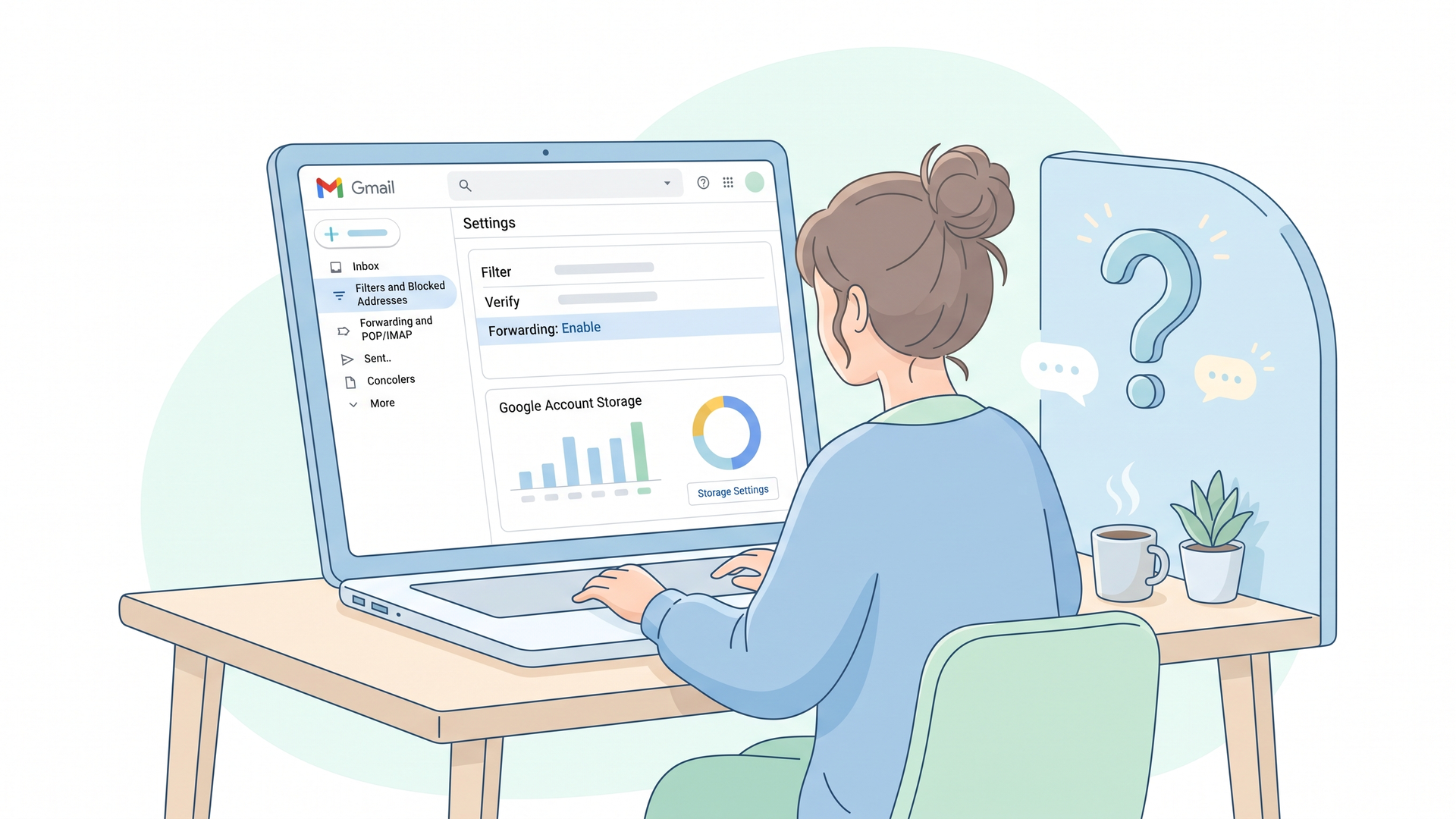
Googleアカウントの保存容量がいっぱいになっていないか
個人のGoogleアカウントには通常、最大15GBの保存容量があり、Gmail、Googleドライブ、Googleフォトなどで共有されています。
保存容量が上限に達すると、Gmailでは新しいメールを送受信できなくなります。
Googleは、容量がいっぱいの状態では自分宛てに送られたメールが送信者へ返されると案内しています。
ここは重要です。
容量不足を解消したあとも、容量オーバー中に送信者へ返されたメールが受信トレイへ突然現れるとは考えず、大切なメールは相手に再送をお願いするほうが確実です。
「容量を空けたのに、昨日のメールが見つからない」という場合は、ここを見落としやすいですね。
また、Gmailだけを整理すればよいとは限りません。GoogleドライブのファイルやGoogleフォトの写真・動画などが容量を使っていることもあります。
ゴミ箱や迷惑メールの中身も、完全に削除するまでは容量を使用します。
大量のファイルを削除したあと、容量表示がすぐ変わらなくても慌てる必要はありません。
Googleによると、大量のファイルを削除した場合は、保存容量の表示へ正確に反映されるまで最大48~72時間程度かかることがあります。
特定の人や会社からだけGmailが届かないのはなぜ?
ほかのメールは届いているのに、特定の人や企業からのメールだけ届かない場合は、受信する側だけでなく、送信する側にも原因がないか確認することが大切です。
まず相手に、送信先のメールアドレスを確認してもらいましょう。
アルファベットや数字が1文字違うだけでも、目的のGmailアドレスには届きません。以前使っていたアドレスへ送っていないかも確認してみてください。
次に、相手へ送信後にエラーメールが返っていないか聞いてみましょう。
自分のGmail内を「in」で探しても存在せず、送信者には配信エラーが返っているのであれば、受信トレイの表示設定を変更しても解決しません。
この確認は地味ですが、「受信側を調べ続けるべきか、送信側へ確認をお願いするべきか」を判断する重要な分かれ道です。
「25MBを超えたから受信できない」とは限らない
添付ファイルのサイズについては、少し注意しましょう。
個人用Gmailでメールを送信するときの添付ファイル上限は25MBです。上限を超える場合、Gmailでは添付ファイルを外し、Googleドライブのリンクとして送る仕組みがあります。
そのため、「添付ファイルが25MBを超えたから、相手のGmailで受信できなかった」と単純に決めつけるのは正確ではありません。
仕事や学校で利用するGoogle Workspaceでは、管理者が送信・受信する添付ファイルの制限を設定する場合もあります。
大きな資料が添付されたメールだけ届かない場合は、送信者側で正常に送信できているか、エラーが返っていないかを確認してもらいましょう。
企業の自動送信メールは送信側の設定も影響する
ネットショップの注文確認、予約サービス、会員登録、パスワード再設定など、企業から自動的に送られるメールだけ届かないこともあります。
この場合、利用者側のGmail設定だけでは直せない可能性があります。
Googleは2024年2月1日から、個人用Gmailへメールを送信する事業者などに対する要件を強化しています。
すべての送信者にはSPFまたはDKIMによる認証などが求められ、1日に5,000通以上を個人用Gmailへ送る大規模な送信者には、SPFとDKIMの両方に加えてDMARCなど、さらに厳しい要件があります。
SPF、DKIM、DMARCという言葉そのものを覚える必要はありません。
簡単に言えば、「そのメールが本当に名乗っている会社や組織から正しく送られているかを確認しやすくする仕組み」と考えるとよいでしょう。
さらにGoogleは、2025年11月から要件を満たさない送信メールへの対応を段階的に強化し、一時的または恒久的に拒否される場合があると案内しています。
つまり、予約確認メールやパスワード再設定メールを何度送信しても届かない場合、自分のGmail設定を何度変更しても解決しないケースがあるということです。
迷惑メールやGmail全体を検索しても見つからない場合は、そのサービスの問い合わせ窓口を利用したり、別のメールアドレスや本人確認方法が用意されていないか確認したりしましょう。
Gmailが急に一通も届かなくなったときの確認順は?
ある時点から新しいメールが一通も届かなくなった場合は、特定のメールよりも、Gmail全体に関係する原因を疑います。
私は次の順番で確認すると、余計な設定変更をせず原因を絞り込みやすいと考えています。
1. 正しいGoogleアカウントを開いているか
2. 「in」で本当に届いていないか検索する
3. パソコンなど別の端末でも同じ状態か確認する
4. インターネットにつながっているか確認する
5. Googleアカウントの保存容量を確認する
6. フィルタや転送設定を確認する
7. Google側で障害が起きていないか確認する
8. 送信者側へエラーが返っていないか確認する
Google側のサービス障害については、「Google Workspace ステータス ダッシュボード」でGmailを含む各サービスの稼働状況や障害履歴を確認できます。
家族や職場など、周囲の人も同じ時間帯にGmailを利用できないのであれば、自分の設定を片っ端から変更するより、まず障害情報を確認するほうが安全です。
OutlookやApple Mailも使っている場合は?
GmailをOutlookやApple Mailなど、別のメールソフトでも利用している方は、そちらでの操作にも注意してください。
Gmailのメールは端末ごとに別々のコピーが置かれているとは限りません。
Googleも、同期している別の端末やApple Mailなどのメールソフトでメールを削除した場合、Gmail側からもメールがなくなることがあると案内しています。
「Outlookを使い始めてから」「スマートフォンを機種変更してから」など、届かないと感じる直前にメール環境を変更していないか思い返してみましょう。
Gmailが届かないときは設定を変える前の「3つの切り分け」が重要
私が長年の操作相談で特に大切だと感じているのは、原因が分からない状態で設定を次々に変更しないことです。
複数の設定を一度に変えてしまうと、どの変更で直ったのか分からなくなり、かえって別の問題を増やすことがあります。
筆者としては、まず次の3点だけを切り分ければ、多くのケースで進む方向が見えてくると考えています。
「メールはGmail内に存在するか」「ほかの端末では見えるか」「ほかの相手からは届くか」の3つです。
メールがGmail内に存在するなら、表示や振り分けの問題を疑えます。
パソコンでは見えるのにスマートフォンだけ見えないなら、スマートフォン側の問題に範囲を絞れます。
ほかの相手からは届くのに一社だけ届かないなら、保存容量やGmail全体の障害より、送信者側やブロック・迷惑メールなどを優先できます。
inで検索 → アカウント確認 → 別端末確認 → 通信確認 → 保存容量 → フィルタ・転送 → 障害情報 → 送信者側確認
この順番なら、前半はほとんど「見るだけ」で進められます。
私は、デジタル機器のトラブルでは「直す操作」より先に「どこまで正常なのか」を確認することが大切だと考えています。Gmailも同じで、原因の範囲を小さくしてから必要な場所だけ直したほうが、初心者の方でも安全に対応できます。
もう一つ区別したいのが、「メールが届かない」と「通知が来ない」は別の問題だという点です。
スマートフォンに通知が表示されなくても、Gmailを開けばメールが届いているなら、メールの受信自体には成功しています。
反対に、パソコンから「in」で検索してもメールが見つからないのであれば、通知設定を変更しても解決しません。
この違いを知っているだけでも、「どの設定を触ればよいのか分からない」という状態から抜け出しやすくなります。
まとめ
Gmailが届かないときは、まず「すべてのメールが届かないのか、特定のメールだけ届かないのか」を確認しましょう。
次に「in」を使い、迷惑メールやゴミ箱を含めてGmail全体を検索します。
それでも見つからなければ、正しいGoogleアカウント、別端末、通信環境、保存容量、フィルタ、転送設定の順に確認してみてください。
保存容量がいっぱいだった場合は、容量不足中のメールが送信者へ返されている可能性もあるため、容量を空けたあとに大切なメールを再送してもらうことも忘れないようにしましょう。
特定の人や企業からだけ届かない場合は、宛先間違い、送信エラー、ブロックだけでなく、企業側のメール認証や配信環境が影響している可能性もあります。
Gmailが届かないと不安になりますが、「メールが存在するか確認する→原因の範囲を絞る→必要な場所だけ直す」という順番なら、慌てず一つずつ確認できます。
よくある質問
Gmailが迷惑メールにもない場合はどうすればいいですか?
まず検索ボックスで「in」を使い、迷惑メールやゴミ箱を含めてGmail全体を検索しましょう。
見つからなければ、正しいGoogleアカウントを開いているか、保存容量、フィルタ、転送設定、送信者側のエラーを順番に確認してください。
Gmailの容量を空ければ、届かなかったメールも受信できますか?
容量が上限に達している間に送られたメールは、送信者へ返されることがあります。
容量を空けてもそのメールが必ず後から届くとは考えず、重要なメールについては送信者へ再送をお願いするのが確実です。
特定の人や会社からのGmailだけ届かないのはなぜですか?
迷惑メールへの振り分け、送信者のブロック、フィルタ、宛先メールアドレスの間違いなどが考えられます。
企業の自動送信メールの場合は、企業側のメール認証や配信設定によってGmailへのメールが拒否されるケースもあるため、Gmail全体を検索しても見つからなければ送信元への確認も必要です。
白石誠|デジタルたすけの案内役
コメント