Gmailアドレスは、Googleアカウントの作成画面から無料で新規取得でき、スマホでもパソコンでも基本の流れは同じです。
名前、生年月日、希望するGmailアドレス、パスワードなどを順番に入力すれば作成できます。「電話番号は必要?」「どこを押せば完成?」という疑問も、一つずつ確認しましょう。
Gmailアドレスはどこから作る?スマホ・パソコンの入口
新しい「○○○@gmail.com」を作りたい場合は、Googleアカウントのログインページから「アカウントを作成」を選びます。
Google公式ヘルプ「Google アカウントの作成」(2026年9月19日確認)では、個人・子ども・企業などの用途を選び、Gmailアドレスの候補を選択するか、自分で希望するGmailアドレスを作成できると案内されています。
ここで少しだけ整理しておきましょう。GoogleアカウントとGmailは、まったく同じものではありません。
GmailはGoogleアカウントで利用できるサービスの一つです。YouTube、Googleドライブ、Googleカレンダー、Google Playなども同じGoogleアカウントで利用できます。
また、Googleアカウントだけなら、現在使っているGmail以外のメールアドレスを使って作成することもできます。今回は「新しい@gmail.comを取得する方法」なので、Gmailアドレスを作成する流れを選びましょう。
スマホでGmailアドレスを作成する場合
iPhoneでもAndroidでも、SafariやChromeなどのブラウザでGoogleアカウントの作成画面を開けば、新しいGmailアドレスを作成できます。
基本的な流れは次のとおりです。
- SafariまたはChromeでGoogleアカウントのログインページを開く
- 「アカウントを作成」を選ぶ
- 「個人で使用」など、アカウントの用途を選ぶ
- 名前、生年月日、性別などを入力する
- Googleが表示した候補から選ぶか、自分でGmailアドレスを決める
- パスワードを設定する
- 電話番号確認などが表示された場合は、画面の案内に従う
- 利用条件を確認して作成を完了する
Androidでは、端末の「設定」からGoogleアカウントを追加し、その途中で新しいアカウントを作成する方法もあります。
設定項目は機種によって異なりますが、「設定」→「パスワードとアカウント」「アカウント」「アカウントとバックアップ」などから「アカウントを追加」→「Google」と進み、「アカウントを作成」を選ぶのが一般的です。
Pixel、Galaxy、Xperia、AQUOSなどでは項目名が異なることがあります。同じ名称が見つからない場合は、設定画面の検索欄で「アカウント」または「Google」と検索してみましょう。
詳しい基本手順は、Google公式:Googleアカウントの作成でも確認できます。
新しいGmailの作成と、既存アカウントの追加は何が違う?
ここで間違えやすいのが、「新しいGmailアドレスを作る操作」と「すでに持っているGmailをスマートフォンへ追加する操作」の違いです。
新しい「○○○@gmail.com」を取得したい場合は、「アカウントを作成」を選びます。
一方、以前作ったGmailを新しいスマートフォンでも使いたい場合は、新規作成ではなく、Gmailアプリの右上にあるプロフィール画像から「別のアカウントを追加」→「Google」と進み、既存のメールアドレスとパスワードでログインします。
ここで誤って新しいアカウントを作ると、Gmailアドレスが増え、どのアドレスを使っているのか分かりにくくなることがあります。
GmailやYouTubeなどを以前利用したことがある方は、新しく作成する前に、すでにGoogleアカウントを持っていないか確認しましょう。
操作方法は、Google公式:Gmailアプリに別のメールアカウントを追加するでも確認できます。
複数のGmailを使い分けたい場合は、Gmailアドレスを複数作成・追加する方法も参考にしてください。
パソコンでGmailアドレスを作成する場合
パソコンではChromeやEdgeなどのブラウザを使います。
1. Googleのログインページを開く
2. 「アカウントを作成」をクリック
3. 用途を選択する
4. 基本情報を入力する
5. 「次へ」を押しながら進む
すでに別のGoogleアカウントへログインしている場合は、右上のプロフィール画像を確認し、どのアカウントを操作しているのか把握してから始めましょう。
Gmailアドレスの作成方法は?8手順を順番に確認
Gmailアドレスの作り方は、画面に表示される案内を上から順番に進めれば難しくありません。
全体の流れを先に見ると、次の8手順です。
- 1:アカウントの用途を選ぶ
- 2:名前を入力する
- 3:生年月日などを入力する
- 4:希望するGmailアドレスを決める
- 5:パスワードを設定する
- 6:電話番号確認が表示されたら対応する
- 7:再設定用情報を確認する
- 8:利用条件を確認して作成を完了する
それぞれ詳しく見ていきましょう。
ステップ1:アカウントの用途を選ぶ
「アカウントを作成」を押すと、用途を選択する画面が表示されます。
自分自身のメールとして使うのであれば、通常は「個人で使用」を選べば大丈夫です。
ステップ2:名前を入力する
画面の案内に沿って名前を入力し、「次へ」を押します。
入力した名前はGoogleのサービス上で表示されることがあります。普段自分で確認しやすい名前にしておくとよいでしょう。
ステップ3:生年月日などを入力する
生年月日や性別など、表示された基本情報を入力して「次へ」を押します。
年齢によってアカウントの管理方法が変わる場合があるため、正しい情報を入力しましょう。
ステップ4:希望するGmailアドレスを決める
GoogleからGmailアドレスの候補が表示された場合は、その中から選択できます。
自分で決めたい場合は、希望するユーザー名を入力します。
Gmailアドレスは、
希望する文字列@gmail.com
という形になります。
Google公式ヘルプ「ユーザー名の作成」(2026年8月28日確認)によると、ユーザー名は6~30文字で、アルファベット(a~z)、数字(0~9)、ピリオド「.」を使用できます。アンダースコア「_」、ダッシュ「-」、プラス記号「+」などは使用できません。
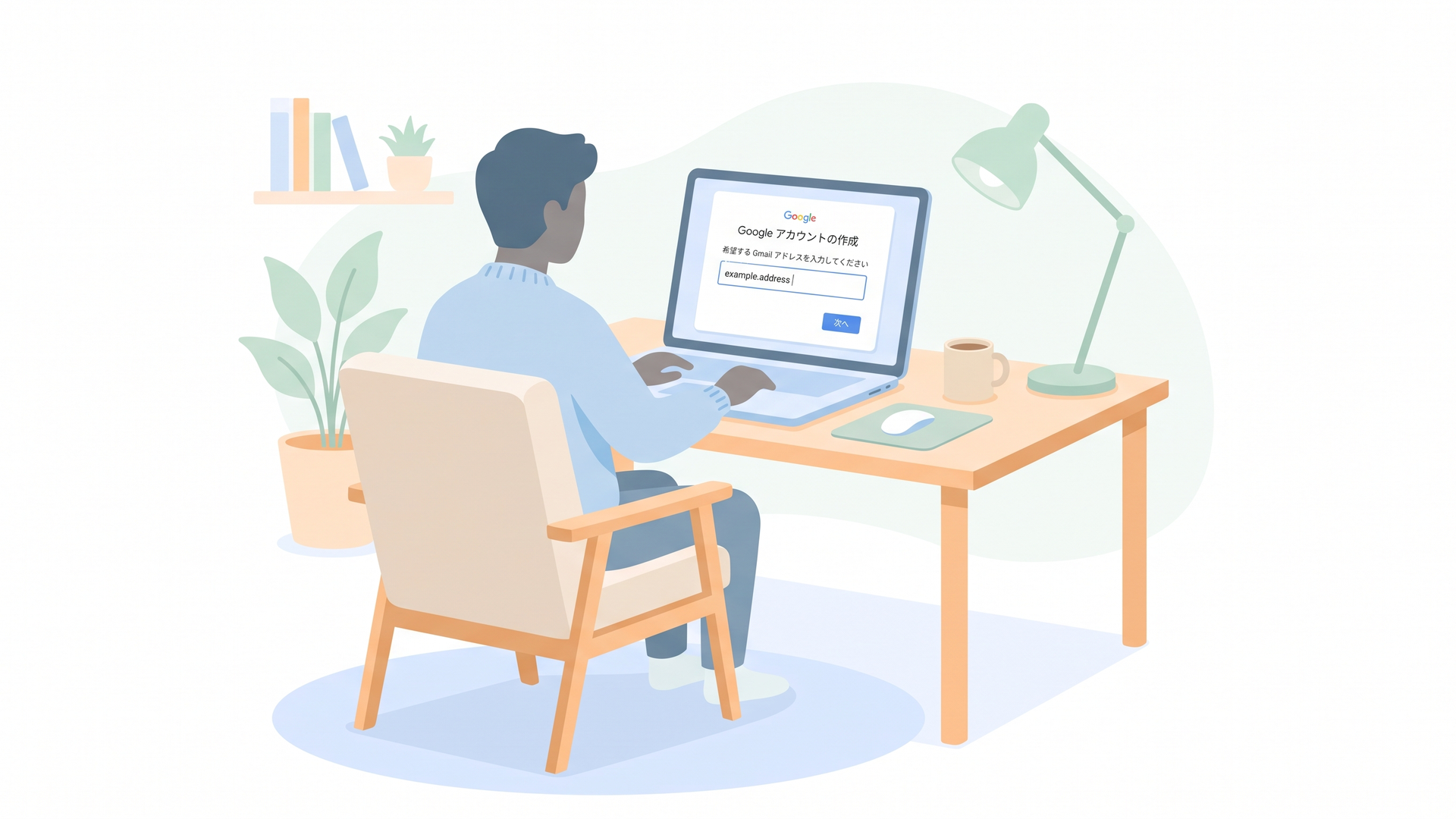
「このユーザー名は利用できません」と表示されても、故障ではありません。すでに使われている場合や、Google側で使用できないようにしている文字列などは登録できません。
また、個人向けGmailでは、ピリオドの位置を変えても別のメールアドレスにはなりません。
たとえば「abc.def@gmail.com」と「abcdef@gmail.com」は、文字部分が同じなら同じ受信先として扱われます。Google公式ヘルプ「Gmail アドレスでのピリオドの扱い」でも、この仕様が案内されています。
15年以上スマートフォンやパソコンの操作相談に携わってきましたが、この「メールアドレスを何にするか」で手が止まる方は少なくありません。
迷ったら、名前やイニシャルと、自分で覚えられる数字を組み合わせるとよいでしょう。生年月日をそのまま全部入れるなど、他人から推測されやすい組み合わせは避けることをおすすめします。
ステップ5:パスワードを設定する
次にGoogleアカウントへログインするためのパスワードを設定し、「次へ」を押します。
これはGmailだけのパスワードではありません。同じGoogleアカウントで利用するサービスへのログインにも関係します。
ほかのサービスと同じパスワードを使い回したり、誕生日だけのような推測されやすい文字列にしたりするのは避けましょう。
ステップ6:電話番号確認が表示されたら対応する
Gmail作成では、電話番号が常に必須というわけではありません。
Google公式の「Google アカウントの作成」では、電話番号の追加・確認は省略可能な項目として案内されています。Google サポート
ただし、実際の作成時には不正利用防止などのため、本人確認を求められる場合があります。電話番号入力やSMSでの確認コード入力が表示された場合は、その画面の案内に沿って進めましょう。
「電話番号なしで必ず作れる」「必ず電話番号が必要」と決めつけないことが大切ですね。
Googleは、利用者の保護やスパム防止のため、アカウントの作成時やログイン時に電話確認を求めることがあると案内しています。確認コードは本人確認に使う大切な情報なので、第三者には教えないでください。
電話番号を使わない場合の考え方や注意点は、電話番号なしでGmailを作成できる?でも解説しています。
ステップ7:再設定用の情報を確認する
再設定用の電話番号やメールアドレスを登録できる画面が表示された場合は、現在利用できる情報を設定しておきましょう。
Google公式も、再設定用情報を登録しておくと、パスワードを忘れた場合や不正利用された場合にアカウントを復元できる可能性が高くなると案内しています。
ステップ8:利用条件を確認して作成を完了する
最後に、Googleから表示される利用条件やプライバシーに関する内容を確認し、画面の案内に従って進みます。
作成が終わり、自分のGoogleアカウントでログインした状態になり、Gmailを開いて受信トレイが表示されれば、新しいGmailアドレスを使い始められます。
作成画面では何度か「次へ」が表示されます。入力内容を確認してから押せばよいので、急いで進める必要はありません。
Gmail作成でよくあるつまずきは?3つの対処法
Gmail作成の操作そのものは難しくありませんが、初めての方は同じような部分で迷いやすいものです。
希望するGmailアドレスが使えない
希望したユーザー名がすでに利用されている場合、そのGmailアドレスは新しく取得できません。
名前だけで取得できなければ、イニシャルや自分で覚えられる数字を組み合わせてみましょう。
意味のない文字や数字を大量に付けると、今度は自分自身が思い出せなくなります。「空いているか」だけでなく「数年後も覚えられるか」も大切です。
電話番号を入力する画面が表示された
電話番号確認が表示された場合は、慌てず画面に従いましょう。
確認コードがSMSなどで届いたら、表示された入力欄へコードを入れて次へ進みます。
作ったGmailアドレスが分からなくなった
作成が終わったら、GmailやGoogleの画面右上にあるプロフィール画像またはイニシャルを押してみましょう。
ログインしているGoogleアカウントのGmailアドレスを確認できます。
私は操作相談の際、「作成直後に一度、自分のアドレスを自分の目で確認する」ことをおすすめしています。
数か月後の機種変更などで困らないよう、自分だけが確認できる安全な方法でログイン情報を管理しておきましょう。

Gmail作成後は何を確認する?5項目をチェック
Gmailは受信トレイが開いただけで終わりにせず、後から自分でログインでき、実際にメールを送受信できるところまで確認すると安心です。
作成直後は次の5項目を確認しましょう。
- 自分のGmailアドレスを確認する
- Googleアカウントのパスワードを安全に管理する
- 再設定用の電話番号やメールアドレスを確認する
- 別のメールアドレスとの間でテスト送受信をする
- 必要に応じて2段階認証などのセキュリティ設定を確認する
スマートフォンで作成した場合は、最後にGmailアプリを開き、右上のプロフィール画像をタップして、今作成したGmailアドレスが表示されているか確認しましょう。
可能であれば、自分の別のメールアドレスや家族のアドレスとの間でテストメールを送受信してください。受信トレイが開くだけでなく、実際に送信と受信ができれば、アドレスの入力間違いにも気づきやすくなります。
特におすすめなのが、実際にメールを1通送って、返信も受け取ってみることです。
「Gmailアドレスを作れた」と「自分でGmailを使える」は、初心者の方にとって少し違います。
自分の別メールアドレスや、協力してもらえる家族などとの間で一度送受信すれば、アドレスの入力が正しいことまで確認できます。
13歳未満の子ども用Gmailはどう作る?
日本では、Googleアカウントを自分自身で管理できる最低年齢は原則13歳です。
Google公式ヘルプ「Google アカウントの年齢制限」(2026年8月28日確認)では、国ごとに最低年齢が定められており、日本は個別の例外国として記載されていないため13歳が基準になります。
13歳未満の子どもについては、保護者がFamily Link(ファミリー リンク)を使ってGoogleアカウントを作成・管理できます。
Google公式ヘルプ「お子様の Google アカウントを作成する」でも、対象年齢未満の子どものアカウントは保護者が作成・管理できると案内されています。
そのため、子ども用Gmailを作る場合は、大人向けの手順をそのまま進めるのではなく、「子ども」など作成画面に表示される用途を選び、保護者と一緒に設定しましょう。
白石誠の考察|Gmailは「作れること」より「戻れること」が大切
私がGmail作成で最も大切だと考えているのは、今日アドレスを作れたかではなく、半年後や機種変更後にも自分でアカウントへ戻れるかという点です。
家電販売店で15年以上、スマートフォンやパソコンの設定・操作相談に携わる中では、「Gmailアドレスは分かるけれどパスワードが分からない」「再設定用の電話番号が昔の番号だった」「そもそも自分のGmailアドレスが分からない」という相談を何度も見てきました。
Googleアカウントの復元では、登録してある再設定用の電話番号やメールアドレスなどが本人確認の重要な手掛かりになります。
つまり、復旧情報は「今すぐ使うための設定」というより、未来の自分が困ったときに家へ戻るための合鍵のようなものだと私は考えています。
Gmailはメールだけの入口でもありません。同じGoogleアカウントでGoogleドライブやYouTubeなど複数のサービスを使うため、ログインできなくなった場合の影響はメールだけにとどまらないことがあります。
そのため私は、「受信トレイが表示されたら完成」ではなく、「自分のアドレスを確認し、送受信を試し、再設定できる準備まで整えたら完成」と考えています。
Gmailアドレスの新規作成は、Googleアカウントの作成画面から無料で進められます。スマホでもパソコンでも、用途、名前、生年月日、希望するアドレス、パスワードなどを順番に入力し、必要な確認画面へ対応すれば大丈夫です。
初めて見る画面が出ても、慌てて押す必要はありません。一つずつ内容を読みながら「次へ」を進み、最後に自分のGmailアドレスと復旧手段まで確認しておきましょう。
よくある質問
Gmailアドレスは無料で作成できますか?
はい。個人向けのGmailアドレスは無料で新規作成できます。
Googleアカウントの作成画面で、Gmailアドレスの候補を選ぶか、自分で希望するアドレスを設定して進みます。
Gmailアドレス作成に電話番号は必須ですか?
常に必須とは限りません。Google公式の作成手順では電話番号の追加・確認は省略可能な項目として案内されています。
ただし、作成時の状況によって本人確認を求められた場合は、表示された案内に沿って対応しましょう。
Gmailアドレスは後から変更できますか?
対象となるGoogleアカウントでは、別の@gmail.comへ変更できる場合があります。すべてのアカウントで利用できる機能ではありません。
Google公式ヘルプ「Google アカウントのメールアドレスを変更する」(2026年8月28日確認)では、新しい@gmail.comへの変更は12か月ごとに1回、合計3回までと案内されています。変更前のアドレスは予備のメールアドレスとして残り、新旧両方に届いたメールを受信できます。
新規作成の記事としては、後から変更することを前提にするより、最初から長く使いやすいGmailアドレスを選ぶほうが分かりやすいでしょう。
執筆:デジタルたすけの案内役 白石誠

コメント