LINE通知が来ないときは、LINE設定→端末設定→省電力・通信→更新の順に確認するのが近道です。
「全部来ない」「一部だけ来ない」「LINEを開くと届く」「音だけ鳴らない」で原因が変わります。2026年8月23日時点のLINE公式情報をもとに、iPhone・Androidそれぞれで確認する順番を分かりやすく整理します。
LINE通知が来ない原因は?まず症状から確認する場所を絞ろう
LINE通知が来ないとき、最初に設定画面を片っ端から触るのはおすすめしません。
家電販売店で15年以上スマートフォンの操作相談を受けてきた経験でも、最初に「どんな来ない方なのか」を確認したほうが、原因を絞り込みやすいからです。
まずは、今の症状がどれに近いか確認してみましょう。
| 症状 | 考えられる主な原因 | 最初に確認する場所 |
|---|---|---|
| 誰からのLINEも通知が来ない | LINE全体・端末側の通知が無効 | LINEと端末の通知設定 |
| 特定の人・グループだけ来ない | トークごとの通知が無効 | そのトークの通知設定 |
| LINEを開くとまとめて届く | 省電力・通信制限・強制終了など | 端末の省電力・通信設定 |
| 表示されるが音が鳴らない | 消音・集中モード・通知音設定 | サウンド設定 |
| PC版LINE使用中だけ来ない | PC版のスマートフォン向け通知設定 | PC版LINEの通知設定 |
| LINE以外も通信できない | Wi-Fi・モバイル通信の不調 | 通信環境 |
ここで大切なのは、「通知が出ないこと」と「メッセージ自体を受信できないこと」は同じではないという点です。
LINEを開けば新着メッセージがすでに届いている場合は、メッセージの受信そのものより、通知が画面に表示されるまでの経路に問題がある可能性があります。
一方、LINEを開いても新着が反映されず、Webサイトやほかのアプリも通信できない場合は、通知設定より先にWi-Fiやモバイル通信を確認したほうがよいでしょう。
LINE公式ヘルプでも、LINEの通知にはAppleやGoogleが提供する通知システムが使われており、端末やネットワーク環境の影響を受ける場合があると説明されています。
つまり、LINE通知は一つの設定だけで動いているわけではありません。
私は、「LINE側→スマートフォン側→省電力・通信→表示・音」まで、いくつかの関門を通って届くものと考えると分かりやすいと思います。
特に確認してほしいのが、LINEを開いた瞬間に何件もまとめて表示されるかどうかです。
この症状がある場合は、LINEの通知スイッチだけを見るのではなく、省電力設定やデータ通信の制限、LINEアプリを毎回強制終了していないかまで確認してみましょう。
LINEアプリ側の通知設定はどこを確認する?
最初に、LINEそのものが通知を出せる状態になっているかを確認しましょう。
この段階でアプリを削除したり、スマートフォンを初期化したりする必要はありません。
LINE公式ヘルプで確認できる主なポイントは、次の4つです。
- LINE全体の通知が有効か
- トークごとの通知が有効か
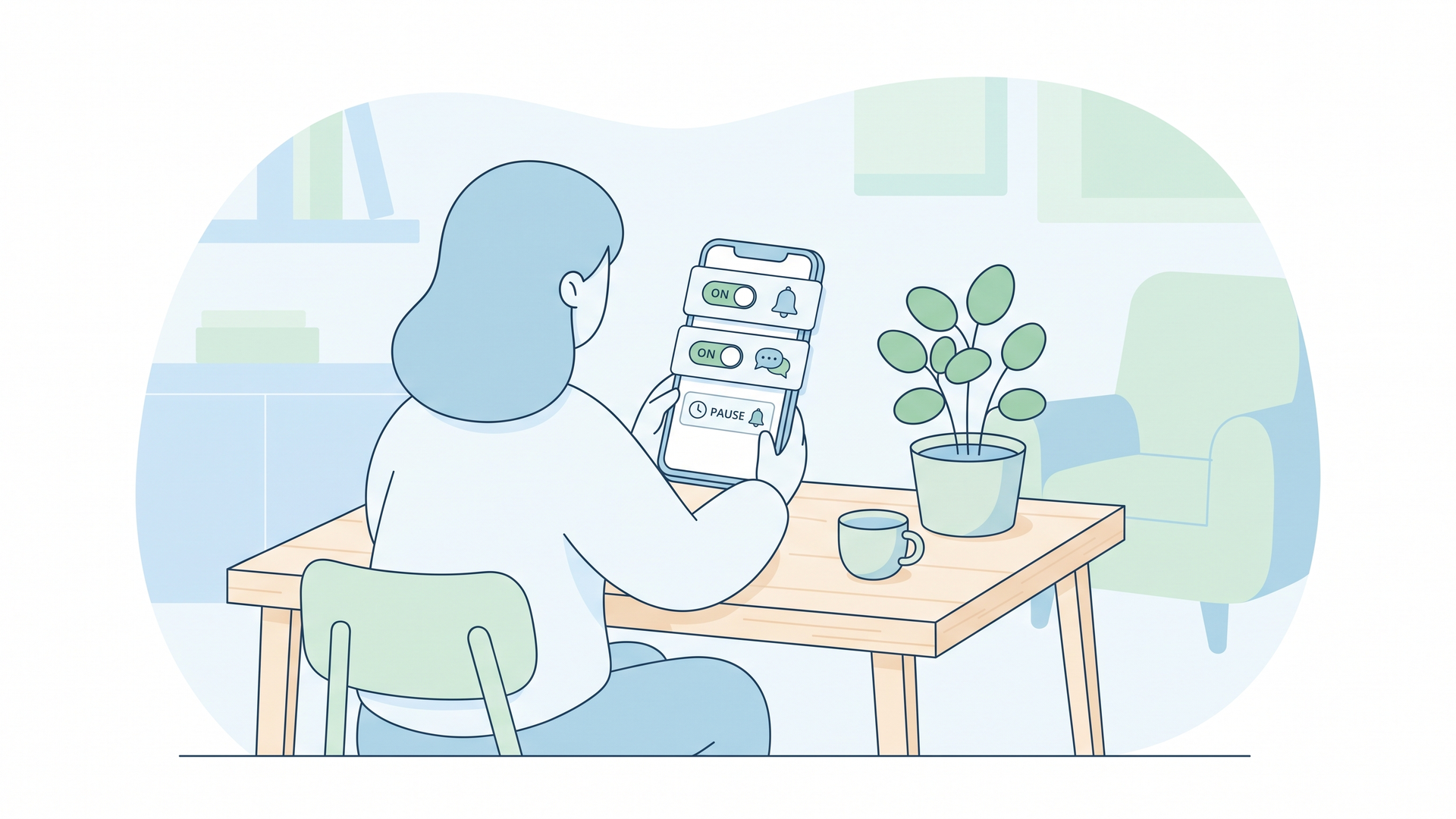
- LINEの通知の一時停止が解除されているか
- PC版LINEを使う場合、スマートフォンへの通知設定が適切か
LINE全体とスマホ側の通知を両方確認する
LINE通知は、LINEアプリ側とスマートフォン側の両方で許可されている必要があります。
玄関に二つ鍵が付いているようなものですね。
片方だけ開いていても通知は通れません。
iPhoneの場合、LINE公式ヘルプでは端末の「設定」から「通知」→「LINE」と進み、「通知を許可」をオンにしたうえで、LINE側の通知設定も有効にするよう案内しています。
AndroidではLINEの「ホーム」→「設定」→「通知」から端末側の通知設定へ進み、「すべての通知」や「メッセージ通知」が表示される場合は、それぞれ通知が許可されているか確認します。
AndroidはPixel、Galaxy、Xperia、AQUOSなど機種によって名称や画面構成がかなり違います。
公式ヘルプと表示が完全に一致しなくても慌てず、「LINE」「通知」「通知を許可」といった項目を探してください。
特定の人やグループだけ通知が来ない場合
家族からのLINEは届くのに、あるグループだけ通知されない。
この場合、スマートフォン全体の設定より先に、そのトークだけ通知オフになっていないかを確認しましょう。
LINE公式ヘルプでは、トーク名の近くにスピーカーへ斜線が入ったマークが表示されている場合、そのトークの通知がオフになっていると案内しています。
該当するトークを開き、画面上部のメニューから通知を再び有効にします。
ここは操作相談でもよくあるつまずきです。
「ほかの人の通知は普通に来るのだからスマホは壊れていない」と分かれば、調べる範囲を一気に狭くできます。
「通知の一時停止」も確認する
LINE全体の通知を一時的に止める設定が残っている場合もあります。
LINE公式ヘルプでは、LINEの「ホーム」→「設定」→「通知」から「一時停止」に進み、「オフ」または通知を再開する項目を選ぶ手順が案内されています。
仕事中や就寝前に通知を止め、そのまま忘れてしまうこともありますね。
「昨日までは普通だったのに、今日は誰からも通知が来ない」という場合は、早めに確認したいポイントです。
PC版LINEを使っている人は通知設定を確認する
パソコンでもLINEを使っている場合は、PC版LINEも確認しましょう。
LINE公式ヘルプでは、PC版の「設定」→「通知」から、スマートフォン版への通知を「毎回」にする設定が案内されています。
スマートフォンだけでLINEを利用している人は、この項目は飛ばして構いません。
1件だけ通知がなかったなら「ミュートメッセージ」の場合もある
すべての通知設定が正常でも、相手の送信方法によって通知が表示されない場合があります。
LINEの「ミュートメッセージ」は、相手にプッシュ通知を出さずにメッセージを送る機能です。ロック画面やバナーには通知されませんが、アプリアイコンやトーク一覧などのバッジは表示されます。
LINE公式の2026年9月3日更新の案内では、LINEラボでの提供は終了し、「LYPプレミアム スタンダードプラン」「LYPプレミアム with Netflixプラン」の会員特典として提供されています。利用にはLINEアプリ26.13.0以上などの条件があります。
そのため、1件だけ通知されなかった場合は、すぐに端末の故障と判断せず、その後の通常のメッセージでは通知が届くか確認しましょう。
複数の相手から継続して通知が来ない場合は、ミュートメッセージだけを原因と考えず、端末側の通知設定や通信状態も確認してください。
iPhoneでLINE通知が来ないときは何を確認する?
LINE側の設定に問題がなければ、次はiPhoneを確認します。
2026年8月23日時点のLINE公式ヘルプでは、通知が届かない場合に、省データモード、低電力モード、集中モードなどを確認するよう案内されています。
1.iPhoneの「通知を許可」を確認する
まずは端末の設定です。
「設定」→「通知」→「LINE」と進み、「通知を許可」がオンになっているか確認してください。
通知自体は届くのに音だけ鳴らない場合は、同じ画面にある「サウンド」も確認しましょう。LINE公式ヘルプでも、iPhoneで通知音が鳴らない場合は「サウンド」をオンにする手順が案内されています。
2.省データモードを確認する
LINE公式ヘルプでは、iPhoneのモバイル通信設定について、省データモードではなく通常のデータ利用になるよう「データモード」を「標準」にする方法を案内しています。
画面名称はiOSや契約状況によって異なる場合があります。
設定内で「モバイル通信」「通信のオプション」「データモード」などを確認してみましょう。
省データ設定は通信量を抑えるための便利な機能なので、常に悪いわけではありません。
ただし通知トラブルの切り分け中は、一度通常設定に戻して変化を見る意味があります。
3.低電力モードを確認する
次は低電力モードです。
LINE公式ヘルプでは、「設定」→「バッテリー」から低電力モードを無効にする確認手順が案内されています。
低電力モードも、電池を長持ちさせるためには役立つ機能です。
ですから「低電力モードが原因」と最初から決めつけるのではなく、一度オフにしてLINE通知が戻るかテストするという使い方がよいでしょう。
4.集中モード・おやすみモードを確認する
「昼間は鳴るのに夜だけ鳴らない」「仕事中だけ通知が表示されない」という場合は、集中モードを確認しましょう。
集中モードでは、特定のアプリや連絡先からの通知だけを許可したり、反対に通知を抑えたりできます。
Appleも、集中モードによってすべての通知を一時停止したり、特定の通知だけを許可したりできると説明しています。
毎日決まった時刻に症状が出るなら、LINEの不具合よりも集中モードの自動スケジュールを確認したほうが原因へ近づきやすいでしょう。
5.LINEを毎回強制終了しない
これは見落とされやすいポイントです。
LINE公式は、iPhoneでもAndroidでも、LINEアプリを強制終了すると通知が遅れたり、届かなくなったりする場合があるとして、強制終了を避けるよう案内しています。
アプリ一覧の画面を開き、使い終わるたびにLINEを上へ払って終了させている人は、一度その習慣をやめて様子を見てみましょう。
「アプリは毎回閉じたほうがスマホに良い」と思っている方も少なくありませんが、少なくとも通知トラブルの切り分け中は、LINE公式の案内どおり強制終了しないほうがよいですね。
iPhone側の設定を詳しく確認したい方は、iPhoneでLINE通知が来ない場合の詳しい確認方法もご覧ください。
AndroidでLINE通知が来ないときは何を確認する?
Androidでは、LINEの通知設定だけでなく、バッテリーやバックグラウンド通信を制限する設定が関係する場合があります。
さらにPixel、Galaxy、Xperia、AQUOSなど、メーカーによって設定画面や名称が異なるのが難しいところです。
LINE公式ヘルプでは、Androidで通知が届かない場合に、主に次の設定を確認するよう案内しています。
- バッテリーセーバー
- 自動調整バッテリー
- データセーバー
- LINEのバッテリー使用制限
- バックグラウンドデータ
- データ使用の制限
1.バッテリーセーバーを確認する
LINE公式ヘルプでは、「設定」→「バッテリー」からバッテリーセーバーをオフにする手順が案内されています。
端末によっては「省電力モード」「省エネモード」など別の名前になっていることがあります。
LINEを開いたときだけ新着がまとめて反映される場合には、一度確認しておきたい設定です。
2.自動調整バッテリーを確認する
Androidには、使い方に合わせてアプリの電池使用を調整する機能があります。
LINE公式ヘルプでは、通知が届かない場合の確認項目として、自動調整バッテリーを無効にする手順も示されています。
ただしメーカー独自の電池管理機能が追加されている場合もあります。
同じ名前が見つからなければ、端末の設定検索で「バッテリー」「省電力」「LINE」などと入力してみてください。
3.データセーバーを確認する
次は通信量を節約するデータセーバーです。
LINE公式ヘルプでは、Androidの「ネットワークとインターネット」などからデータセーバーを確認し、通知トラブルがある場合には無効にする方法が案内されています。
こちらも便利な機能なので、常時オフにしなければならないという意味ではありません。
まず一度切り替えてテストし、通知に変化があるかを見てください。
4.LINEのバッテリー利用を「制限なし」にする
LINE公式ヘルプでは、Androidで「設定」→「アプリ」→「LINE」→「バッテリー」と進み、LINEの電池利用を「制限なし」にする手順が案内されています。
端末によっては「バックグラウンドでの使用を許可」「最適化しない」など別の言葉になっている場合があります。
設定名称そのものより、LINEだけが画面を閉じている間に過度に制限されていないかという考え方で探すと分かりやすいでしょう。
5.バックグラウンドデータを確認する
LINE公式ヘルプでは、「設定」→「アプリ」→「LINE」からモバイルデータ関連の設定へ進み、バックグラウンドデータや制限のないデータ使用を有効にする方法も案内されています。
ここも、Androidで「LINEを開かないと新着に気づけない」ときに確認したい場所です。
ただし、端末や通信契約によっては表示される項目が異なります。
公式画面と同じ項目が見つからなくても、無理に別の設定を変更せず、設定検索で「バックグラウンド」「データ使用量」「LINE」と探してみましょう。
Androidは機種によって設定画面が異なります。確認する項目については、AndroidでLINE通知が来ない場合の詳しい確認方法も参考にしてください。
通知は出るのに音だけ鳴らない場合
画面にはLINEの新着が表示されるのに音だけ鳴らないなら、メッセージも通知も届いています。
この場合は「LINEが受信できない問題」ではなく、音の設定だけを切り分けたほうが早いでしょう。
AndroidについてLINE公式ヘルプでは、おやすみモード、端末のサウンドモード、LINEのメッセージ通知音などを確認する手順が案内されています。
通知音が鳴らないだけなのに、バッテリー設定や通信設定まで全部変更する必要はありません。
このように「何が正常に動いているか」を確認することも、原因を探す大切な手掛かりになります。
設定を確認してもLINE通知が来ないときはどうする?
ここまで確認してもLINE通知が戻らなければ、設定をさらに増やすのではなく、アプリやOS、通信状態を整える段階へ進みましょう。
LINE公式ヘルプでは、通知設定を確認しても改善しない場合、次の対応を案内しています。
- OSを最新版に更新する
- LINEを最新版に更新する
- スマートフォンを再起動する
- 不要なデータを整理して空き容量を確保する
- 4G・5G・Wi-Fiを一度オフにして再度オンにする
- 最後にLINEの再インストールを検討する
まずスマートフォンを再起動する
私は、この段階ではまず再起動をおすすめします。
通知設定を何か所も変更するより、スマートフォンを一度再起動するだけで一時的な状態が解消するなら、そのほうが影響が少ないからです。
再起動したら、家族などにLINEを1件送ってもらい、通知が表示されるか確認してみましょう。
ここで重要なのは、一つ対処したら一度テストすることです。
一度に5か所変更してしまうと、直ったとしても何が原因だったのか分からなくなってしまいます。
LINEアプリとOSを更新する
次に、App StoreまたはGoogle Play ストアでLINEの更新がないか確認します。
iPhoneならiOS、Androidなら端末のシステム更新も確認してください。
LINE公式ヘルプも、通知の問題が残る場合はOSとLINEアプリを最新版へ更新するよう案内しています。
ただし、OSを更新するときは、十分なバッテリー残量や空き容量があるか確認しましょう。
画面に注意事項が表示された場合は、内容を読んでから進めてください。
Wi-Fiとモバイル通信を切り分ける
LINEと端末の設定に問題が見つからなければ、通信環境も確認します。
たとえば次のように試してみましょう。
- 機内モードになっていないか確認する
- Webサイトが開けるか確認する
- Wi-Fiを切って4G・5Gで試す
- 4G・5GからWi-Fiへ切り替えて試す
- Wi-Fiやモバイル通信を一度オフにしてから戻す
- 電波状態の良い場所へ移動する
LINE公式ヘルプでも、メッセージを正常に送受信できない場合には、通信状態の良い場所で試したり、4G・5G・Wi-Fiを一度切って入れ直したりする方法を案内しています。LINEヘルプセンター
ここで覚えておきたいのが、Wi-Fiマークが表示されていることと、インターネットへ正常につながっていることは同じではないという点です。
ルーターには接続できていても、その先のインターネット回線が止まっている場合があります。
SafariやChromeなどでWebページを開けるか確認すると、LINEだけの問題なのか通信全体の問題なのかを簡単に切り分けられます。
空き容量が極端に少なくないか確認する
スマートフォンの保存容量がほとんど残っていない場合は、不要なデータを整理します。
LINE公式ヘルプでも、通知問題が改善しない場合の対処として、スマートフォンやSDカードなどの不要データを削除することが挙げられています。
ただし、通知を直すためだけに写真や動画を大量に削除する必要はありません。
端末全体が明らかに容量不足になっている場合に確認する、という位置づけで十分です。
LINEの再インストールは最後にする
設定の確認、再起動、更新、通信の切り替えを試しても改善しない場合は、LINEの再インストールを検討します。
ただし、準備をせずにアプリを削除すると、トーク履歴を復元できなかったり、アカウントに戻れなくなったりするおそれがあります。削除前に、次の点を確認してください。
- トーク履歴をバックアップし、正常に完了したことと最終バックアップ日時を確認する
- 利用するバックアップ方法に応じて、バックアップ用PINコードの登録状況を確認する
- 登録している電話番号やメールアドレスが現在使えるものか確認する
- パスワードが分からない場合は、アプリを削除する前に設定し直す
- 大切な写真や動画などが、利用中のバックアップ方法で保存されるか確認する
バックアップ用PINコードだけで、過去のトークがすべて戻るわけではありません。公式案内では、事前にPINコードを登録することで復元できる範囲は直近14日間分です。以前の履歴も残したい場合は、バックアップ方法と復元できる範囲を確認しましょう。
また、通常のトーク履歴バックアップと、写真や動画も対象になるプレミアムバックアップでは、保存対象が異なります。必要なデータは、削除前に別の保存先にも残しておくと安心です。
バックアップやログイン方法を確認できない場合は、その場でアプリを削除せず、準備が整ってから進めてください。
バックアップの操作手順は、LINEのトーク履歴をバックアップする方法で解説しています。アプリを削除する前に確認してください。
すべて試しても改善しない場合
LINE公式ヘルプでは、案内されている設定や対処をすべて試しても改善しない場合、端末に関係する原因の可能性があるとして、携帯電話会社や端末メーカーへの問い合わせを案内しています。
また、LINEの問い合わせフォームへ連絡した場合も、通知問題については基本的に同じヘルプ内容を案内すると説明されています。
これはLINEが対応を避けているという意味ではありません。
LINEの通知にはAppleやGoogleの通知システム、スマートフォン本体、ネットワーク環境も関係するため、LINE側だけでは調べきれない部分があるということですね。
LINE通知トラブルを早く直すには「どこまで届いているか」を見る
ここからは私見ですが、LINE通知が来ないときに一番避けたいのは、原因が分からないまま設定を次々と変更することです。
15年以上スマートフォンやパソコンの操作相談に携わってきましたが、「いろいろ触っているうちに、最初の状態が分からなくなった」という相談は珍しくありません。
LINE通知は、私は次の4段階で考えると整理しやすいと思います。
- 第1段階:LINE側で通知が許可されている
- 第2段階:スマホ側でLINEの通知が許可されている
- 第3段階:端末・通信側でLINEが必要な処理を妨げられていない
- 第4段階:表示・音側で画面や音として知らせられる
このどこか一つで問題が起きても、利用者から見れば全部「LINE通知が来ない」という同じ症状に見えます。
だから、原因から探すより、今どこまで正常なのかを確認するほうが効率的です。
たとえば、誰からも通知が来ないならLINE全体と端末側の通知を見ます。
特定のグループだけなら、そのトークだけを見ます。
LINEを開けばメッセージが反映されるなら、省電力、データ制限、バックグラウンド通信、強制終了などを確認します。
画面に通知は出るのに音だけ鳴らないなら、通信や再インストールへ進む必要はありません。サウンド、集中モード、サイレントモードを調べればよいわけです。
この考え方には、もう一つ利点があります。
一つ設定を変えるたびにLINEを1件送ってもらえば、原因になっていた設定を特定しやすいのです。
たとえば低電力モードをオフにしたらテストする。
変わらなければ元の設定に戻し、次を確認する。
この方法なら、必要以上にスマートフォンの設定を変えずに済みます。
私は、通知トラブルほど「たくさん試す」より「一つずつ試す」ことが大切だと考えています。
LINE公式ヘルプの案内も、まず通知設定を確認し、その後に端末設定、更新、再起動、通信の入れ直し、そして再インストールへ進む順序になっています。
LINE通知が突然来なくなると、「家族や仕事の連絡を見逃しているかもしれない」と不安になりますよね。
しかし、すぐに故障と考える必要はありません。
「全部来ないのか」「一部だけなのか」「LINEを開けば届くのか」「音だけ鳴らないのか」を最初に確認してください。
そこからLINEの通知設定、iPhone・Androidの通知設定、省電力や通信設定、再起動・更新へ順番に進めれば、必要以上に設定を触らず原因を絞り込めます。
再インストールは、トーク履歴のバックアップやアカウント引き継ぎを確認してから最後に行いましょう。
もう一つ確認したいのが、最後に通知が正常に届いていたときから、何を変更したかです。OSの更新、機種変更、集中モードの設定、PC版LINEの利用開始、省電力設定の変更などを振り返ってみましょう。
変更した設定が必ず原因とは限りませんが、症状が始まった時期と重なるものは確認の手がかりになります。思い当たる項目を一つずつ確認し、その都度テストメッセージで通知の状態を確かめてください。
よくある質問
LINEを開かないと通知が来ないのはなぜですか?
省電力やデータ通信の制限など、端末側の設定が関係している可能性があります。
iPhoneでは省データモード・低電力モード・集中モード、Androidではバッテリーセーバー・データセーバー・LINEのバッテリー利用・バックグラウンドデータを確認しましょう。LINE公式は、アプリの強制終了でも通知が遅れたり届かなかったりする場合があると案内しています。
特定の人からのLINEだけ通知が来ないのはなぜですか?
まず、その相手とのトークだけ通知がオフになっていないか確認しましょう。
1件だけ通知されなかった場合は、相手がミュートメッセージを利用した可能性もあります。受信者がLINE上でミュートメッセージだったか判別する方法はありません。LINEヘルプセンター
LINE通知は来るのに音だけ鳴らないのはなぜですか?
画面に通知が表示されているなら、通知そのものは届いています。
iPhoneでは消音状態・サウンド・集中モード、Androidではおやすみモード・サウンドモード・LINEの通知音設定を確認しましょう。
白石誠|デジタルたすけの案内役
コメント