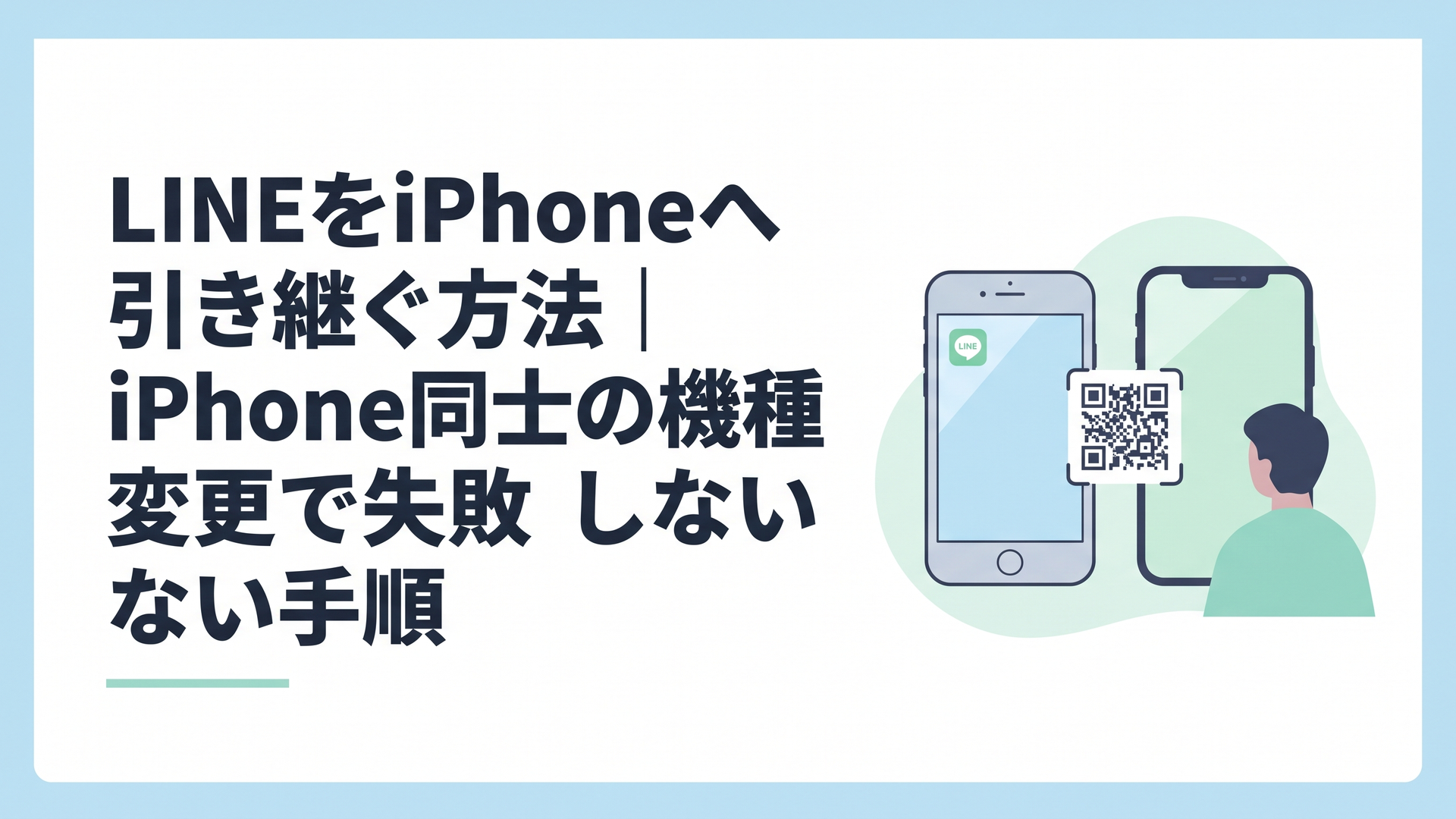
iPhone同士のLINE引き継ぎは、旧iPhoneでバックアップを済ませ、「かんたん引き継ぎQRコード」で移行するのが分かりやすい方法です。
15日以上前のトークも残したい場合は、引き継ぎを始める前のバックアップが重要です。友だちだけでなく、トークや写真まで何を残したいのか確認してから進めましょう。
LINEをiPhoneからiPhoneへ機種変更する前に何を確認する?
LINEの機種変更では、新しいiPhoneでログインする前に旧iPhone側の準備を終えることが大切です。
次の項目を確認しておきましょう。
- LINEをできるだけ最新バージョンにする
- 登録している電話番号を確認する
- 登録メールアドレスとパスワードを確認する
- Apple IDとの連携状況を確認する
- 電話番号が機種変更で変わるか確認する
- iCloud Driveを利用できる状態にする
- 最新のトークバックアップを取る
- 6桁のバックアップ用PINコードを設定する
標準バックアップを利用する場合は、旧iPhoneの「設定」→自分の名前→「iCloud」を開き、iCloud Driveがオンになっていることと、iCloudの空き容量を確認します。
あわせて、iCloudで使用しているApple Account(旧称Apple ID)を確認してください。保存したバックアップを復元するため、新しいiPhoneでも同じApple AccountでiCloudを利用できるようにしておきます。これは、LINEへのログインに使うAppleアカウント連携とは別の確認です。
次に、旧iPhoneのLINEで「ホーム」→「設定」→「バックアップ・引き継ぎ」→「トークのバックアップ」→「今すぐバックアップ」と進みます。画面名はLINEのバージョンによって異なる場合があります。
バックアップ用PINコードの作成を求められた場合は、画面の案内に従って設定してください。
実行後は、バックアップの完了表示と最終バックアップ日時を確認します。自動バックアップを設定していても、機種変更直前の会話まで保存できているか確認してから引き継ぎへ進みましょう。
私は家電販売店で15年以上、スマートフォンの機種変更相談を受けてきました。店頭で特に多かったのが、「LINEにログインできれば、トークも写真も全部戻る」と思っていたというケースです。
アカウント、トーク、写真などは保存の仕組みが同じではありません。そのため私は、移行前に「ログインできる情報」と「残したいデータ」を分けて確認するよう案内していました。
LINEのバックアップは何が違う?3つの方法を比較
LINEでは、アカウントを新しい端末へ移すことと、過去のトークを復元することは別の作業です。
iPhone同士で利用できる主な方法を整理すると、次のようになります。
| 方法 | 主に残せるもの | 主な条件・特徴 |
|---|---|---|
| 標準バックアップ | バックアップ済みの過去のテキスト | iCloudを使用。無料 |
| かんたん引き継ぎQRコード | 直近の14日間のトーク。バックアップ済みなら過去のテキストも復元可能 | 旧iPhoneを操作できることが前提 |
| プレミアムバックアップ | トークに加え、写真・動画・ファイル・ボイスメッセージなど | 対象のLYPプレミアムプランが必要 |
引き継ぎ前に、新旧のiPhoneでLINEが利用できる環境を確認し、対応する最新バージョンへ更新してください。過去のQRコード機能の対応条件だけでは、現在のLINEを利用できるか判断できません。
一方、標準バックアップで保存される過去のトーク履歴は基本的にテキストです。過去の写真・動画・ファイル・ボイスメッセージは標準バックアップの対象外と案内されています。
写真・動画・ファイルなどもバックアップしたい場合は、利用条件を満たしていればプレミアムバックアップを利用できます。標準バックアップとの違いや設定方法は、以下の記事で説明しています。

ここで大切なのは、「バックアップ済み」という表示だけで安心しないことです。
実際の相談でも、「バックアップを取ったので家族から送られた写真も残ると思っていた」という誤解は珍しくありませんでした。そのため、大切な写真や仕事の資料がある方には、何が保存対象なのかまで確認することをおすすめします。
LINEで友だち・スタンプ・アルバムは引き継げる?
同じLINEアカウントを引き継げば、友だち・グループ、アルバム・ノート、購入したスタンプなどを新しいiPhoneでも利用できます。iPhone同士では、LINEポイントとLINEコインの残高も引き継ぎ対象です。
ただし、友だちが表示されても、過去のトーク履歴まで復元できたとは限りません。トーク履歴は、引き継ぎ方法とバックアップの状況を別に確認してください。
移行できるデータの詳しい一覧は、以下の記事をご覧ください。
クイックスタートを使った場合は、LINEのどの画面から進める?
新しいiPhoneでLINEを開いたら、表示されている画面を確認してください。
クイックスタートでiPhoneのデータを移行したあと、「本人確認する」が表示された場合は、以下の本人確認へ進みます。「ログイン」から「QRコードでログイン」を選べる場合は、次の節のQRコード手順へ進んでください。
「本人確認する」が表示された場合
LINEに登録している電話番号とパスワードを用意し、次の順番で進めます。
- 新しいiPhoneのLINEで「本人確認する」をタップする
- 電話番号を入力する
- SMSで届いた認証番号を入力する
- LINEのパスワードを入力する
- 画面の案内に従い、完了後に必要なトークが表示されるか確認する
クイックスタート後の画面が表示されている場合は、無理にQRコードの画面を探す必要はありません。表示内容が異なる場合は、LINE公式の案内と照らし合わせて進めてください。
クイックスタート利用時とQRコード方式の手順(LINE公式)
LINEを「かんたん引き継ぎQRコード」で移行する手順は?
旧iPhoneを手元で操作できるなら、「かんたん引き継ぎQRコード」を利用するとスムーズです。
バックアップと必要な写真・ファイルの保存は、QRコードを読み取る前に済ませてください。新しいiPhoneでログインを進めると、旧iPhoneでは同じLINEアカウントを利用できなくなります。
- 新しいiPhoneでLINEを開き、「ログイン」を選ぶ
- 「QRコードでログイン」→「QRコードをスキャン」と進む
- 旧iPhoneのLINEで「ホーム」→「設定」→「かんたん引き継ぎQRコード」を開く
- 表示されたQRコードを、新しいiPhoneで読み取る
- 旧iPhoneの確認画面で自分の操作であることを確認し、端末のロック解除方法で本人認証する
- 新しいiPhoneで「ログイン」を選ぶ
- トーク履歴の復元画面を確認し、表示された案内に従って復元と引き継ぎを進める
移行後は、友だちリストが表示されたことだけで完了と判断せず、大切な相手とのトークを実際に開いて確認することをおすすめします。
相談現場でも「友だちは全部いるのに、昔の会話がない」というケースがありました。これはアカウントの引き継ぎには成功していても、トーク履歴の復元が十分にできていないためです。
LINE引き継ぎで失敗しやすいポイントは?
iPhoneの機種変更で特に確認したいのは、次の3点です。
友だちが戻っただけで安心しない
友だちやグループの表示と、過去のトーク履歴の復元は別です。
新しいiPhoneで、必要なトークがどこまで戻っているか確認しましょう。
バックアップすれば写真も全部残ると思わない
標準バックアップでは、過去の写真・動画・ファイルなどは保存対象が異なります。
写真や資料を残したい場合は、旧iPhoneを使えるうちに個別保存や利用中のバックアップ方法を確認しましょう。
確認前に旧iPhoneを初期化しない
新しいiPhoneで必要なデータを確認する前に、旧iPhoneを初期化するのは避けたほうが安心です。
ただし、LINEアカウントの引き継ぎを進めると途中から旧端末でLINEを利用できなくなる場合があります。バックアップや必要な写真の保存は、引き継ぎ開始前に済ませてください。

古いiPhoneが故障・紛失した場合でもLINEを引き継げる?
旧iPhoneが使えない場合でも、登録済みの電話番号やメールアドレス、連携済みのApple IDなどを現在利用できれば、引き継げる可能性があります。ただし、利用状況によって追加の引き継ぎ認証が必要です。
旧端末を操作できないため、「かんたん引き継ぎQRコード」は利用できません。
Apple IDを利用する場合も、事前にLINEアカウントとApple IDが連携されていることが前提です。新しいiPhoneでは「ログイン」→「その他の方法でログイン」→「Appleで続ける」と進みます。
ただし、Apple IDと連携していれば必ずそのまま移行できるわけではありません。利用状況によっては引き継ぎ認証を求められ、旧端末を使えない場合にPC版・タブレット版LINEなど、利用可能な別の認証手段が必要になるケースがあります。
そのため、旧iPhoneが正常に使えるうちに次を確認しておくことが重要です。
- 登録電話番号を現在受信に使えるか
- 登録メールアドレスを確認できるか
- パスワードを把握しているか
- Apple IDを連携しているか
- 6桁のバックアップ用PINコードを設定しているか
また、iCloudからトークを復元できない場合は、iCloud Driveの設定、空き容量、通信環境、使用しているApple IDを確認しましょう。
「LINEが戻らない」と一括りにせず、ログインできないのか、トークだけないのか、写真だけないのかを分けて考えると原因を探しやすくなります。
LINE引き継ぎで写真やトークを失わないために何を確認する?
ここからは私見ですが、LINEの引き継ぎでは、残したいものを4種類に分けて考える方法が分かりやすいと考えています。
確認するのは、「トークの文章」「写真・動画」「ファイル」「アルバム・ノート」です。
なぜ分けるのかというと、これらはLINEの中に一緒に見えていても、保存や引き継ぎの仕組みが同じではないからです。
たとえば、トークの文章は標準バックアップの対象になりますが、過去の写真やファイルは同じ扱いではありません。一方、アルバムやノートはトーク内に直接送った画像とは保存の仕組みが異なります。
私は店頭相談でも、最初に「何年分の会話を残したいですか」「写真や仕事の資料も必要ですか」と確認していました。
この順序にすると、単に「LINEを移す」という曖昧な作業ではなく、自分に必要なデータを一つずつ守る作業として整理できます。結果として、「バックアップしたのに欲しかったものがない」という行き違いを減らしやすくなります。
まとめ
LINEをiPhoneからiPhoneへ引き継ぐ場合は、旧iPhoneで登録情報とバックアップを確認してから、「かんたん引き継ぎQRコード」で新しいiPhoneへ移行する流れが基本です。
特に、アカウント、トーク、写真・動画は同じ仕組みで保存されているわけではありません。何を残したいのかを先に整理し、新しいiPhoneで必要なデータを確認してから旧端末の初期化へ進みましょう。
故障や紛失に備えるなら、電話番号、メールアドレス、パスワード、Apple ID連携、バックアップ用PINコードを普段から確認しておくことも大切です。
よくある質問
LINEをiPhoneからiPhoneへ引き継ぐとき、バックアップは必要ですか?
かんたん引き継ぎQRコードでは直近14日間のトークを引き継げます。
それより前のテキストも必要な場合は、旧iPhoneで標準バックアップを済ませてから移行しましょう。
LINEをバックアップすれば写真や動画も全部復元できますか?
標準バックアップでは、過去の写真・動画・ファイル・ボイスメッセージはテキストと同じようには保存されません。
必要なメディアがある場合は、個別保存や利用できるバックアップ方法を機種変更前に確認してください。
古いiPhoneがなくてもLINEを引き継げますか?
登録情報や連携状況などの条件を満たしていれば、引き継げる可能性があります。
ただし、Apple ID連携済みでも追加の引き継ぎ認証が必要になる場合があるため、旧端末がない場合は利用できる認証手段を確認しながら進めましょう。
参考にした公式情報
引き継ぎ方法やバックアップの条件は、以下のLINE公式ヘルプで確認できます。
画面表示や利用条件が異なる場合は、公式の最新案内と、実際の端末に表示される内容を確認して進めてください。
白石誠(デジタルたすけの案内役)
コメント