LINEの引き継ぎは、旧端末が使えるならQRコードが第一候補で、トーク履歴はOSとバックアップ方法で復元範囲が変わります。
特に大切なのは、「LINEアカウントの引き継ぎ」と「トーク履歴の復元」を別々に考えることです。2026年7月6日更新のLINE公式ガイドと、2026年8月30日時点のLINEヘルプセンターの案内をもとに整理します。
LINEの引き継ぎ方法は?旧端末・OS・電話番号の順で確認
LINEの引き継ぎ方法を決めるときは、電話番号が変わるかどうかより、まず「旧端末でLINEを操作できるか」を確認すると迷いにくくなります。
旧端末でLINEを使えるなら、電話番号を変更する予定があっても「かんたん引き継ぎQRコード」を利用できます。LINE公式でも、旧端末と新端末が手元にあり、旧端末でLINEを操作できる場合はQRコードによる引き継ぎを案内しています。
| 状況 | 主な引き継ぎ方法 | 確認すること |
|---|---|---|
| 旧端末でLINEを操作できる | かんたん引き継ぎQRコード | 新旧端末をインターネットに接続する |
| 旧端末は使えないが、同じ電話番号を利用できる | 電話番号でログイン | SMS認証とLINEのパスワードなど |
| 旧端末が使えず、電話番号も変わる | 登録情報や連携済みアカウントを使う方法 | 利用できる認証手段を公式案内で確認する |
| Apple ID/Googleアカウントを事前に連携済み | 連携したアカウントでログイン | 連携先へログインできることと、必要な引き継ぎ認証 |
つまり、「電話番号変更=必ず異なる電話番号でログイン」ではありません。旧端末が正常に使えるなら、先にQRコードを検討するのが分かりやすいですね。
LINE公式の「みんなの使い方ガイド」では、LINEバージョン12.10.0以上で「かんたん引き継ぎQRコード」を利用できると案内されています。利用環境は今後変わる可能性があるため、機種変更前にはLINEアプリとスマートフォンのOSを最新の状態にしておきましょう。
LINE引き継ぎ前に何を準備する?登録情報とバックアップを確認
旧端末がまだ使える方は、新しいスマートフォンでログインする前に準備を済ませましょう。
新しいスマートフォンでログインする前に、次の項目を確認しましょう。
- LINEアプリとスマートフォンのOSを、利用できる最新版に更新する
- LINEに登録している電話番号・メールアドレスが、現在使えるものか確認する
- LINEのパスワードが分からない場合は、旧端末を操作できるうちに再設定する
- Apple ID/Googleアカウントで引き継ぐ予定なら、LINEとの連携状況を確認する
- 利用する方法に合わせてトーク履歴をバックアップし、正常に完了した日時を確認する
- 標準バックアップやPINコードによる復元を利用する場合は、6桁のバックアップ用PINコードを設定・確認する
準備や引き継ぎ方法は、LINE公式の引き継ぎ案内でも確認できます。
特に注意したいのが、バックアップ用PINコードは「LINEへログインするための暗証番号」ではないという点です。
PINコードは、アカウント引き継ぎ時にトーク履歴を復元するための6桁の番号です。事前に設定しておくと、条件を満たす場合はOSに関係なく直近14日間のトーク履歴を引き継げます。
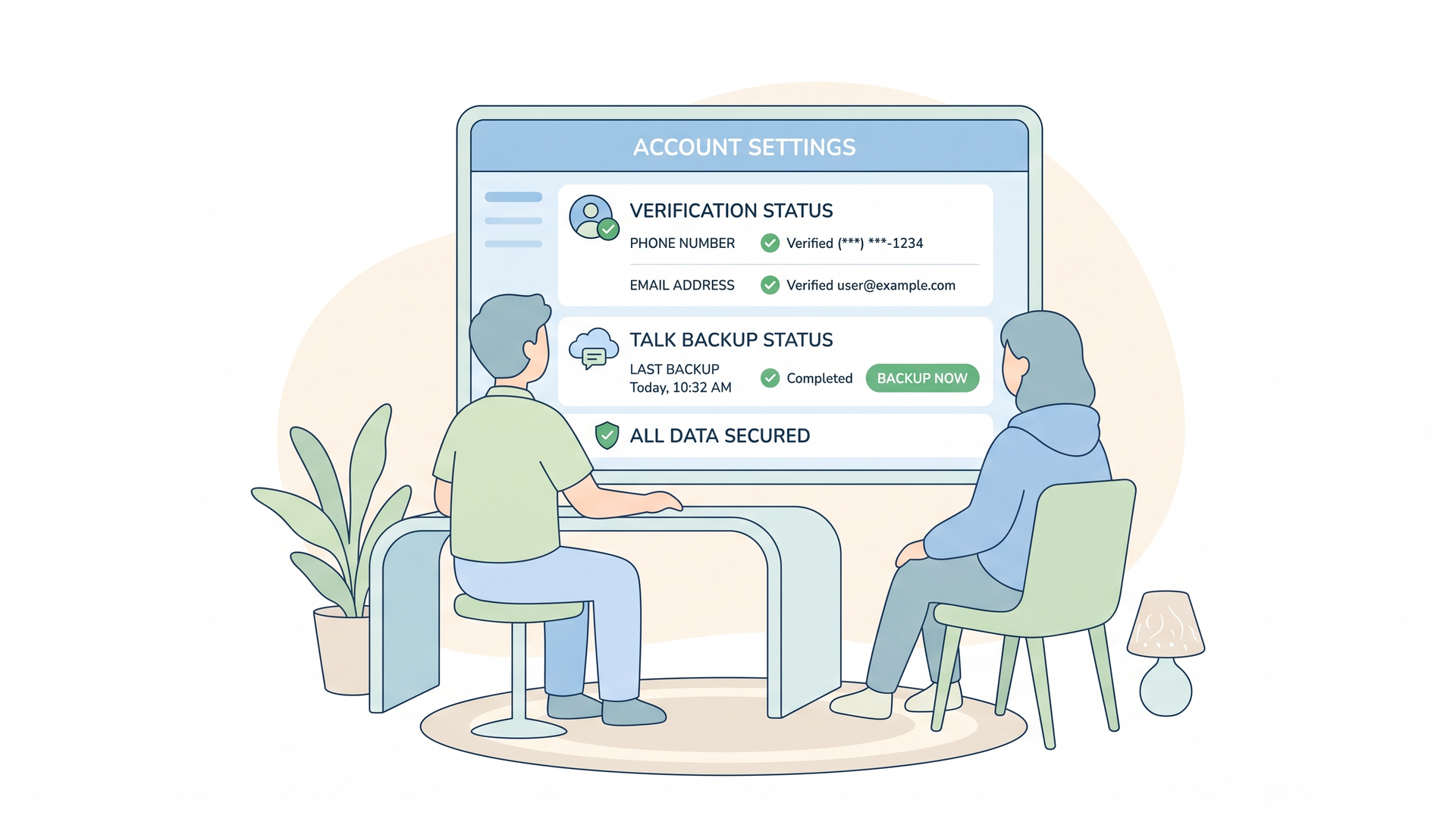
同じOSへ移る場合は、iPhoneならiCloud、AndroidならGoogleを利用した標準バックアップも重要です。
ここで「バックアップをオンにしてあるから大丈夫」と思わず、最後に正常にバックアップされた日時まで確認してください。バックアップできていない期間のトークは、あとから戻せない場合があります。
家電販売店で設定相談を受けていたころも、「自動バックアップを設定した記憶はあるけれど、実際には長期間保存されていなかった」というケースがありました。
機種変更の直前に、もう一度バックアップ状況を見る。この一手間が大切ですね。
バックアップの具体的な操作は、LINEのトーク履歴をバックアップする方法で確認できます。新端末でログインする前に、保存が完了しているか確かめてください。
LINEをQRコードで引き継ぐ方法は?「14日」とバックアップを混同しない
旧端末でLINEを操作できる場合は、「かんたん引き継ぎQRコード」が分かりやすい方法です。
基本的な流れは次のとおりです。
- 新旧両方の端末をインターネットに接続し、新端末でLINEを起動して「ログイン」を選びます。
- 新端末で「QRコードでログイン」→「QRコードをスキャン」と進みます。
- 旧端末のLINEで「設定」→「かんたん引き継ぎQRコード」を開きます。
- 新端末で、旧端末に表示されたQRコードを読み取ります。
- 旧端末で、自分が読み取ったことを確認して「次へ」を押し、必要に応じて本人認証を行います。
- 新端末に表示されたアカウントが自分のものか確認し、ログインとトーク履歴の復元を進めます。
- 電話番号も変更した場合は、引き継ぎ後にLINEの登録電話番号を新しい番号へ変更します。
画面表示は端末やバージョンによって異なる場合があります。LINE公式:かんたん引き継ぎQRコードで引き継ぐも参照してください。
QRコードは表示から15秒以上経過すると有効期限が切れるため、エラーになった場合は更新して読み取り直しましょう。
そして、今回もっとも整理しておきたいのが「QRコードならトークは14日分しか戻らない」という理解は正確ではないことです。
QRコード自体には、別途標準バックアップをしていなくても直近14日間のトーク履歴を引き継げる仕組みがあります。一方、iPhoneからiPhone、AndroidからAndroidのような同じOS間では、標準バックアップを作成していれば、それ以前のバックアップ済みテキストメッセージも復元できます。
つまり、「QRでアカウントを移す方法」と「バックアップからトークを戻す方法」は別の仕組みです。
友だちやグループが新端末に表示されたからといって、昔のトークまで必要な範囲が戻ったとは限りません。旧端末を初期化する前に、必ずいくつかのトークルームを開いて確認しましょう。
LINEのトーク履歴はどこまで引き継げる?写真・動画やコインにも注意
トーク履歴の復元範囲は、同じOSか異なるOSか、標準バックアップ・QR・PIN・プレミアムバックアップのどれを利用するかで変わります。
整理すると次のようになります。
| 復元に使う方法 | トーク履歴の範囲 | 注意点 |
|---|---|---|
| 同じOSで標準バックアップを復元 | バックアップ済みの過去のテキスト | 写真・動画などは標準バックアップの対象外 |
| かんたん引き継ぎQRコード | 直近14日間 | それ以前の履歴は、OSとバックアップ方法によって扱いが異なる |
| 事前に設定したバックアップ用PINコード | 直近14日間 | アカウントへログインできることが前提。PINだけではログインできない |
| プレミアムバックアップ | 実際にバックアップされた履歴 | 異なるOS間でも利用可能。保存期限切れなどで対象外のデータもある |
写真・動画やコインなども含めた移行範囲は、LINE公式:引き継げるデータで確認できます。
LINEのプレミアムバックアップはLYPプレミアム会員向けで、LINEが提供する最大100GBのストレージへ対象のトーク履歴を保存する仕組みです。異なるOS間でも15日以上前を含むバックアップ済みトークを引き継げますが、利用開始前に期限切れになった写真や動画など、一部保存できないデータがあります。
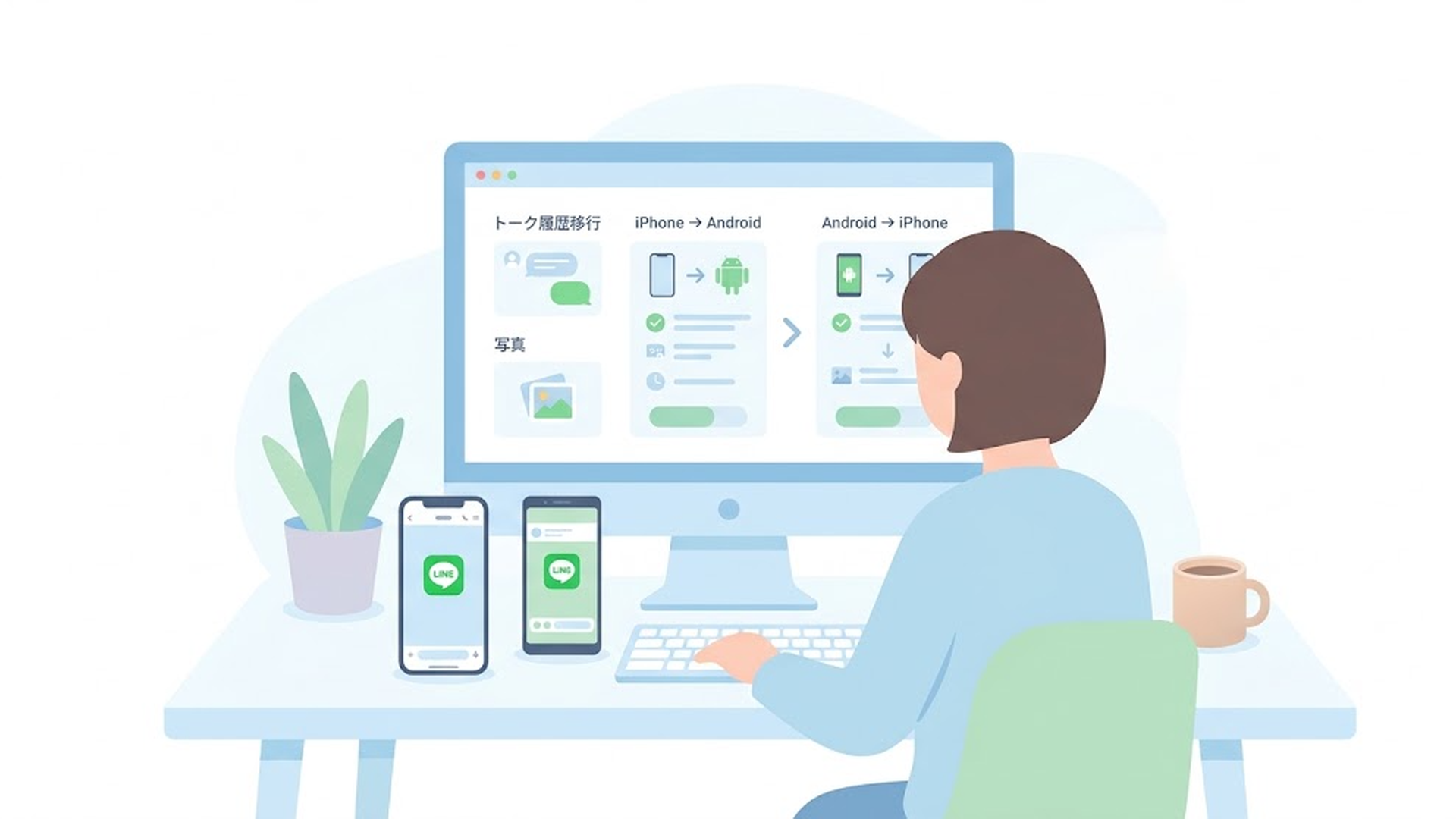
さらに、iPhoneからAndroid、AndroidからiPhoneのようにOSをまたぐ機種変更では、購入済みのLINEコイン残高を引き継げません。通知音やトークルームの背景画像など、引き継げない設定もあります。
もう一つ見落としやすいのが、LINEの引き継ぎ操作をしている最中に相手から届いたメッセージです。
LINE公式ヘルプでは、引き継ぎ操作中に受信したメッセージは新端末で表示できない場合があり、その場合は相手に再送してもらう必要があると案内しています。重要な連絡が来そうな時間帯は避けて作業する、というのも実務的な対策ですね。
機種の組み合わせに応じた手順は、iPhoneからiPhoneへの引き継ぎ、AndroidからAndroidへの引き継ぎ、iPhoneとAndroid間の引き継ぎをご覧ください。
電話番号変更・旧端末なしの場合、LINEはどう引き継ぐ?
電話番号が変わる場合でも、旧端末でLINEを使えるならQRコードを利用できます。
一方、旧端末を使わず新しい電話番号でログインする場合は、「異なる電話番号での引き継ぎ」の手順を使います。LINEに登録していた電話番号やメールアドレス、パスワード、連携済みのApple ID/Googleアカウントなどが本人確認に重要になります。
また、登録済みとは異なる電話番号でログインする場合や、「Appleで続ける」「Googleで続ける」を利用する場合、旧端末を操作できるなら「2段階認証をスキップ」をオンにしておくと引き継ぎを進めやすくなります。
設定場所は「ホーム」→「設定」→「アカウント引き継ぎオプション」です。オンにした場合は36時間以内に引き継ぎを行い、時間を過ぎた場合は再度オンにできます。QRコードや登録済みと同じ電話番号を使う引き継ぎでは、この操作は不要です。
旧端末を紛失・故障していても、同じ電話番号を利用できたり、Apple ID/Googleアカウントを事前に連携していたりすれば、引き継げる場合があります。
ただし、旧端末を操作できず、利用できる電話番号や必要な登録情報・連携アカウントもない場合は、引き継ぎ手段がないケースがあります。LINE公式も、その状況では新しいアカウントを作成する必要があると案内しています。
ここで新規登録を急ぐのは避けましょう。
「ログインできないから新しく作ればいい」と別のLINEアカウントを作成すると、これまでの友だちやグループ、トークなどをそのまま戻せなくなる可能性があります。まずは「新規登録」ではなく「アカウントを引き継ぐ」方法が残っていないか確認することが大切です。
15年間の相談現場で多かったLINE引き継ぎの失敗3パターン
家電販売店で15年以上、スマートフォンの初期設定や操作相談に携わってきましたが、LINEの引き継ぎで困る方にはいくつか共通点がありました。
一つ目は、新端末で友だち一覧が表示された時点で成功したと思い、旧端末を初期化してしまうことです。
アカウントが戻ることと、必要なトーク履歴が戻ることは同じではありません。私は、新端末で友だち・グループ・大切なトークに加え、アルバムやノート、必要な写真・動画が確認できるまで、旧端末の初期化や下取りを進めないことをおすすめします。
ただし、旧端末を残しておけば、引き継ぎ後も必ず旧端末のLINEを開けるという意味ではありません。引き継ぎが完了すると旧端末のLINEはログアウトされるため、バックアップや必要なデータの別保存は、新端末へログインする前に済ませてください
二つ目は、機種変更当日になって初めて登録情報を確認することです。
昔使っていたメールアドレスが登録されたまま、Apple IDやGoogleアカウントのパスワードが分からない、といった問題は故障後ほど解決しにくくなります。正常に使えている今こそ確認しておく価値があります。
三つ目は、iPhoneからAndroidなどへ移るとき、「LINEの中にあるものは全部そのまま移る」と考えてしまうことです。
私なら、OSをまたぐ予定があり、15日以上前の大切な写真・動画・ファイルがLINEにしか残っていない場合、機種変更前に「本当にLINEの中だけに置いておいてよいデータか」を一度見直します。
必要な写真は端末やクラウドにも保存するなど、LINEの引き継ぎだけを唯一の保管手段にしないほうが安全だからです。
これは公式手順とは別の話ですが、相談現場を見てきた立場として特に重要だと感じます。LINEの引き継ぎはデータの引っ越しであると同時に、「大切なものをどこに保管するか」を見直す機会でもあります。
今後もLINEのバックアップ機能や利用条件は変わる可能性があります。数字や対応環境だけを暗記するより、旧端末で準備する→バックアップする→引き継ぐ→新端末で確認する→最後に旧端末を初期化するという順番を守ることが、失敗を減らす基本だと私は考えています。
まとめ|LINEの引き継ぎはアカウントとトークを分けて考えよう
LINEの引き継ぎは、旧端末を使えるなら「かんたん引き継ぎQRコード」が分かりやすい第一候補です。
ただし、QRコードでアカウントを引き継ぐことと、過去のトークをバックアップから復元することは別です。同じOSなら標準バックアップ、異なるOSや故障への備えにはPINコードやプレミアムバックアップの条件を確認しましょう。
電話番号が変わる場合でも、旧端末が使えるならQRを利用できます。旧端末がない場合は、電話番号や登録情報、Apple ID/Googleアカウントなど、自分が現在利用できる本人確認手段を確認してください。
そして最後まで覚えておきたいのは、「引き継ぐ→トークを確認する→旧端末を消す」という順番です。
よくある質問
LINEのQRコード引き継ぎでは14日分しかトークが戻りませんか?
必ず14日分だけという意味ではありません。
QRコードだけでも直近14日間を引き継げますが、iPhoneからiPhone、AndroidからAndroidなど同じOSで標準バックアップを作成していれば、バックアップ済みの過去のテキストメッセージも復元できます。
iPhoneからAndroidへLINEの写真や動画も引き継げますか?
通常のQRコードやPINコードを使った引き継ぎでは、条件を満たせば直近14日間の写真・動画・ファイル・ボイスメッセージなどが対象になります。
15日以上前を含むトークやメディアを残したい場合は、実際のバックアップ状況を確認したうえでプレミアムバックアップを検討しましょう。
古いスマホがなくてもLINEを引き継げますか?
同じ電話番号を利用できる場合や、事前にApple ID/Googleアカウントを連携している場合などは引き継げる可能性があります。
ただし、6桁のバックアップ用PINコードはトーク復元用であり、PINだけでLINEアカウントへログインできるわけではありません。利用できる登録情報が残っているかを確認しましょう。
※LINEの仕様・利用条件は変更されることがあります。本記事はLINE公式「みんなの使い方ガイド」2026年7月6日更新版、およびLINEヘルプセンターを2026年8月30日に確認した内容をもとに整理しています。
白石誠|デジタルたすけの案内役
家電販売店で15年以上、スマートフォン・パソコンの販売、初期設定、操作相談を担当。LINEをはじめ、日常のデジタルサービスを初心者にも分かりやすく案内しています。

コメント