LINEの大切なトークを残すには、普段から自動バックアップを設定し、保存日時が更新されているか確認しておくことが大切です。機種変更だけでなく、突然の故障や紛失にも備えられます。
この記事では、iPhone・Androidそれぞれの手動バックアップ、自動バックアップの設定、正常に保存できているかの確認方法を説明します。
新しいスマートフォンへの引き継ぎ操作は、以下の記事をご覧ください。
LINEのトーク履歴はなぜバックアップが必要?
結論からいうと、LINEのトーク履歴はLINEアカウントを引き継ぐだけでは十分ではなく、過去のトークを残したい場合は事前のバックアップが必要です。
LINE公式ヘルプによると、トーク情報は端末内のLINEアプリに保存されています。そのため、機種変更や端末交換、LINEアプリの再インストールなどをすると、保存されていたトーク履歴が消えてしまうことがあります。
ここで覚えておきたいのが、「LINEアカウントの引き継ぎ」と「トーク履歴のバックアップ」は別の作業だということです。
機種変更後も過去のメッセージを見たい場合は、
- 古いスマートフォンでトーク履歴をバックアップする
- LINEアカウントを新しいスマートフォンへ引き継ぐ
- 新しいスマートフォンでトーク履歴を復元する
という順番で進めます。
家電販売店で操作相談を受けていると、「友だち一覧が戻ればトークも全部戻る」と思ってしまう方は少なくありません。しかし、アカウントが引き継げたことと、トーク履歴が復元できることは同じではありません。
機種変更で慌てないためにも、古いスマートフォンがまだ普通に使えるうちに確認しておきましょう。
LINEの標準バックアップで保存できるものは?
LINEには「標準バックアップ」と、LYPプレミアム会員向けの「プレミアムバックアップ」があります。
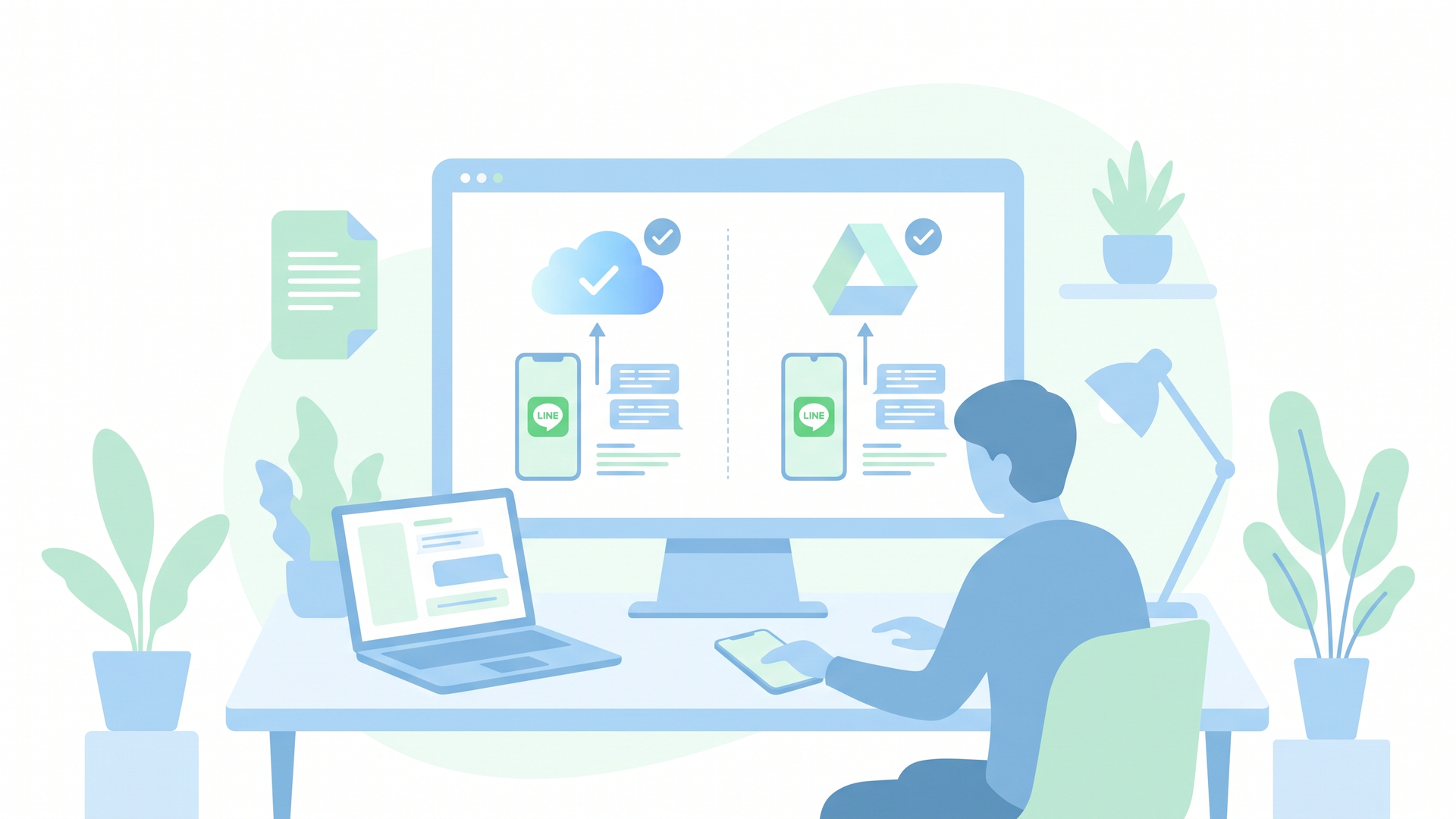
通常、多くの方が利用する標準バックアップでは、iPhoneはiCloud Drive、AndroidはGoogleドライブを使ってトーク履歴を保存します。
違いを整理すると次のようになります。
| 項目 | 標準バックアップ | プレミアムバックアップ |
|---|---|---|
| 保存対象 | テキストメッセージ | テキスト、写真、動画、ファイル、ボイスメッセージ |
| 異なるOSへの復元 | 不可。同じOS間で利用 | バックアップ済みの対象データを復元可能 |
| 保存方法 | 手動・定期バックアップ | 初回バックアップ完了後、自動で保存 |
| 利用条件 | すべてのユーザー | 対象のLYPプレミアム会員 |
特に注意したいのは、標準バックアップで保存できるのはテキストメッセージが中心で、基本的に同じOS間での引き継ぎに使うものという点です。
たとえば、iPhoneから新しいiPhoneへ、Androidから新しいAndroidへ機種変更する場合は標準バックアップを利用できます。
一方、iPhoneからAndroid、AndroidからiPhoneのようにOSをまたいで機種変更する場合は条件が異なります。
LYPプレミアムの対象プランで利用できるプレミアムバックアップでは、異なるOS間でも写真や動画などを含めてバックアップでき、15日以上前のテキストメッセージを含むトーク履歴も引き継げます。
「バックアップしたから写真もすべて大丈夫」と思い込まないことが大切ですね。どのバックアップ方法を使っているのかまで確認するのがポイントです。
写真や動画も保存したい場合はプレミアムバックアップを確認する
プレミアムバックアップは、対象のLYPプレミアム会員が利用できる機能です。テキストに加え、写真・動画・ファイル・ボイスメッセージも保存対象ですが、加入しただけでは初回バックアップは完了しません。
利用する場合は、次の順番で確認してください。
- LINEのバックアップ画面で、利用条件と注意事項を確認する
- 初回バックアップを開始し、パスワードなどを画面の案内に従って入力する
- 初回バックアップの完了を確認する
- 利用開始後も、エラーや保存容量を確認する
初回バックアップが終わる前に、アカウントの引き継ぎを始めないでください。また、保存期限が切れた写真など、バックアップできないデータもあります。大切な写真や資料は別の保存先にも残しておきましょう。
対象プラン、必要な空き容量、解約時のデータの扱いは、利用前に公式案内で確認してください。
iPhoneでLINEのトーク履歴をバックアップする手順は?
iPhoneでは、LINEの標準バックアップにiCloud Driveを使用します。
まず、iCloud Driveが利用できる状態か確認しましょう。
LINE公式ヘルプでは、次の流れで確認できます。
1. iPhoneの「設定」を開く
2. 一番上に表示される自分の名前をタップする
3. 「iCloud」をタップする
4. iCloud Driveがオンになっていることを確認する
あわせて、iCloud Driveに十分な空き容量があるかも確認してください。
LINE公式の使い方ガイドでは、バックアップ時には端末やiCloudに十分な空き容量を確保し、通信状態の良い場所で操作するよう案内されています。
今すぐ手動でバックアップする
- LINEの「ホーム」→「設定」を開く
- 「バックアップ・引き継ぎ」→「トークのバックアップ」を開く
- 「今すぐバックアップ」をタップする
- 完了表示と最終バックアップ日時を確認する
PINコードの作成を求められた場合は、画面の案内に従って設定してからバックアップします。表示名はLINEのバージョンによって異なる場合があります。
自動バックアップを設定する
同じバックアップ画面で「バックアップ頻度」を開き、保存する頻度を選びます。
iPhoneの自動バックアップには、充電中・Wi-Fi接続中・画面ロック中などの条件があります。また、「設定」→「一般」→「アプリのバックグラウンド更新」で、LINEの更新が有効になっているか確認してください。
頻度を設定しただけで保存が保証されるわけではありません。設定後は、バックアップ日時が実際に更新されているか確認しましょう。
機種変更する日には、自動バックアップだけに任せるのではなく、「最後にいつバックアップされたか」を確認してから新しい端末へ移ることをおすすめします。
たとえば前回のバックアップから数日たっていれば、その間のトークが含まれていない可能性があります。機種変更直前に「今すぐバックアップ」を実行しておけば、この時間差を小さくできます。
なお、AppleもiCloudを使う際にはストレージの空き容量が必要だと案内しています。容量不足の表示が出た場合は、そのまま機種変更を進めず、まずバックアップが正常に完了できる状態を整えましょう。
AndroidでLINEのトーク履歴をバックアップする手順は?
Androidでは、LINEの標準バックアップにGoogleドライブを使用します。
今すぐ手動でバックアップする
- LINEの「ホーム」→「設定」を開く
- 「バックアップ・引き継ぎ」→「トークのバックアップ」を開く
- Googleアカウントの選択を求められたら、保存先のアカウントを確認する
- 「今すぐバックアップ」をタップする
- 完了表示と最終バックアップ日時を確認する
PINコードの作成を求められた場合は、画面の案内に従って設定します。利用するGoogleアカウントは、新しい端末でも確認できるようにしておきましょう。
自動バックアップを設定する
バックアップ画面の「バックアップ頻度」から自動バックアップをオンにし、頻度を選びます。
Androidでは、電源とネットワークに接続し、一定時間画面をオフにして操作していない状態などで自動バックアップが行われます。Wi-Fi以外でも実行したい場合は、「モバイルデータ通信を利用」の設定も確認してください。
設定後は、選んだ頻度に応じてバックアップ日時が更新されているか確認しましょう。
Googleアカウントとの連携が必要になるため、普段使っているGoogleアカウントが選ばれているか確認しておきましょう。
ここも機種変更でつまずきやすいところです。
「Googleドライブに保存したはずなのに見つからない」という場合、古い端末でバックアップに使ったGoogleアカウントと、新しい端末で使っているGoogleアカウントが違っていないかを確認する必要があります。
また、Googleドライブの空き容量とインターネット接続も確認しておきましょう。途中で通信が不安定になると、バックアップが正常に完了しない可能性があります。
機種変更前に確認したいLINEバックアップのポイント
実際の機種変更では、手順そのものよりも「バックアップできたと思い込んで先へ進んでしまうこと」のほうが怖いと私は感じています。
そこで、新しいスマートフォンへ移る前に、次の点を確認しておきましょう。
- 最後のバックアップ日時が最近になっているか
- iPhoneならiCloud Driveがオンになっているか
- Androidなら正しいGoogleアカウントを選んでいるか
- iCloudまたはGoogleドライブに十分な空き容量があるか
- バックアップ用PINコードを登録しているか
- Wi-Fiなど通信状態が安定しているか
- iPhoneとAndroidのどちらへ機種変更するのか確認したか
特に大切なのが、古いスマートフォンを初期化する前に、新しいスマートフォンで必要なトーク履歴を確認することです。
「新しい端末でLINEが開けたから大丈夫」と判断せず、家族や仕事など大切な相手との過去のトークを実際に開いて確認してから、旧端末を手放すほうが安全です。
自動バックアップできているか、普段は何を確認する?
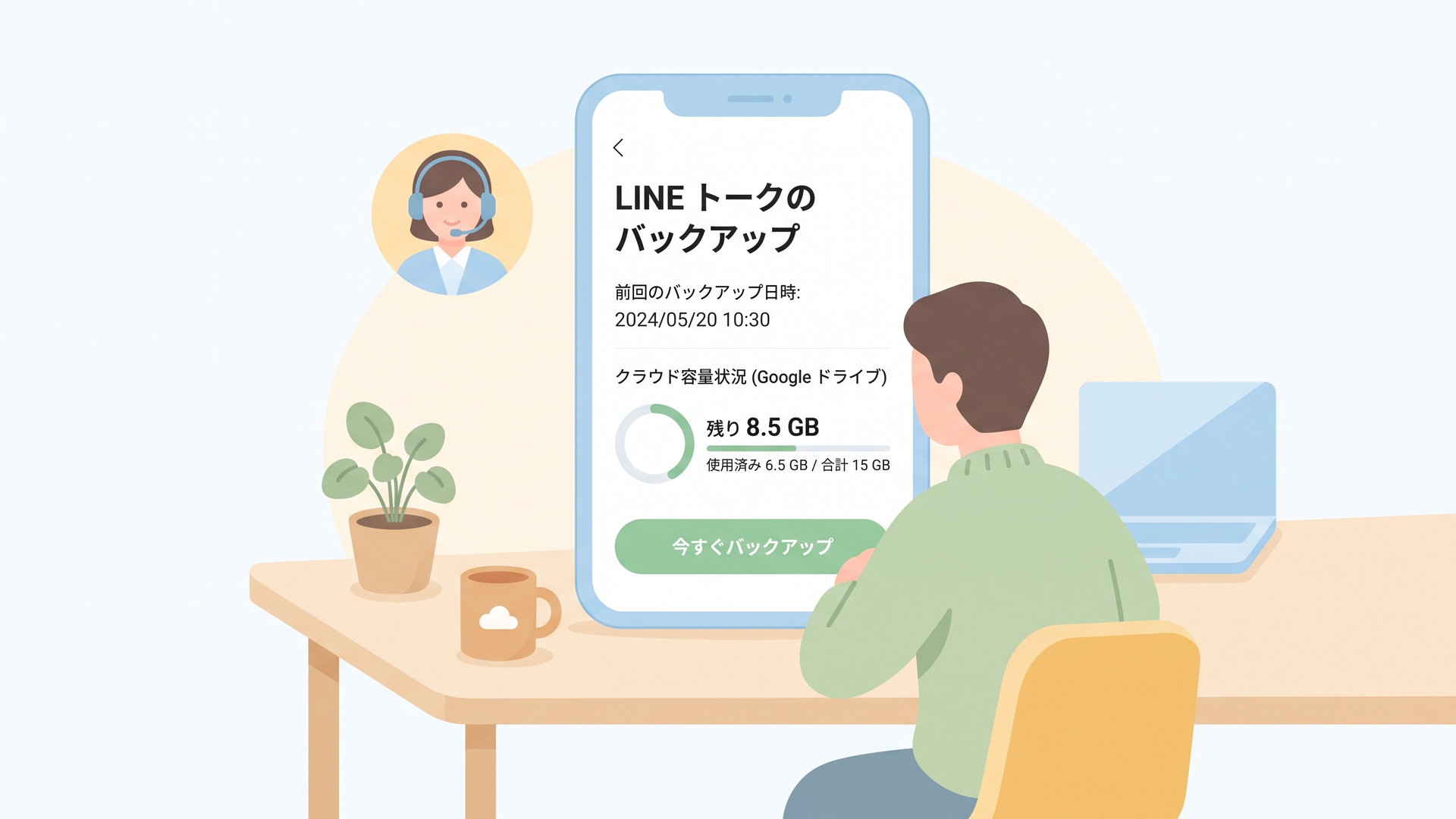
自動バックアップを設定したあとも、LINEのバックアップ画面をときどき開き、最終バックアップ日時を確認しましょう。
確認の目安として、週に一度や、大切なやり取りをしたあとなど、生活の中で確認するタイミングを決めておくと続けやすくなります。
確認したいのは、次の3点です。
- 最終バックアップ日時が、設定した頻度に応じて更新されているか
- エラーや容量不足の表示が出ていないか
- 保存先のApple AccountやGoogleアカウントを把握しているか
日時が古いままなら、充電・通信・空き容量と、自動バックアップの実行条件を確認し、「今すぐバックアップ」を試します。
バックアップを直すためにLINEを削除するのは避けてください。端末内に残っているトークを守りながら、表示されたエラーの原因を確認しましょう。
LINEのバックアップは機種変更直前だけでなく普段から設定しておこう
LINEのトーク履歴を残したい場合は、機種変更前のバックアップが欠かせません。
iPhoneではiCloud Drive、AndroidではGoogleドライブを使い、LINEの設定画面から手動または自動バックアップを設定できます。
特に確認したいのは、「バックアップボタンを押したか」ではなく、「最新のバックアップが正常に保存されているか」です。
機種変更の前には最終バックアップ日時、クラウドの空き容量、利用しているApple IDやGoogleアカウントまで確認しておきましょう。
そして可能であれば、普段から自動バックアップを設定しておくことをおすすめします。
デジタルの操作では、問題が起きてから元に戻そうとするより、問題が起きても戻せる状態を作っておくほうが安心です。LINEの大切なやり取りも、機種変更を思い立ったときではなく、今のうちにバックアップ状況を一度確認しておきましょう。
よくある質問
LINEのトーク履歴はバックアップしないと機種変更で消えますか?
バックアップがなくても、かんたん引き継ぎQRコードでは直近14日間のトークを引き継げる場合があります。ただし、それより前の履歴まで残したい場合は、対応するバックアップが必要です。
故障や紛失で旧端末を操作できなくなる場合にも備え、普段からバックアップとバックアップ用PINコードの設定を確認しておきましょう。
iPhoneとAndroidでLINEのバックアップ方法は違いますか?
はい。標準バックアップでは、iPhoneはiCloud Drive、AndroidはGoogleドライブを使用します。また、標準バックアップは基本的に同じOS間での引き継ぎを前提としています。
LINEの写真や動画も標準バックアップで保存できますか?
LINE公式ヘルプでは、標準バックアップの保存対象はテキストメッセージとされています。写真、動画、ファイル、ボイスメッセージまでバックアップしたい場合は、利用条件を確認したうえでプレミアムバックアップを検討する必要があります。
コメント