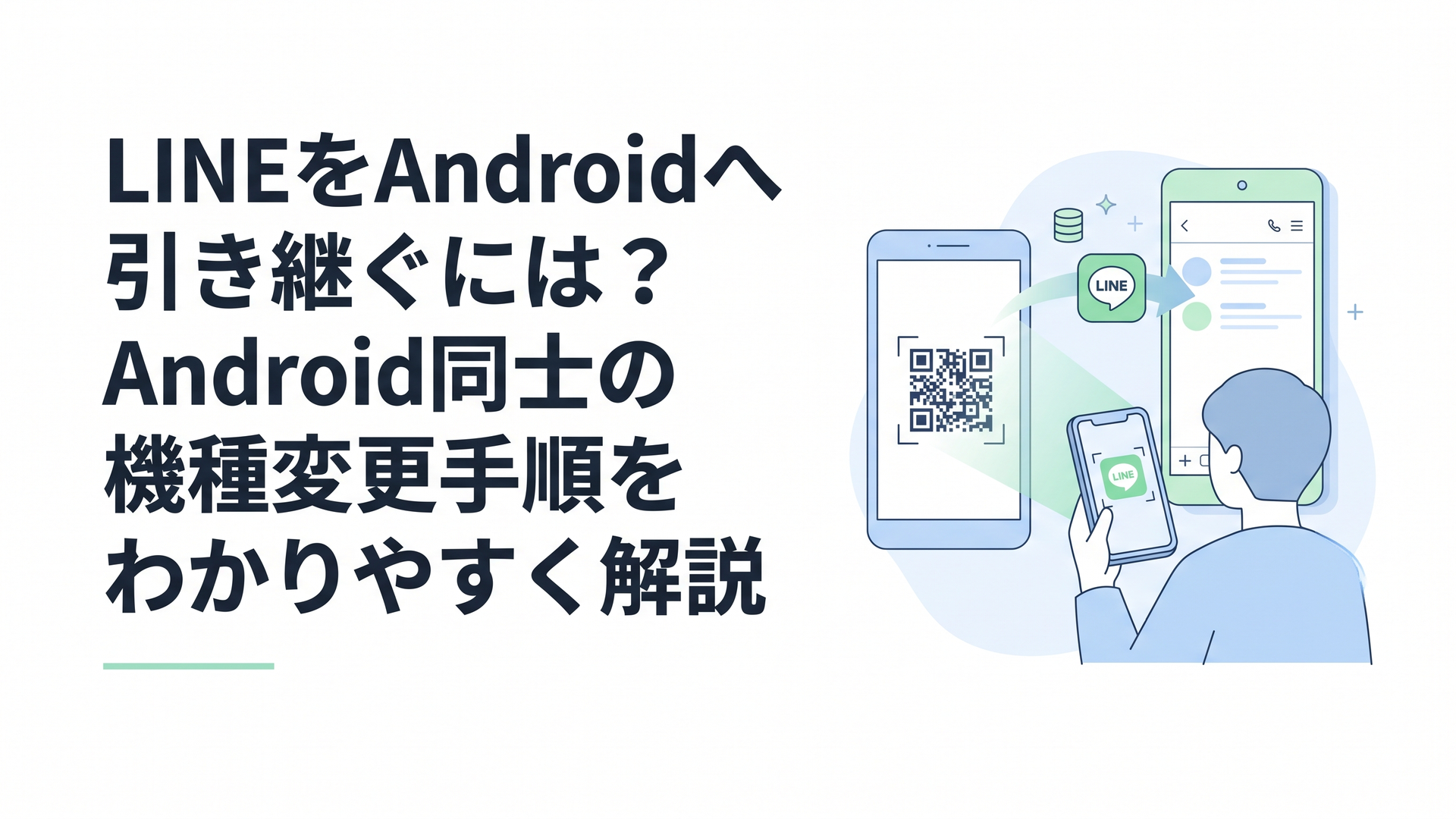
LINEをAndroidからAndroidへ引き継ぐなら、旧端末でトークをバックアップし、「かんたん引き継ぎQRコード」で移行する方法が分かりやすく安全です。
ポイントは、LINEの引き継ぎを「アカウント」「過去のトーク」「写真・動画など」の3つに分けて考えることです。それぞれ保存場所と復元条件が違うため、LINEにログインできても、必要なデータがすべて戻ったとは限りません。
AndroidからAndroidへのLINE引き継ぎでは何が移せる?
AndroidからAndroidへの機種変更では、友だちやグループなどのアカウント情報に加え、Googleドライブへ標準バックアップした過去のテキストメッセージを引き継げます。
また、「かんたん引き継ぎQRコード」を使えば、バックアップの有無にかかわらず直近14日間のトーク履歴を引き継げます。同じOS同士で標準バックアップを済ませている場合は、そこへバックアップ済みの過去のテキストメッセージを加えて復元できます。LINE公式「LINEアカウントを引き継ぐ」「LINEアカウントの引き継ぎで移行が可能なデータとは?」で確認できます。
整理すると、次の違いがあります。
- 友だち・グループ・プロフィールなど:アカウント引き継ぎで移行
- 直近14日間のトーク:QRコード方式なら標準バックアップなしでも引き継ぎ可能
- 15日以上前のテキスト:Android同士ならGoogleドライブへの標準バックアップが重要
- 過去の写真・動画・ファイル・ボイスメッセージ:標準バックアップの保存対象外
ここで知っておきたいのが、「LINEのデータは一つの箱に全部入っているわけではない」ということです。
私は家電販売店で15年以上、スマートフォンの設定相談に携わってきましたが、「ログインできたから全部移ったと思った」という相談は珍しくありませんでした。
仕組みとしては、①LINEアカウント、②Googleドライブに保存するトークのバックアップ、③トーク内の写真や動画などのメディア、という別々の層があります。
この3つを同じ「LINEのバックアップ」だと思ってしまうことが、機種変更時の失敗につながりやすいと私は考えています。
なお、「かんたん引き継ぎQRコード」の案内にはLINE 12.10.0以上、Android 7以上という条件が記載されていますが、これはQRコード引き継ぎ機能の案内上の条件です。2026年8月30日現在、最新版LINEの推奨環境はAndroid 11以上で、Android 7.1.2以下ではLINE自体を利用できません。機種変更前には「Android 7以上なら大丈夫」と判断せず、旧端末で利用可能な範囲の最新版LINEへ更新しておきましょう。
LINEの機種変更前にAndroidで何を準備する?
最優先で行いたいのは、旧Androidを初期化する前にGoogleドライブへのトークバックアップを完了させることです。
2026年8月30日にLINEヘルプセンター「トーク履歴を標準バックアップするには?」を確認したところ、Androidでは[ホーム]→[設定]→[バックアップ・引き継ぎ]→[トークのバックアップ]→[今すぐバックアップ]の順で進みます。必要な場合は、途中でバックアップ用PINコードを作成します。
機種変更前には、次の4点を確認しておきましょう。
- 「今すぐバックアップ」を実行して完了したか
- バックアップに使用したGoogleアカウントが分かるか
- バックアップ用PINコードを忘れていないか
- Googleドライブと端末に十分な空き容量があるか
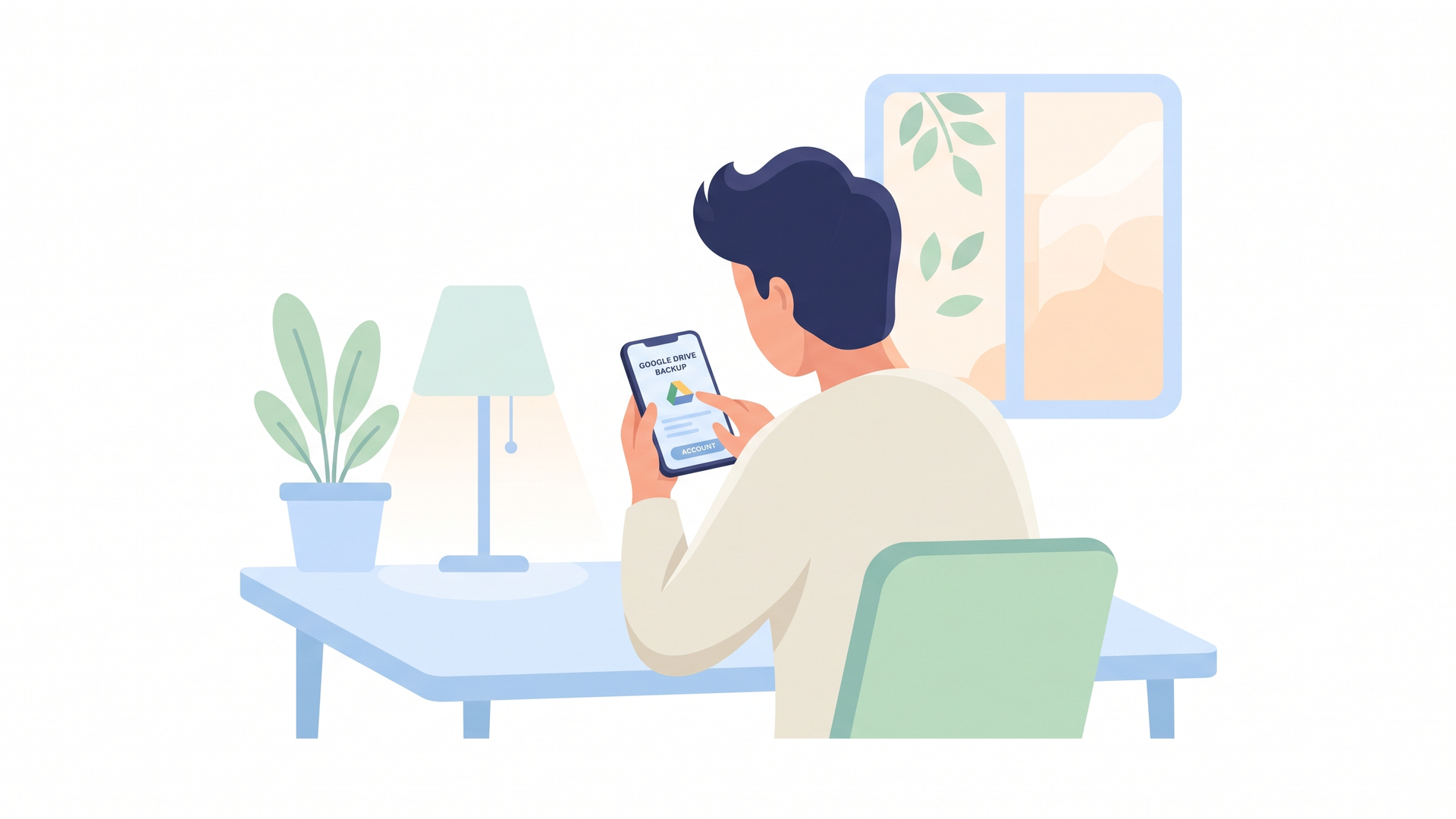
Androidでは自動バックアップも設定できますが、設定しているだけで安心とは限りません。LINE公式でも、Googleドライブや端末の空き容量不足、通信環境などによってバックアップに問題が起きる場合が案内されています。
そのため私は、「自動バックアップをオンにしたか」より「機種変更直前に手動バックアップを完了できたか」を確認することをおすすめします。
Googleアカウントにも注意しましょう。新端末でバックアップ時とは異なるGoogleアカウントを使用していると、保存したトーク履歴を正常に復元できない場合があります。
もしバックアップに使ったGoogleアカウントへログインできない場合は、旧端末が使えるうちにアカウントの確認・復旧を済ませることが大切です。Googleドライブにバックアップが存在していても、そのGoogleアカウントを新端末で利用できなければ、通常の復元は難しくなります。
LINEをAndroidからAndroidへQRコードで引き継ぐ手順は?
準備が終わったら、新旧2台のAndroidを手元に置いて進めましょう。LINE公式も、以前の端末が手元にあるAndroid同士の引き継ぎ方法としてQRコード方式を案内しています。
1.新しいAndroidでLINEを起動する
新しいAndroidにLINEをインストールして起動し、[ログイン]を選びます。
2.QRコード読み取り画面を開く
[QRコードでログイン]→[QRコードをスキャン]と進みます。
3.古いAndroidで引き継ぎ用QRコードを表示する
古い端末でLINEを開き、[ホーム]→[設定]→[かんたん引き継ぎQRコード]を選びます。
表示されたQRコードを、新しいAndroidのLINEで読み取りましょう。
なお、引き継ぎ用QRコードは表示から15秒以上経過すると有効期限が切れます。エラーになった場合は、旧端末側でQRコードを更新して読み取り直してください。
4.古いAndroidで本人確認する
QRコードを読み取ると旧端末側に確認画面が表示されます。
自分自身が新端末への引き継ぎを行っていることを確認し、画面ロックの解除方法を使って本人確認を進めます。
5.新しいAndroidでLINEにログインする
旧Androidで本人確認を終えたら、新しいAndroidに戻り、「ログイン」をタップします。
この操作を進めると、旧Androidでは同じLINEアカウントを利用できなくなります。必要なバックアップや写真・ファイルの保存は、QRコードを読み取る前に済ませておきましょう。
6.バックアップに使ったGoogleアカウントを選ぶ
Googleアカウントの選択画面では、旧AndroidでLINEのトークをバックアップしたときと同じアカウントを選びます。
複数のGoogleアカウントを使っている場合は、表示されたメールアドレスを確認してください。
7.バックアップ日時を確認してトーク履歴を復元する
復元画面に表示されたバックアップ日時と容量を確認し、「トーク履歴を復元」を選びます。その後は、画面の案内に従って引き継ぎを完了してください。
友だちが表示されたことだけで完了と判断せず、大切な相手とのトークを開き、必要な過去のメッセージが戻っているか確認しましょう。
バックアップが見つからない場合
「データが見つかりません」などと表示された場合は、選択したGoogleアカウントが、旧Androidでバックアップに使ったものと一致しているか確認してください。
別のGoogleアカウントで保存していた場合は、そのアカウントを選び直します。バックアップを作成していなかった場合は、Googleドライブから過去のトークを復元することはできません。
過去のトークを残したい場合は、表示内容を確認せずに「スキップ」を選ばないようにしましょう。
QRコードによる引き継ぎでは、通常の流れで必要になるパスワードやPINコードの入力を省略できるため、旧端末が使える方には取り組みやすい方法です。
標準バックアップで写真や動画も引き継げる?
結論からいうと、LINEの標準バックアップで保存されるのはテキストメッセージです。過去の写真・動画・ファイル・ボイスメッセージは標準バックアップの対象ではありません。
ここは非常に重要です。
たとえば家族から送られた写真や、仕事で受け取ったファイルがトークルームにしか残っていない場合、「GoogleドライブへLINEをバックアップしたから保存できた」と思い込まないようにしましょう。

写真・動画・ファイルなどもバックアップしたい場合は、利用条件を満たしていればプレミアムバックアップを利用できます。ただし、利用前に保存期限が切れていた写真など、バックアップできないデータもあります。
標準バックアップとの違いや、初回バックアップの確認方法は、以下の記事で説明しています。
必要な写真や仕事上の重要ファイルについては、機種変更前に旧端末で開けるか確認し、必要に応じてLINE以外にも保存しておくと安心ですね。
旧Androidが使えない・電話番号が変わる場合はどうする?
旧Androidを操作できない場合
故障や紛失で旧Androidを操作できない場合は、引き継ぎ用QRコードを表示できません。LINEに登録した電話番号や、事前に連携したGoogleアカウントなど、利用できる認証方法を確認します。
LINEアカウントを引き継ぐための本人確認と、トーク履歴の復元は別の手続きです。Googleドライブに標準バックアップがあれば、保存時と同じGoogleアカウントを使って復元します。
バックアップ用PINコードを事前に設定していた場合は、直近14日間のトーク履歴を復元できる場合もあります。ただし、PINコードだけでLINEアカウントにログインできるわけではありません。
旧Androidを使えて、電話番号も変わる場合
旧AndroidでLINEを正常に使える場合は、必要なバックアップを済ませてから、この記事のQRコード方式で引き継ぎます。
引き継ぎが完了したら、新しいAndroidのLINEで「ホーム」→「設定」→「アカウント」を開き、登録電話番号を新しい番号に変更してください。
QRコード方式と、電話番号などを使う別の引き継ぎ方法では、必要な操作が異なります。QRコードを使えない場合は、次の記事で状況に合う方法を確認しましょう。
私見ですが、LINEの引き継ぎで最も大切なのは、難しい機能を覚えることではありません。
「バックアップする→引き継ぐ→新端末で確認する→最後に旧端末を初期化する」という順番を崩さないことです。
下取りや返却を急いで旧端末を先に初期化すると、バックアップ設定や大切なデータを確認する手段そのものを失います。
LINEの機種変更は、データを一度に箱詰めして運ぶというより、3種類の荷物がそれぞれ違う方法で届くことを確認する作業です。アカウント、トーク、写真やファイルを別々に確認すれば、「引き継げたはずなのに見つからない」という失敗をかなり防ぎやすくなります。
よくある質問
AndroidからAndroidならLINEのトークは全部引き継げますか?
Android同士で事前にGoogleドライブへ標準バックアップしていれば、バックアップ済みの過去のテキストメッセージを復元できます。
QRコード方式では直近14日間のトーク履歴も引き継げますが、標準バックアップは過去の写真・動画・ファイル・ボイスメッセージの保存には対応していません。
LINEのQRコード引き継ぎにパスワードは必要ですか?
旧端末が手元にあり、「かんたん引き継ぎQRコード」を利用する場合は、通常の引き継ぎ手順で必要になるパスワードやPINコードの入力を省略できます。
機種変更したら古いAndroidをすぐ初期化してもいいですか?
おすすめしません。
新しいAndroidでLINEにログインし、友だち・グループ・必要なトーク・大切な写真やファイルを確認してから、旧端末を初期化しましょう。
まとめ
LINEをAndroidからAndroidへ引き継ぐなら、機種変更前にGoogleドライブへトークをバックアップし、旧端末が使えるうちに「かんたん引き継ぎQRコード」で移行するのが基本です。
特に覚えておきたいのは、LINEのデータを「アカウント」「Googleドライブ上の過去トーク」「写真や動画などのメディア」の3つに分けて考えることです。これだけでも、引き継ぎ時の勘違いをかなり減らせます。
また、2026年8月30日現在のLINE公式情報では、最新版LINEのAndroid推奨環境はAndroid 11以上です。「QRコード機能はAndroid 7以上」という過去からの機能要件だけを見て判断せず、機種変更前にLINEとAndroidの利用環境も確認することをおすすめします。
焦って旧端末を消す必要はありません。バックアップ、新端末への引き継ぎ、中身の確認まで一つずつ終えてから、最後に旧端末を初期化しましょう。
白石誠
デジタルたすけの案内役
コメント