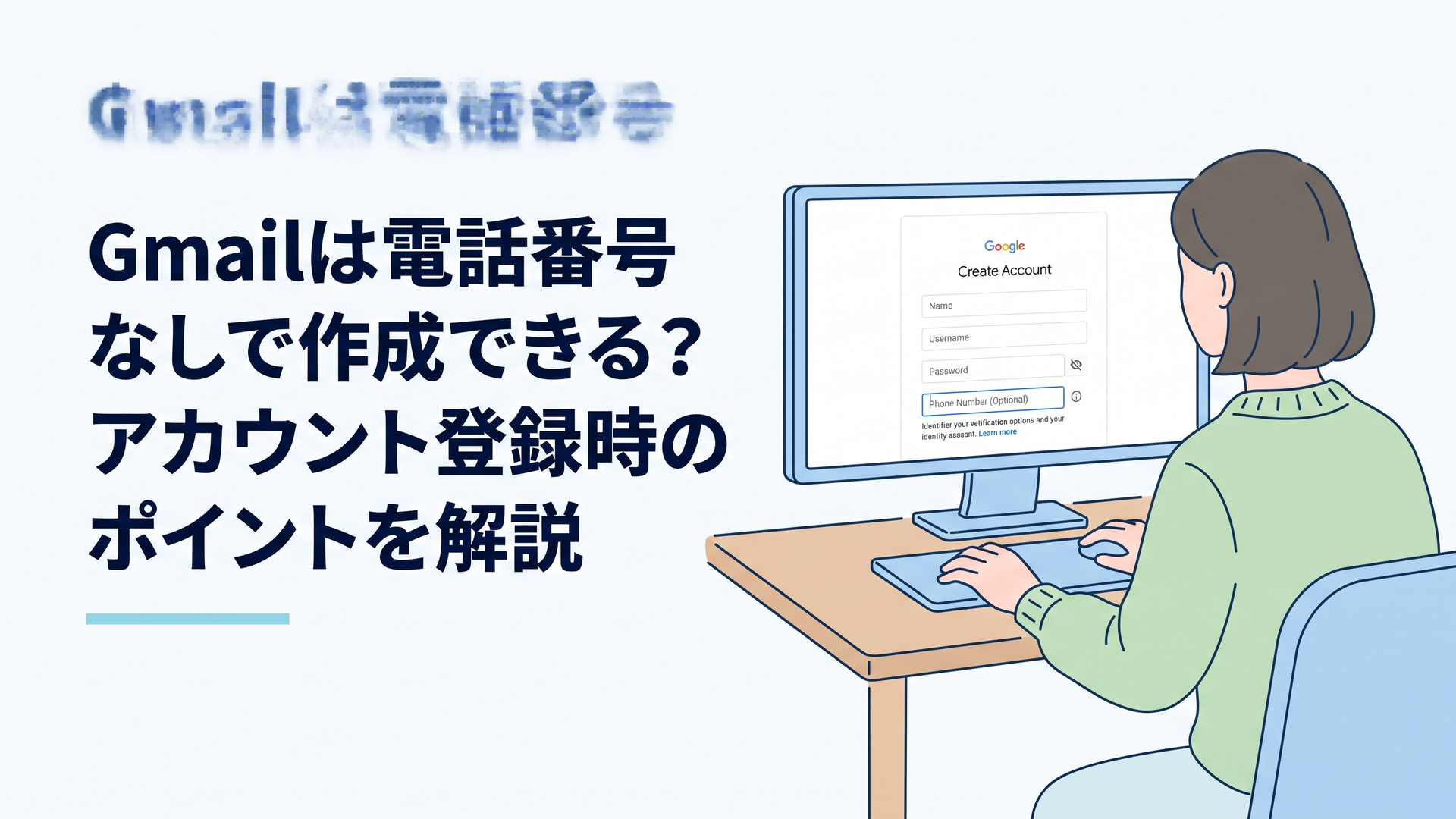
Gmailは電話番号を登録せず作成できる場合がありますが、本人確認を求められた場合は電話番号が必要になることがあります。
「電話番号なしで作れない」「スキップが出てこない」ときは、まず電話番号の登録なのか、本人確認なのかを見分けましょう。
Gmailは電話番号なしで作れる?Google公式の答え
Googleアカウントの作成手順では、電話番号の追加は省略できる項目として案内されています。ただし、不正利用やスパムを防ぐため、作成時に電話による本人確認を求められる場合があります。
そのため、電話番号を登録せずに作成できる場合はありますが、誰でも電話番号なしで作成できるとは限りません。
まず、表示された画面の説明を確認しましょう。
| 画面に表示される内容の例 | 主な目的 | 確認すること |
|---|---|---|
| 電話番号を追加 | アカウントに電話番号を登録する | 「スキップ」など省略できる選択肢があるか |
| 再設定用の電話番号 | ログインできないときの復旧に備える | 復旧用情報を設定する画面か |
| 電話番号を確認・本人であることを確認 | 不正利用を防ぐための本人確認 | 画面で指定された確認方法は何か |
画面の文言は、端末や登録の流れによって異なります。「電話番号」という文字だけで判断せず、入力欄の近くにある説明も読んでください。
参考:Google公式:Googleアカウントの作成、アカウントの確認
「スキップ」がないときはどうする?画面ごとの対処法
表示された内容に合わせて、次の項目を確認してください。
「スキップ」が表示されない場合
電話番号の入力を求められたら、まず登録用の画面なのか、本人確認の画面なのかを確認します。
本人確認が必要で、省略する選択肢も表示されていない場合は、画面で指定された確認を完了しないと先へ進めないことがあります。
シークレットモードや別の端末に変えれば、必ず確認を省略できるわけではありません。現在表示されている案内に沿って進めてください。
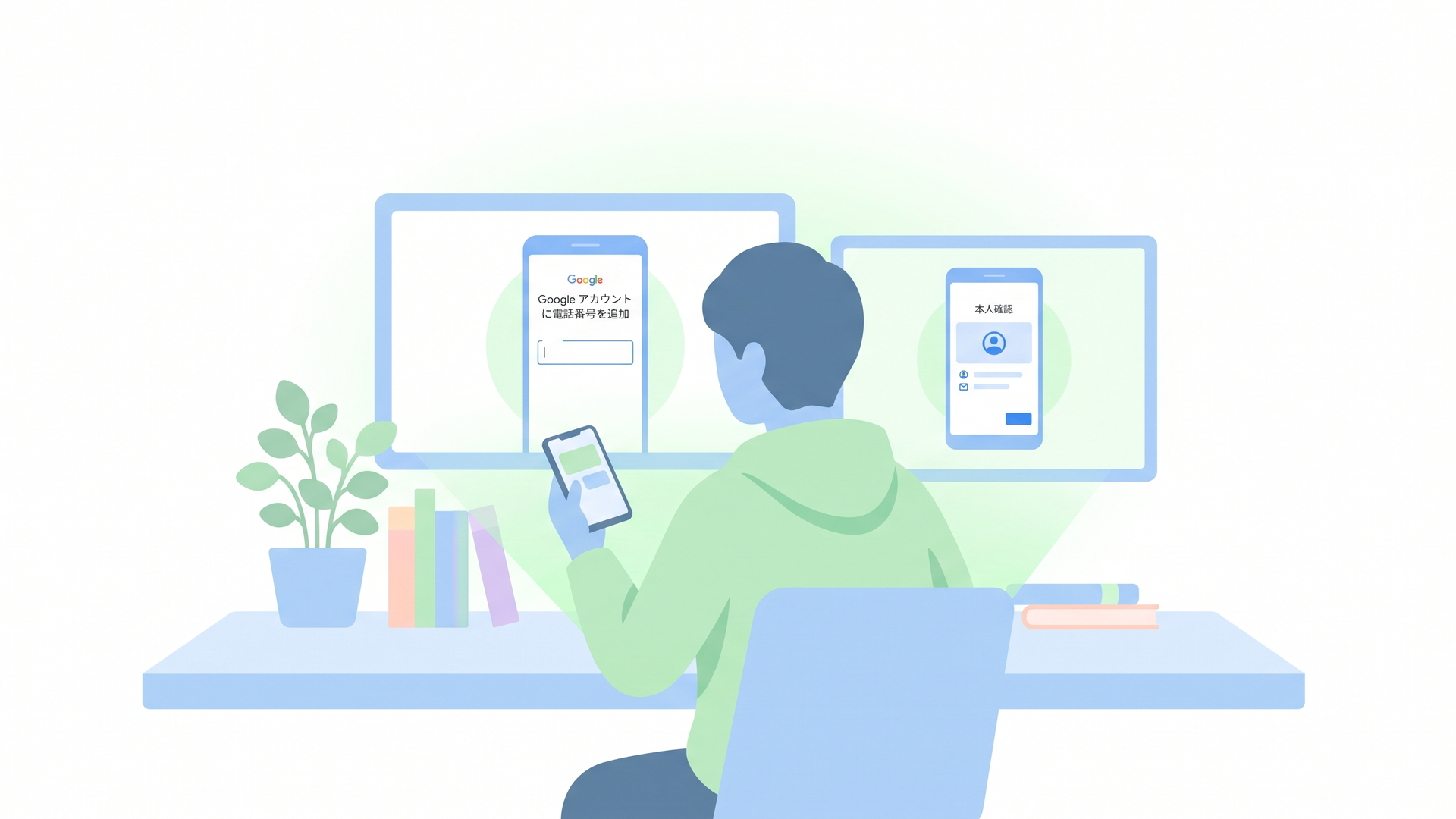
電話番号を使用できないと表示される場合
電話番号を入力しても受け付けられない場合は、エラーメッセージを確認します。
Google公式では、番号を確認に使えない場合や、確認への使用回数が多すぎる場合は、別の電話番号を使うよう案内しています。
家族や友人の番号を利用する場合は、事前に本人の了承を得てください。また、本人確認に使うことと、今後の再設定用電話番号として登録することは分けて判断しましょう。
SMSの確認コードが届かない場合
SMSは配信が遅れることがあります。まず数分待って確認してください。
通話による確認を選べる画面であれば、その方法も試せます。通話の選択肢がない場合は、画面に表示されている案内に従ってください。
本人確認で使った電話番号は登録される?作成後に確認しよう
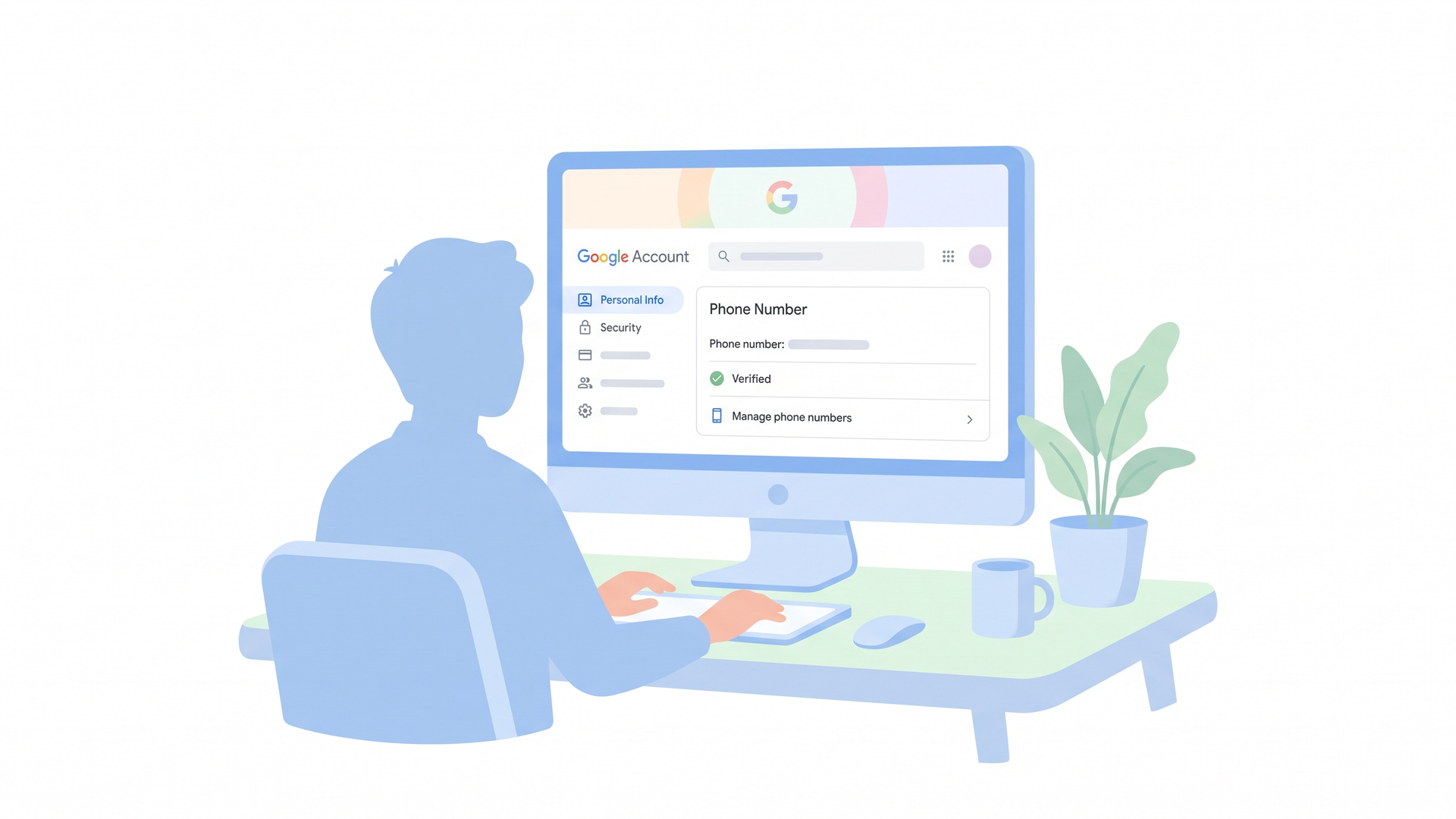
確認に使った電話番号がアカウントに登録されているか気になる場合は、作成後の設定を確認しましょう。
複数のGoogleアカウントを持っている場合は、最初にプロフィール画像から、今回作成したアカウントを選んでください。
「個人情報」で電話番号と用途を確認する
- Googleアカウントを開く。
- 「個人情報」を選ぶ。
- 「電話」を開く。
- 電話番号が表示されている場合は、その番号を選び、用途や設定を確認する。
必要に応じて、画面の案内に沿って変更・削除できます。ただし、この画面に電話番号を利用するすべてのサービスが表示されるとは限りません。
参考:Google公式:アカウントの電話番号の変更方法と用途
再設定用の電話番号を確認する
- Googleアカウントの「セキュリティとログイン」を開く。
- 「Googleにログインする方法」の中にある「再設定用の電話番号」を選ぶ。
- 再ログインを求められた場合は、本人確認を行う。
- 登録されている番号を確認する。
再設定用電話番号を削除しても、別のGoogleサービスで引き続き使われる場合があります。1か所から削除しただけで、すべての用途から消えるとは限りません。
電話番号を登録しない場合は復旧手段を用意する
電話番号を登録しない場合も、パスワードを忘れたときに備えて、再設定用メールアドレスを設定しておきましょう。
- Googleアカウントを開く。
- 「セキュリティとログイン」を選ぶ。
- 「Googleにログインする方法」から「再設定用のメールアドレス」を開く。
- 普段確認できる別のメールアドレスを、画面の案内に沿って登録する。
再設定用には、今設定しているGoogleアカウントのログイン用アドレスとは異なるものを使います。
これは、ログインできなくなった場合に備える設定です。アカウント作成時に求められる電話確認を省略するための設定ではありません。
まとめ
Gmailは電話番号を登録せずに作成できる場合がありますが、本人確認として電話確認を求められることがあります。
迷ったときは、電話番号を何のために求められているかを確認し、画面に表示された案内に従いましょう。作成後は電話番号の登録状況を確認し、ログインできなくなった場合に備えて再設定用情報も整えておきます。
登録全体の手順は、Gmailアドレスの作成方法をご覧ください。2個目の作成後の追加・切り替えについては、複数のGmailアカウントを使い分ける方法で説明しています。
よくある質問
同じ電話番号で何個のGmailアカウントを作れますか?
Googleは、1つの電話番号で作成できるアカウント数や確認回数に制限を設けていますが、一律の具体的な個数は公式ヘルプに示していません。「何個までは必ず作れる」とは判断できません。
シークレットモードや別端末なら電話番号をスキップできますか?
必ずスキップできるとは限りません。本人確認を求められた場合は、端末やブラウザを変えることで省略できると考えず、表示された確認手順に従ってください。
電話番号を削除すればGoogleとの紐付けはすべて消えますか?
すべて消えるとは限りません。再設定用電話番号を削除しても、ほかのGoogleサービスで使われている場合があります。「個人情報」の電話番号と、利用しているサービスの設定を確認してください。
執筆:白石誠(デジタルたすけの案内役)

コメント