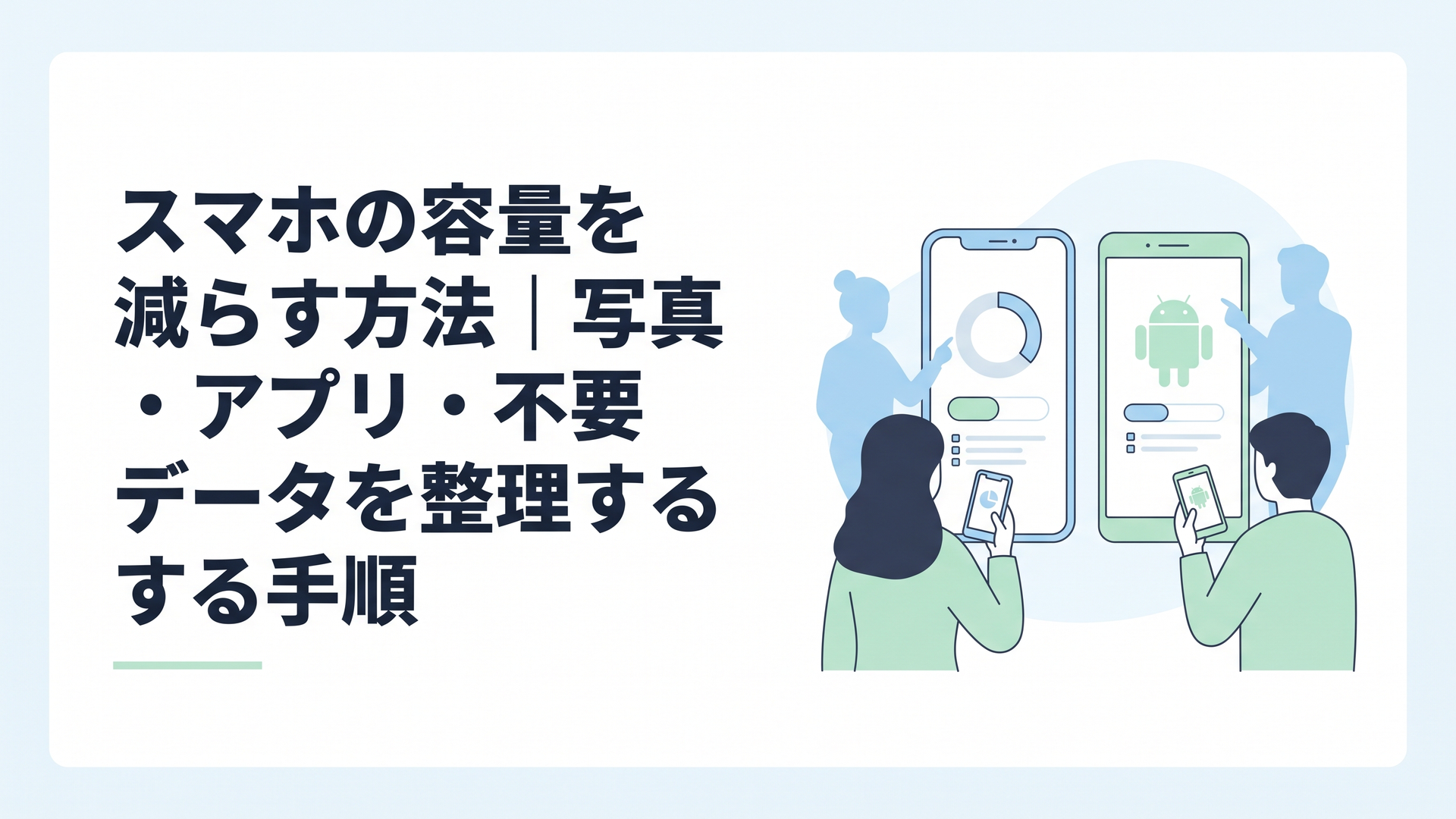
スマホの容量を減らすなら、まず使用量を確認し、再取得できる不要データから整理するのが安全です。
写真や大切なデータを急いで消す必要はありません。iPhone・Androidともに、「消したあと元に戻しやすいもの」から片付けると、失敗を避けながら空き容量を増やせます。
スマホの容量を減らすには?まずストレージと空き容量を確認
スマホに「ストレージの空き容量がありません」などと表示されても、すぐに写真やアプリを削除しないようにしましょう。
最初にすることは、何がどれくらい容量を使っているのか確認することです。
iPhoneでは、基本的に次の順番で確認できます。
[設定]→[一般]→[iPhoneストレージ]
Appleの現行サポートでも、この画面で空き容量、アプリごとの使用量、ストレージを節約するための「おすすめ」を確認できると案内されています。Appleサポート+1
Androidでは機種によって表示が異なりますが、基本は、
[設定]→[ストレージ]
です。Google Pixelもこの手順でカテゴリ別の使用量を確認できます。Galaxyでは、機種やソフトウェアによって[デバイスケア]または[バッテリーとデバイスケア]内から[ストレージ]を確認する形になっています。Googleヘルプ+2Googleヘルプ+2
設定画面で「ストレージ」が見つからない場合は、設定アプリ上部の検索欄に「ストレージ」と入力して探すと分かりやすいですね。
空き容量は何GBあればいい?
「何GB空ければ大丈夫?」と気になる方も多いでしょう。
スマホは機種や容量、使い方が違うため、iPhone・Android共通で「必ず何GB空ける」という基準はありません。
ただしGoogleはAndroidについて、空き容量がストレージ全体の10%未満になると、スマートフォンで問題が起こることがあると案内しています。Googleヘルプ+1
たとえば128GBのAndroidなら、10%は約12.8GBです。ただし、これは「12.8GBを必ず確保すれば問題ない」という意味ではなく、容量不足を放置しないための一つの目安と考えましょう。
iPhoneについてAppleは同じような固定割合を示していませんが、空き容量が少なくなると、再ダウンロードできる項目や一時ファイルなどを端末側で整理して容量を確保する仕組みがあります。Appleサポート
スマホの容量がいっぱいなら何を消す?安全な削除順はこれ
私がおすすめする順番は、ダウンロード済みデータ→使っていないアプリ→キャッシュ→写真・動画です。
単純に「一番容量が大きいものから消す」のではなく、元に戻しやすさと削減効果の両方を見るのがポイントです。
整理候補 空き容量への効果 元に戻しやすさ 注意点
動画・音楽のオフライン保存 大きい 高い 再ダウンロード可能か確認
不要なPDF・ダウンロードファイル 中〜大 中程度 仕事資料などに注意
使っていないアプリ 中〜大 比較的高い アプリ内データを確認
キャッシュ 小〜中 高い 再び増えることがある
写真・動画 大きい 低い場合がある バックアップ・同期を要確認
LINEなどのアプリデータ 大きい場合がある 低い トークや写真を安易に消さない
この表で特に注目してほしいのが、「容量が大きく、しかも元に戻しやすいもの」です。
動画配信サービスの映画やドラマ、音楽アプリのオフライン保存などは、作品によっては数GB単位になることがあります。視聴後も残っているなら、写真を何百枚も選別するより効率よく整理できる可能性があります。
家電販売店で15年以上スマートフォンの相談を受けてきた中でも、「写真が多いから写真を消さなければ」と思い込んでいる方は少なくありませんでした。
ところが一緒に確認すると、動画配信アプリのダウンロードや、以前保存した大きなファイルが容量を使っていることがあります。
私はこうした場合、写真にはすぐ触れません。大切なものを削除する前に、再取得できるものを探すほうが、容量整理では失敗が少ないからです。
iPhoneの容量を減らす方法は?アプリ・Safari・システムデータを整理
iPhoneでは、まず[iPhoneストレージ]を開き、容量の大きいアプリの中に再取得可能なデータがないか確認しましょう。
アプリそのものが必要でも、アプリ内に保存した動画や音楽だけを削除できる場合があります。
使っていないアプリは「取り除く」を活用
iPhoneには、使用していないアプリ本体だけを取り除き、書類とデータを保持する仕組みがあります。
Appleの現行案内では、[設定]→[アプリ]→[App Store]から[非使用のアプリを取り除く]を設定できます。容量が少なくなると、使っていないアプリが取り除かれますが、書類とデータは保持されます。Appleサポート
これは、家でたとえるなら「中身を残したまま収納ケースだけ一度片付ける」ようなイメージですね。
ただし、「Appを削除」と「取り除く」は同じではありません。
ログイン情報、ゲームデータ、アプリ独自の保存データなどが重要な場合は、完全に削除する前に引き継ぎやバックアップ方法を確認してください。
Safariのキャッシュは効果と影響を理解して消す
Safariでは、
[設定]→[アプリ]→[Safari]→[履歴とWebサイトデータを消去]
から履歴、Cookie、キャッシュなどを整理できます。
履歴を残したままWebサイトデータを削除したい場合は、[Safari]→[詳細]→[Webサイトデータ]から操作できます。
ただしAppleによると、Webサイトデータを削除すると、ブラウジングを高速化するためのデータだけでなく、サイトが保存しているログイン情報に関係するデータも消えることがあります。Appleサポート
容量不足だからといって、最初にSafariを丸ごと掃除する必要はありません。
動画など数GBあるデータが残っているなら、そちらを整理するほうが効果は大きいでしょう。
「システムデータ」が大きくても無理に消さない
[iPhoneストレージ]には、「システムデータ」やそれに関連する領域が表示されることがあります。
Appleによると、ここにはSiriの音声、フォント、辞書、ログ、キャッシュ、Spotlightのインデックスなど、システムが利用するさまざまな情報が含まれています。また、一部のキャッシュは空き容量が必要になると端末側で自動的に削除されます。Appleサポート
そのため、システムデータを専用アプリなどで無理にゼロにしようとする必要はありません。
まずは再起動、iOSの更新状況、[iPhoneストレージ]の「おすすめ」を確認し、自分で内容を判断できるデータから整理しましょう。

Androidの容量を減らす方法は?キャッシュと「ストレージを消去」に注意
Androidでは、ダウンロードファイル、使っていないアプリ、アプリ内データ、キャッシュを順に確認すると整理しやすくなります。
ここで最も間違えてほしくないのが、[キャッシュを削除]と[ストレージを消去]の違いです。
GoogleのAndroidヘルプでは、次のように区別されています。
- キャッシュを削除:アプリが一時的に保存しているデータを削除する
- ストレージを消去:そのアプリのデータをすべて完全に削除する
つまり、[ストレージを消去]は単なる掃除ボタンではありません。アプリを初期状態に近い状態へ戻す可能性があるため、ログイン情報や保存データが重要なアプリでは慎重な確認が必要です。Googleヘルプ+1
操作相談でも、容量の数字だけを見て[データを削除]や[ストレージを消去]を押そうとしてしまうケースは注意が必要だと感じます。
特にLINE、ゲーム、仕事用アプリなどは、「削除」という言葉だけを見て進まないようにしましょう。
キャッシュだけを何度も消しても根本解決にならないことがある
キャッシュは削除しても、アプリを使えば再び作られます。
Googleも、キャッシュ削除による空き容量の増加は一時的になることがあると案内しています。Googleヘルプ
そのため、500MBのキャッシュを何度も消すより、使い終わった数GBの動画が残っていないか確認したほうが効率的なことがあります。
私は容量整理では、「消しやすさ×容量の大きさ」で優先順位を付けています。キャッシュだけに頼らないことが、短時間で整理するコツです。
Files by Googleのゴミ箱も確認
AndroidでFiles by Googleを利用している場合、削除したファイルはすぐ完全消去されるとは限りません。
現在のGoogle公式案内では、Files by Googleのゴミ箱へ移動したファイルは30日間保存され、その後自動的に削除されます。Googleヘルプ
「ファイルをたくさん消したのに容量があまり増えない」と感じたときは、ゴミ箱も確認してみましょう。
ただし、ゴミ箱から完全削除したファイルは元に戻せなくなるため、中身を見てから操作してください。
LINEはスマホ本体の設定よりLINEアプリ内から確認
LINEの容量が大きいときに、Android側の[ストレージを消去]を押すのは避けましょう。
LINE公式では、
[ホーム]→[設定]→[トーク]→[データの削除]→[キャッシュ]の[削除]
という手順が案内されています。
LINEアプリ内のキャッシュを削除しても、トーク履歴そのものは削除されません。一方、トーク履歴や写真・動画などを別途削除する操作では、復元できなくなる場合があります。LINEヘルプセンター+1
「キャッシュ」と「トーク履歴」はまったく別物、と覚えておくと安心ですね。
写真・動画で空き容量を増やすには?iCloudとGoogleフォトの違いを確認
写真・動画は容量を大きく空けやすい反面、最も慎重に扱いたいデータです。
特に注意したいのが、「クラウドにあるからスマホから消して大丈夫」という思い込みです。
iCloud写真はバックアップというより「同期」と考える
iCloud写真を使っているiPhoneでは、1台の端末で写真や動画を削除すると、同じApple AccountでiCloud写真を使っているほかの端末にも変更が反映されます。
Appleは、iCloud写真を有効にしている場合、写真を削除するとほかの対応デバイスからも削除されると案内しています。削除した写真や動画は「最近削除した項目」に30日間残り、その間は復元できます。Appleサポート+1
この仕組みは、別々の倉庫にコピーを置いているというより、同じ写真棚を複数の端末から見ていると考えると分かりやすいでしょう。
そのため「iCloudに写真が見えているから、iPhone側だけ全部削除しよう」という操作はおすすめできません。
Googleフォトは「このデバイスの空き容量を増やす」を確認
Googleフォトには、バックアップ済みの写真や動画を端末から整理する[このデバイスの空き容量を増やす]機能があります。
Google公式では、バックアップ済みであることを確認したうえでこの機能を利用すると、対象の写真・動画を端末から削除し、Googleフォトでは引き続き確認できると案内しています。Googleヘルプ
AndroidでGoogleフォトを使っているなら、写真を手作業で大量削除する前に、この機能を確認する価値があります。
iPhoneやiPadでもGoogleフォトの同機能を利用できますが、端末の空き容量を実際に増やすには、Googleフォトで処理したあとにAppleの写真アプリにある「最近削除した項目」も確認する手順がGoogleから案内されています。Googleヘルプ

なお、通常のGoogleアカウントには、Googleドライブ・Gmail・Googleフォトなどで共有するクラウドストレージが最大15GB無料で付属しています。
「Googleフォトだけで無料15GB」という意味ではありません。有料のGoogle Oneなどで保存容量を追加することもできます。Googleヘルプ+1
AndroidでmicroSDカードに対応している機種なら、写真や動画をSDカードに移す方法もあります。ただし、すべてのAndroidがmicroSDカードに対応しているわけではないため、機種ごとの取扱説明書やメーカーサポートを確認してください。
スマホの容量不足で何が起こる?私が考える「減らしすぎない整理」
スマホの容量が極端に少なくなると、新しい写真や動画を保存できない、アプリやOSの更新がしにくい、アプリの動作に問題が出る、といった状態につながることがあります。
AndroidについてGoogleは、空き容量が全体の10%未満になると問題が発生する場合があると案内しています。Googleヘルプ
ただし、空き容量を増やせばスマホのすべての動作が速くなるわけではありません。
スマホには「ストレージ」と「メモリ」があります。
ストレージは、写真やアプリを置いておく収納棚。
メモリは、アプリやシステムを動かすための作業机です。
Googleもこの2つを別のものとして説明しています。Googleヘルプ
空き容量が十分あるのにスマホが重い場合は、再起動、OSやアプリの更新、通信状態、特定アプリの不調など、ストレージ以外の原因も疑いましょう。
私が容量整理で一番大切だと考えていること
私見ですが、スマホの容量整理は「できるだけたくさん削除する作業」ではありません。
必要なものを残したまま、不要なものだけを安全に外へ出す作業だと考えています。
15年以上、スマートフォンやパソコンの操作相談に携わってきて感じるのは、容量不足そのものよりも、焦って操作して大切な写真やトークを消してしまうほうが困りごととして大きいということです。
特に危ないのは、
- 「大きいデータだから」と写真を先に削除する
- 「クラウドにあるから大丈夫」と確認せず削除する
- 「キャッシュ」と「データ削除」を同じだと思う
という3つです。
反対に、動画・音楽のオフライン保存、不要になったダウンロードファイル、使わなくなったアプリなどは、あとから再取得できることが多く、整理の第一候補になります。
容量を見るときは、GBの数字だけでなく、「これはもう一度手に入るか?」という視点を1つ加える。それだけで、スマホ整理の安全性は大きく変わると私は考えています。
まとめ
スマホの容量を減らして空き容量を増やすなら、最初にiPhone・Androidのストレージ使用量を確認しましょう。
おすすめの順番は、ダウンロード済み動画・音楽→不要ファイル→未使用アプリ→キャッシュ→写真・動画です。
写真やLINEなど、失うと困るデータほど後回しにしてください。
Androidでは、Googleが空き容量10%未満で問題が起こる場合があると案内しています。一方、必要以上に大量のデータを消す必要はなく、普段の利用に余裕が持てる状態まで安全に整理すれば十分です。
また、iCloud写真は端末間で変更が同期されるため、iPhoneで削除するとほかの端末やiCloudにも反映されます。Googleフォトを使って端末だけ整理したい場合は、バックアップ状況を確認したうえで[このデバイスの空き容量を増やす]を利用すると分かりやすいでしょう。
本記事は2026年8月時点で、Appleサポート「iPhoneやiPadのストレージを確認する方法」「iPhoneでSafariの閲覧履歴、キャッシュ、Cookieを消去する」、Google Androidヘルプ「Androidデバイスの空き容量を増やす」、Googleフォトヘルプ、Files by Googleヘルプ、Google Oneヘルプ、LINEヘルプセンター、Samsung Japanの公開情報を確認して作成しています。OSやアプリの更新により、画面名や操作手順が変わる場合があります。
よくある質問
スマホの容量がいっぱいになったら最初に何を消せばいいですか?
まずストレージ使用量を確認し、動画・音楽のオフライン保存や不要なダウンロードファイルなど、再取得できるデータから整理しましょう。
写真やLINEなど、失うと困るものは後回しにするのが安全です。
スマホは何GBくらい空けておけばいいですか?
機種や使い方によるため、一律のGB数は決められません。
Androidについては、Googleが空き容量10%未満になると問題が発生する場合があると案内しています。容量がそこまで減る前に整理しておくと安心です。Googleヘルプ
写真をクラウドに保存したらスマホから消しても大丈夫ですか?
サービスによって異なります。
iCloud写真ではiPhoneから削除するとiCloudやほかの端末にも削除が反映されます。Googleフォトで端末だけ整理したい場合は、バックアップを確認して[このデバイスの空き容量を増やす]を利用しましょう。Appleサポート+1
LINEのキャッシュを消すとトーク履歴も消えますか?
LINE公式の案内では、キャッシュだけを削除してもトーク履歴は削除されません。
ただし、トーク履歴や写真・動画など別の項目を削除すると復元できない場合があるため、項目名を確認してから操作してください。LINEヘルプセンター
執筆:白石誠(デジタルたすけの案内役)
コメント