
スマホの写真をパソコンに移すなら、写真が多いときはUSB、少量ならワイヤレス転送を選ぶと分かりやすく安全です。
iPhone・AndroidとWindows・Macの組み合わせによって手順は変わります。大切な写真を消してしまわないよう、転送後の確認方法まで順番に見ていきましょう。
スマホの写真をパソコンに移す方法は?まず組み合わせを確認
スマホの写真をパソコンに移す方法は、「スマホの種類」「パソコンの種類」「写真の枚数」の3つを確認すると選びやすくなります。
2026年8月時点で、初心者の方が最初に検討しやすい方法を整理すると次のようになります。
組み合わせ 写真が多いとき 少量・ケーブルなし
iPhone → Windows USB+Windowsのフォト iCloud写真
Android → Windows USB+エクスプローラー Quick Share・Googleフォト
iPhone → Mac USB+写真アプリ AirDrop・iCloud写真
Android → Mac Googleフォトなど Quick Share対応機種・QRコード共有
「どのアプリを使えばいいのだろう」と考え始めると難しく感じますが、まずはここまで絞れば十分です。
私が家電販売店で15年以上、スマートフォンやパソコンの操作相談を受けてきた経験でも、写真転送で困る方の多くは、方法が少ないのではなく選択肢が多すぎて迷っています。
写真が数百枚、数千枚あるなら、まずUSBを検討しましょう。
数枚だけパソコンへ送りたいなら、AirDropやQuick Shareなどのワイヤレス機能のほうが手軽です。
なお、「移す」という言葉には注意が必要です。
この記事では、最初からスマホの写真を消してパソコンだけに残すのではなく、まずパソコンへコピーし、確認してからスマホを整理する方法をおすすめします。
USBでスマホの写真をパソコンに移すには?
大量の写真を一度に保存したいなら、USBケーブルによる転送が最も状況を確認しやすい方法です。
インターネット回線も基本的には必要なく、「スマホからどのパソコンへ保存しているのか」が目で分かります。
ただし、最初に一つ確認してください。
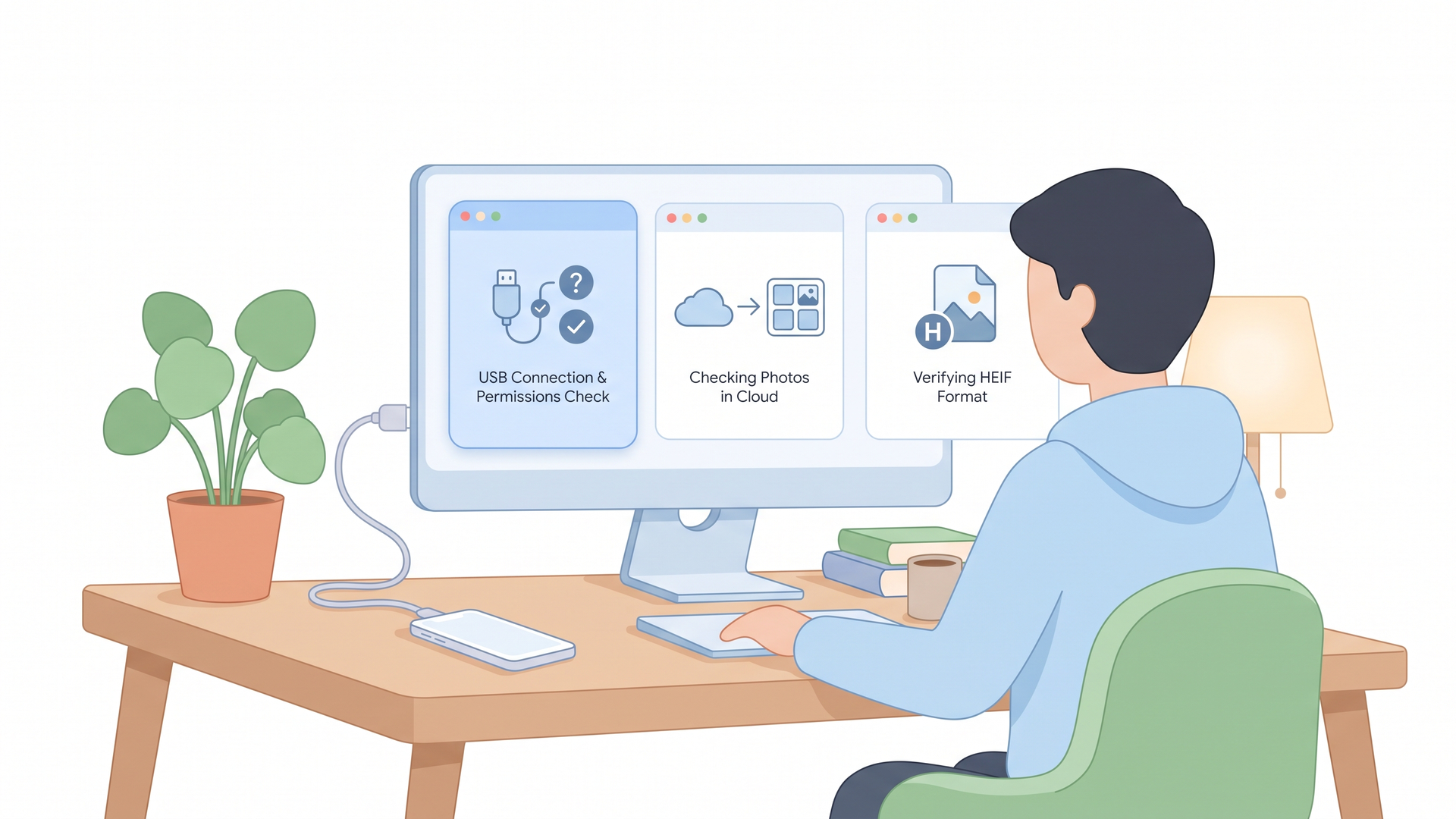
USBケーブルには、充電だけできるものと、データ転送にも対応するものがあります。
Androidの公式ヘルプでも、すべてのUSBケーブルがファイル転送に対応しているわけではないと案内されています。Googleヘルプ+1
「充電は始まるのに写真が見えない」というときは、スマホやパソコンの故障と決めつけず、まずケーブルを疑ってみましょう。
iPhoneからWindowsへ写真を移す手順
iPhoneからWindowsパソコンへUSBで写真を読み込む場合、Appleは「Appleデバイス」アプリをインストールし、USBで接続したうえでMicrosoftのフォトアプリから読み込む方法を案内しています。Appleサポート
手順は次のとおりです。
1. Microsoft Storeから「Appleデバイス」アプリをインストールする
2. iPhoneのロックを解除する
3. iPhoneとWindowsパソコンをUSBケーブルで接続する
4. iPhoneに「このコンピュータを信頼しますか?」と出たら「信頼」または「許可」を選ぶ
5. 必要ならiPhoneのパスコードを入力する
6. Windowsの「フォト」アプリを開く
7. 接続したiPhoneから写真を読み込む
8. 読み込み後、パソコン側で写真を実際に開いて確認する
ここで覚えておきたいのは、Appleデバイスアプリそのものが写真を整理して取り込むアプリではないという点です。
Windowsで写真を読み込む操作には、基本的にMicrosoftのフォトアプリを使います。
また、iCloud写真を使っていてiPhoneのストレージを最適化している場合、写真の一覧はiPhoneに表示されていても、オリジナルデータがiCloud側にあることがあります。
Appleは、iCloud写真を有効にしている場合、WindowsへUSBで読み込む前に、フル解像度のオリジナルをiPhoneへダウンロードしておく必要があると案内しています。Appleサポート
つまり、写真アプリに見えている写真がすべて、そのままUSBで取り込めるとは限らないのですね。
AndroidからWindowsへ写真を移す手順
AndroidとWindowsなら、USB接続後にエクスプローラーからコピーする方法が分かりやすいでしょう。
Googleが案内している基本的な流れも、AndroidをUSBで接続して「ファイル転送」を選ぶ方法です。Googleヘルプ+1
1. Androidスマホのロックを解除する
2. WindowsパソコンとUSBケーブルで接続する
3. スマホに表示されるUSB接続の通知を開く
4. 「ファイル転送」などを選ぶ
5. Windowsでエクスプローラーを開く
6. 接続したAndroidスマホを選ぶ
7. 「DCIM」などのフォルダを開く
8. 写真をパソコン側のフォルダへコピーする
9. コピーした写真を何枚か開いて確認する
カメラで撮影した写真は、多くの場合「DCIM」フォルダにあります。
ただし、スクリーンショットやアプリから保存した画像は「Pictures」など別のフォルダに保存されることがあります。
機種によって表示される言葉も「ファイル転送」「USBの使用目的」など少しずつ違います。

iPhoneからMacへ写真を移す手順
iPhoneとMacなら、USBケーブルを使ってMacの「写真」アプリへ読み込めます。
Appleも、iPhoneをUSBでMacに接続し、写真アプリから読み込む方法を案内しています。Appleサポート
1. iPhoneとMacをUSBケーブルで接続する
2. iPhoneのロックを解除する
3. 接続や信頼を求める表示が出たら許可する
4. Macで「写真」アプリを開く
5. サイドバーからiPhoneを選ぶ
6. 読み込みたい写真を選ぶ
7. 「選択項目を読み込む」などを選ぶ
写真アプリのライブラリではなく、Mac上の特定フォルダへ直接写真ファイルを保存したい場合は「イメージキャプチャ」も利用できます。AppleもiPhoneなどから指定した場所へ画像を取り込める方法として案内しています。Appleサポート
「写真アプリで管理したいのか」「普通のフォルダとして管理したいのか」で使い分けるとよいですね。
ケーブルなしで写真をパソコンに移すには?
日常的に写真を保管するならクラウド、数枚をすぐ渡すならAirDropやQuick Shareと考えると整理しやすくなります。
USBを毎回つなぐ必要がないため、使い方が合えばこちらのほうが便利です。
Googleフォトを使う
Googleフォトは、AndroidだけでなくiPhoneでも利用できます。
基本的には、
1. スマホでGoogleフォトのバックアップを設定する
2. 写真のアップロードが終わるのを待つ
3. パソコンから同じGoogleアカウントでGoogleフォトを開く
4. 必要な写真を選ぶ
5. パソコンへダウンロードする
という流れです。
写真がクラウド上にあるため、自宅のパソコンだけでなく別の端末から確認できるのがメリットです。
一方、大量の写真や動画をバックアップすると通信量が増えるため、Wi-Fi環境で行うほうが扱いやすいでしょう。
iCloud写真を使う
iPhoneを使っているなら、iCloud写真も有力な方法です。
iCloud写真では、オリジナルのフル解像度データをiCloudに保存し、iPhone、Mac、Windowsなど複数の端末から写真を利用できます。Appleサポート
ただし、ここには重要な注意点があります。
iCloud写真は「パソコンにコピーを1個作って終わり」という単純な保管方法ではなく、写真ライブラリを複数端末で同期する仕組みです。
iCloud写真を利用中に1台の端末で写真を削除すると、同じApple AccountでiCloud写真を使っているほかの端末からも削除されます。Appleも削除前のバックアップを案内しています。Appleサポート+1
「iPhoneの容量を空けたいから写真を削除しよう」と考えている方は、ここを特に注意してください。
iPhoneとMacならAirDrop
iPhoneからMacへ数枚の写真を送るならAirDropが便利です。
iPhoneで、
「写真を選ぶ」→「共有」→「AirDrop」→「Macを選ぶ」
という流れで送れます。
Appleも、iPhoneからMacへ写真や動画をすばやく送る方法としてAirDropを案内しています。Appleサポート
数枚から数十枚程度を、その場ですぐパソコンで使いたいときには使いやすいですね。
AndroidとWindowsならQuick Share
AndroidからWindowsへ写真をワイヤレスで送る場合は、Quick Shareも利用できます。
Googleによると、Quick Share for Windowsを利用すると、対応するAndroid端末とWindowsパソコンの間で画像、動画、文書などを送受信できます。Googleヘルプ
日常的に数枚の写真をパソコンへ送る方には便利ですが、初回はアプリの設定などが必要です。
「今回だけ数百枚移したい」という場合は、USBのほうがかえって迷いにくいこともあります。
AndroidからMacへのQuick Shareは2026年に選択肢が増えた
ここは以前より状況が大きく変わった部分です。
2026年8月現在、Googleは一部のAndroid端末でQuick ShareとAppleのAirDropを組み合わせ、iPhone・iPad・macOSへ直接ファイルを送れる仕組みを提供しています。
GoogleのAndroidヘルプではPixel 8a以降に加え、Samsung、OPPO、OnePlus、Xiaomiなどの一部対応端末が案内されています。Googleヘルプ+1
対応端末では、Mac側のAirDropを「すべての人(10分間)」相当の状態にして、Android側のQuick ShareからMacを選択できます。
さらに、直接AirDrop連携に対応していないAndroidでも、Quick ShareでQRコードを表示し、Macで読み取って受け取る方法があります。Googleヘルプ
ただし、このQRコード方式ではインターネットを利用し、Googleの案内では暗号化されたファイルがサーバー上で24時間ダウンロード可能になる仕組みです。
そのため、「AndroidからMacならQuick Shareで必ず直接送れる」と考えるのではなく、端末によって直接転送かQRコード方式かが変わると覚えておくと正確です。
スマホの写真がパソコンに移せないときは?5つを確認
写真が表示されないときは、むやみに設定を変更するより、原因を順番に切り分けましょう。
私が操作相談でまず確認するのは、次の5点です。
- USBケーブルがデータ転送に対応しているか
- スマホのロックを解除しているか
- iPhoneで「信頼」、Androidで「ファイル転送」を選んだか
- 写真のオリジナルがスマホ本体にあるか
- 転送後の写真形式をWindowsが開けるか
特に最後は見落としやすいポイントです。
転送できたのに写真が開けない場合もある
iPhoneでは、写真にHEIF、動画にHEVCという容量効率のよい形式が使われることがあります。
そのため、ファイルのコピー自体は成功しているのに、Windows側の環境によっては写真や動画を正常に表示できないケースがあります。MicrosoftもHEIF・HEVC形式では追加の対応が必要になる場合があると案内しています。マイクロソフトサポート
これは「転送に失敗した」のとは別問題です。
まずファイルがパソコン側に存在するか確認し、そのうえで形式の問題を切り分けましょう。
Appleでは、対応するiPhoneで「設定」→「カメラ」→「フォーマット」→「互換性優先」とすると、今後新しく撮影する写真をJPEG、動画をH.264形式にできると案内しています。Appleサポート
ここで注意したいのは、「互換性優先」に変更してもすでに撮影済みの写真が一括でJPEGへ変わるわけではないことです。
この違いを知っているだけでも、「設定を変えたのに昔の写真が開けない」という混乱を避けやすくなります。
写真を消す前に知りたいコピー・同期・バックアップの違い
写真転送で最も大切なのは、私は「ボタンの押し方」より「写真が今どこにあるのか」を理解することだと考えています。
似た言葉ですが、コピー・同期・バックアップは意味が違います。
コピーは、スマホに写真を残したまま、パソコンにも同じ写真ファイルを作ることです。
同期は、iCloud写真のように複数の端末で同じ写真ライブラリの状態を連動させる仕組みです。
バックアップは、故障や誤削除などに備えて、元データとは別の場所にも復元できるデータを残すことです。
初心者の方には、まず「移動」ではなくコピーから始めることをおすすめします。
写真をパソコンへコピーしたら、すぐスマホから削除するのではなく、次の順番で確認しましょう。
コピーする → パソコンで実際に開く → 大切なら別の場所にも保存する → スマホを整理する
特に家族写真や旅行写真など、失いたくないデータなら、パソコンだけに保存して安心するのも避けたいところです。
パソコン自体が故障すれば、そこにしかない写真は失われる可能性があります。
外付けストレージやクラウドなど、性質の異なるもう1か所にも保存しておくと安心度は高まります。
保存フォルダは「年月+出来事」で作る
パソコンへ移した後の整理方法も、数年後の使いやすさを大きく左右します。
私は次のようなフォルダ名をおすすめしています。
- 2026-09_山形旅行
- 2026-10_運動会
- 2026-12_年末年始
- 2026_家族写真
「新しいフォルダー」「スマホ写真2」といった名前は、作った直後には分かっても、半年後には中身が分からなくなりがちです。
年月+出来事にしておけば、検索しなくてもおおよその場所を見つけられます。
初心者にはUSBとクラウドのどちらがおすすめ?
ここからは私見です。
初めてスマホの写真を本格的に整理する方には、私は今でもUSBを第一候補として案内します。
理由は、USBが最先端だからでも、必ず最速だからでもありません。
「スマホに元の写真があり、パソコンのこのフォルダにもコピーされた」という状態を自分の目で確かめやすいからです。
デジタル操作で不安になる原因は、操作が難しいことだけではありません。
「押した結果、何がどこへ行ったのか分からない」という状態が、不安を大きくします。
一方、毎日たくさん写真を撮る方が、毎回USBをつないですべてコピーするのも大変ですね。
その場合は、普段はiCloud写真やGoogleフォトなどを利用し、旅行や行事などの節目でパソコンや別の保存先にも整理する方法が現実的です。
2026年にはQuick ShareとAirDropの相互利用も広がり、AndroidとApple製品の間でも以前より写真を渡しやすくなりました。blog.google+1
ただ、便利な機能が増えたからこそ、私は「新しい方法を全部覚えなければ」と考える必要はないと思っています。
大量ならUSB、数枚なら近距離共有、日常管理ならクラウド。
この3つだけ覚えておけば、多くの場面に対応できます。
まとめ
スマホの写真をパソコンに移す方法は、iPhone・AndroidとWindows・Macの組み合わせによって変わります。
大量の写真を分かりやすく保存したいならUSB、数枚だけならAirDropやQuick Share、日常的に複数端末から写真を見たいならiCloud写真やGoogleフォトが選択肢になります。
iPhoneからWindowsへUSBで取り込む場合は「Appleデバイス」を用意してWindowsのフォトから読み込み、AndroidからWindowsならUSBの「ファイル転送」とエクスプローラーを使うのが基本です。
iPhoneからMacなら写真アプリやAirDropが利用できます。AndroidからMacについても、2026年現在は対応AndroidからQuick ShareとAirDropを使った直接共有や、QRコードを使う方法が選べるようになっています。
そして何より大切なのは、写真を消す前にパソコン側で実際に開いて確認することです。
「コピーする → 開いて確認する → 大切なら別の場所にも残す → スマホを整理する」。
この順番を習慣にしておけば、スマホの容量を整理するときにも、大切な写真を失う事故を防ぎやすくなります。
よくある質問
スマホの写真をパソコンに移す一番簡単な方法は?
写真が多い初心者の方には、USBケーブルでパソコンへコピー・読み込みする方法が分かりやすいでしょう。
数枚だけなら、iPhoneとMacではAirDrop、AndroidとWindowsではQuick Shareなどを利用すると手軽です。
iPhoneの写真をWindowsに移すには何が必要ですか?
Appleは、Windowsに「Appleデバイス」アプリを用意し、iPhoneをUSB接続したうえでMicrosoftのフォトアプリから写真を読み込む方法を案内しています。Appleサポート
iPhoneのロック解除と、「このコンピュータを信頼しますか?」という表示への許可も確認しましょう。
パソコンに移した写真はスマホから削除しても大丈夫ですか?
パソコン側へ保存され、写真を実際に開けることを確認してから削除しましょう。
特にiCloud写真を利用している場合、iPhoneで削除すると同じApple AccountでiCloud写真を使用しているほかの端末からも削除されるため注意が必要です。Appleサポート
デジタルたすけの案内役 白石誠

コメント