メールの添付ファイルが開けないときは、症状から原因を絞り、保存・形式・権限・安全性の順に確認しましょう。
「何度押しても開かない」「0KBになる」「アクセス権がない」など、表示される症状によって最初に確認する場所は変わります。
メールの添付ファイルが開けない原因は?症状から最初に確認しよう
添付ファイルのトラブルは、メール側・ファイル側・端末側・セキュリティ側の4つに分けると整理しやすくなります。
ただ、実際に困っているときは「どの分類なのか」より、画面に出ている症状から確認したほうが早いですね。
| 症状 | 主な原因 | 最初にすること |
|---|---|---|
| 押しても反応しない | メールのプレビュー不具合 | 一度端末へ保存する |
| 「このファイルを開く方法を選んでください」 | 対応アプリ・関連付け | 拡張子と対応アプリを確認 |
| ファイルサイズが0KB | ダウンロード失敗 | 削除して再ダウンロード |
| 「ファイルが破損しています」 | ファイル破損 | 送信者に再送を依頼 |
| 「ダウンロードに失敗しました」 | 通信・容量・メール側の問題 | 通信状態と空き容量を確認 |
| 「アクセスが拒否されました」「権限が必要です」 | 共有設定・会社の制限 | ログイン中のアカウントと権限を確認 |
| セキュリティ警告が出る | 危険な形式・不審メール | 開かずに送信者を確認 |
私が家電販売店で15年以上、パソコンやスマートフォンの操作相談を受けてきた中でも、最初から設定を変更することはほとんど勧めてきませんでした。
「ファイルは保存できているか」「サイズは正常か」「別の方法なら開けるか」を確認すると、余計な設定変更をせず原因を切り分けやすいからです。
そして、操作より先に確認したいのが送信者です。
知らない相手から突然届いたファイルや、請求書・配送通知などを装って急いで開かせようとするメールは、添付ファイルを開かず、まず送信元が正しいか確認しましょう。
「アプリがない」「0KB」「破損」と表示されたらどうする?
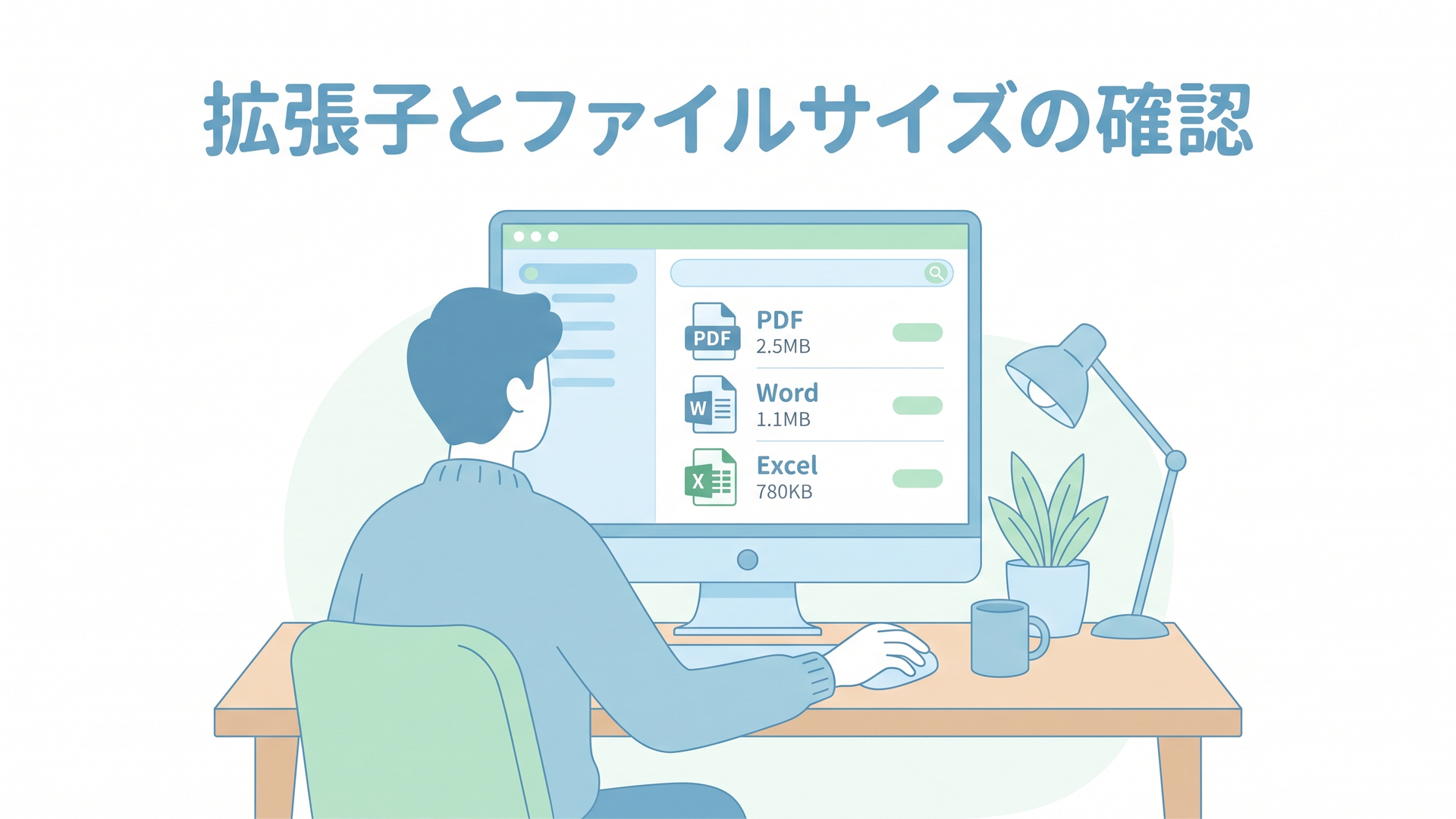
ファイル名は見えているのに開けない場合、まずファイル名の最後にある拡張子を確認しましょう。
代表的なものは次のとおりです。
- `.pdf`:PDFを表示できるブラウザーやPDF閲覧アプリ
- `.docx`:Microsoft Wordなど
- `.xlsx`:Microsoft Excelなど
- `.jpg`・`.png`:画像表示アプリ
- `.zip`:ZIPファイルを展開できる機能やアプリ
Windowsでは、拡張子によってどのアプリで開くかが判断されます。Microsoftも、ファイルの種類に応じて既定のアプリを設定できると案内しています。
「このファイルを開く方法を選んでください」と表示された場合は、壊れていると決めつけず、まず対応するアプリがあるか確認してください。
一方、保存したファイルが0KBなら、通常は正常に開けません。
メールからもう一度ダウンロードし直し、それでも0KBになる場合は送信者に再送をお願いしたほうが確実です。
「ファイルが破損しています」と表示される場合も同じです。アプリを次々と変更するより、別の端末でも同じファイルが開けないか確認すると、端末側かファイル側かを判断しやすくなります。
なお、ファイル名の「.pdf」を「.docx」などへ書き換えても、ファイル形式そのものが変換されるわけではありません。Microsoftも、拡張子を変更してもファイル自体は別形式にならないと案内しています。
見慣れない形式だからといって、検索で見つけたソフトを手当たり次第にインストールするのは避けましょう。
仕事で届いたファイルなら、「どのアプリで開くファイルですか」と送信者に確認するほうが安全です。
Windows・Macで添付ファイルが開けないときの操作は?
パソコンでは、メール画面の中で開こうとせず、いったん保存してから開くのが原因切り分けの基本です。
Windowsの場合
Gmailをパソコンで使っている場合、Googleの公式ヘルプでは、メールを開き、添付ファイルにマウスを合わせてダウンロードアイコンを押す方法が案内されています。
保存したファイルを右クリックし、「プログラムから開く」や「アプリで開く」に相当する項目から対応アプリを選んでみましょう。
Windows 11・10では、「設定」→「アプリ」→「既定のアプリ」から、拡張子ごとに開くアプリを確認・変更できます。
ただし、1個の添付ファイルだけが開けない段階で、いきなり既定アプリを変更する必要はありません。
私は相談を受ける際、まず右クリックから別のアプリで一度だけ開き、それで正常に表示できるかを確認するようにしています。これなら元の設定を大きく変えずに試せます。
Macの場合
Macの「メール」では、Appleの公式案内によると、添付ファイルをダブルクリックしてアプリを選んだり、添付ボタンから保存場所を指定したりできます。
直接開けない場合は、一度保存してからFinderでファイルを確認してください。
PDFや画像なら、Macの「プレビュー」で開ける場合もあります。
iPhone・Android・Gmail・Outlookで開けないときは?
スマートフォンの場合、「添付ファイルが開けない」と思っていても、実際にはメール内のプレビューだけが動いていないケースがあります。
そのため、直接表示できなければ、まずファイルとして保存してみましょう。
iPhoneの場合
iPhoneの「メール」では、添付ファイルを長押しし、「“ファイル”に保存」を選ぶ方法がAppleから案内されています。
別のアプリで開きたい場合は「共有」からアプリを選択できます。
保存後は「ファイル」アプリを開き、保存したPDFや文書が存在するか確認しましょう。
Android・Gmailの場合
Android版Gmailでは、メールを開き、添付ファイルのダウンロードアイコンをタップすると端末へ保存できます。
ダウンロード後に開けるなら、ファイル自体ではなくGmail内のプレビュー表示に原因があった可能性があります。
反対に、保存後も開けないなら、対応アプリやファイル破損を疑いましょう。
Outlookの場合
新しいOutlookでは、Microsoftの公式サポートで、添付ファイルのメニューから「ダウンロード」または「OneDriveに保存」を選べると案内されています。
プレビューだけできない場合でも、ダウンロードしたファイルをWordやPDF閲覧アプリなどで開けば表示できることがあります。
つまり、「メール上で見られない」のか「保存したファイルも開けない」のかを分けることが大切です。
アクセス権・winmail.dat・セキュリティ警告はどう対処する?
「アクセスが拒否されました」「権限が必要です」と表示される場合は、ファイル形式より共有権限を確認しましょう。
Google DriveやOneDriveなどでは、メールにファイルそのものを添付せず、クラウド上の共有リンクを送ることがあります。
その場合、閲覧を許可されたGoogleアカウントやMicrosoftアカウントでログインしていなければ開けません。
会社のパソコンでは、組織のセキュリティ設定によってダウンロードや特定ファイルの利用が制限されている場合もあります。
ここで警告や制限を勝手に解除するのはおすすめしません。管理された会社PCでは、個人のパソコンとは違い、管理者が意図して制限している可能性があるためです。
winmail.datが届いた場合
Outlookから届いたメールで「winmail.dat」という見慣れないファイルが表示されることがあります。
Microsoftによると、これはOutlookで使われることがあるTNEFというMicrosoft独自形式を受信側のメールソフトが正しく処理できない場合などに表示されます。
無理にwinmail.datを開こうとするより、送信者へ「通常の添付ファイルとして送り直してください」とお願いするほうが分かりやすいでしょう。
セキュリティ警告が表示された場合
Outlookでは、`.exe`や`.js`など安全上の問題につながる可能性がある一部の添付ファイルをブロックする仕組みがあります。
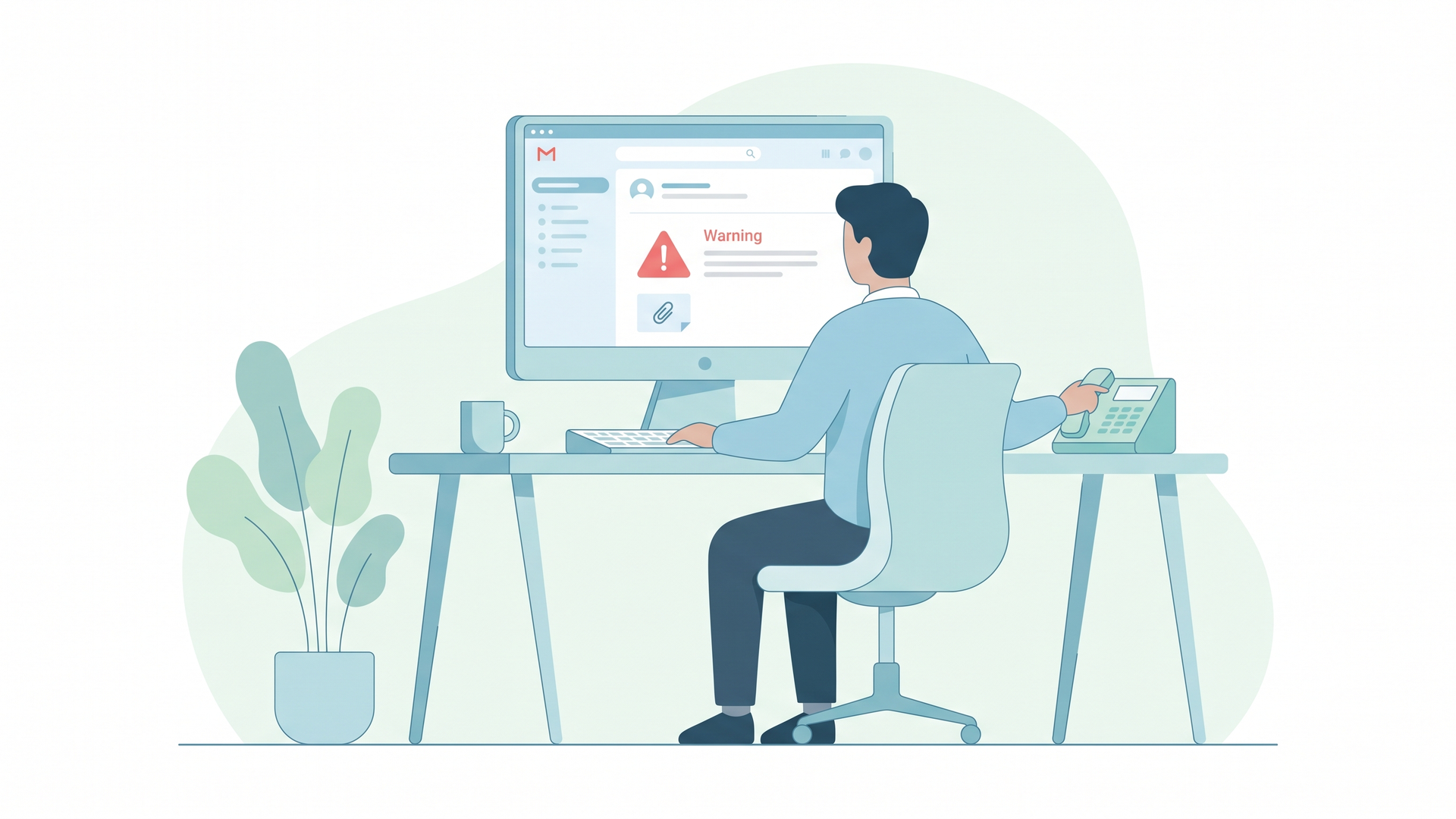
警告が出たからといって、セキュリティ機能を無効にして開くのは避けてください。
「開けるようにすること」と「安全に開いてよいこと」は別問題です。
送信者名を知っていても、メール本文が普段と違う、突然「至急」などと急かしてくる場合は、電話や普段使っているチャットなど、メールとは別の方法で本人に確認しましょう。
メールの添付ファイルが開けないときの対処順と私の考え
原因が分からないときは、次の順番で進めると迷いにくくなります。
1. 送信者とメール内容が安全か確認する
2. 表示されているエラー文を確認する
3. ファイル名と拡張子を確認する
4. 添付ファイルを端末へ保存する
5. ファイルサイズが0KBではないか確認する
6. 対応アプリで開く
7. 空き容量・ログイン中のアカウント・共有権限を確認する
8. 別のブラウザーや端末でも確認する
9. 解決しなければ送信者に再送を依頼する
Yahoo!メールについては、公式ヘルプ「メール1通の容量制限」で、メール本文と添付ファイルを合わせて1通最大25MBと案内されています。2026年8月30日時点で確認できる内容ですが、サービスの仕様は変更される可能性があるため、実際に利用するときは公式ヘルプの最新情報も確認してください。
私見ですが、添付ファイルのトラブルで大切なのは、最初から「直す」ことではなく、どこで止まっているのかを見つけることだと考えています。
たとえば、0KBならファイル側、アプリ選択画面が出るなら端末側、権限エラーなら共有設定、危険性の警告ならセキュリティ側と考えると、次に確認する場所が見えてきます。
15年以上の操作相談でも、設定を何カ所も変更した結果、元に戻せなくなって相談が複雑になる場面を見てきました。
特に会社のパソコンやスマートフォンでは、セキュリティ設定を解除するより、管理担当者や送信者に確認する判断も大切です。
メールの添付ファイルが開けないときは、「症状→保存状態→対応アプリ→権限→安全性」の順で一つずつ確認しましょう。
PDFやWordが開けないからといって、端末が故障しているとは限りません。0KB、ダウンロード失敗、アプリ不足、クラウド共有権限、winmail.datなど、原因を切り分ければ自分で解決できるケースもあります。
焦って設定を変えず、「どの段階まで正常に進んでいるか」を確認することが、結果的にいちばん安全で近道ですね。
よくある質問
「このファイルを開く方法を選んでください」と表示されたらどうすればいいですか?
ファイルに対応するアプリが設定されていない可能性があります。
まず`.pdf`や`.docx`などの拡張子を確認し、Windowsなら「アプリで開く」などから対応するアプリを選びましょう。いきなり既定アプリを変更せず、一度だけ別アプリで試す方法がおすすめです。
PDFの添付ファイルが0KBで開けません。どうすればいいですか?
0KBと表示されている場合は、通常、データが正常に保存されていません。
一度ファイルを削除して再ダウンロードし、それでも0KBになるなら送信者に再送をお願いしましょう。
Outlookからwinmail.datが届いた場合はどうすればいいですか?
OutlookのTNEF形式が受信側で正しく処理されず、winmail.datとして表示される場合があります。
受信側で無理に変換しようとせず、送信者に一般的な形式でファイルを添付し直してもらう方法が分かりやすいでしょう。
執筆:白石誠(デジタルたすけの案内役)
家電販売店で15年以上、スマートフォンやパソコンの販売・初期設定・操作相談に携わってきました。Windows、メール、LINE、PDF、生成AIなど、暮らしに身近なデジタルサービスについて、実際の操作確認と相談経験をもとに、初心者でも自分で判断できる手順を分かりやすく紹介しています。
コメント