Windows 11でWi-Fiが繋がらないときは、まず他の端末でも同じWi-Fiが使えるか確認し、原因の場所を切り分けるのが近道です。
「パスワードは正しいのに接続できない」「Wi-Fiの名前が出ない」「接続済みなのにインターネットなし」では、確認する場所が違います。初期化ではなく、戻しやすい操作から順番に進めましょう。
Windows 11でWi-Fiが繋がらないとき、まず何を確認する?
最初に確認したいのは、Windows 11のパソコンだけの問題なのか、自宅のWi-Fi全体の問題なのかです。
スマートフォンを同じWi-Fiへ接続し、Webサイトが開けるか試してください。Microsoft公式「Windows で Wi-Fi 接続の問題を修正する」でも、別のノートPCやスマートフォンを同じネットワークへ接続して切り分ける方法が案内されています(2026年8月24日参照)。マイクロソフトサポート
症状 考えやすい原因 最初に確認すること
パソコンだけ繋がらない PC側の設定・ドライバー PCを再起動しWi-Fi設定を確認
スマホなども繋がらない ルーター・モデム・回線 通信機器と回線障害を確認
Wi-Fiの項目自体がない Wi-Fiアダプター・ドライバー デバイス マネージャーを確認
自宅のSSIDだけ出ない 電波・周波数帯・ルーター設定 ルーターへ近づき周波数帯を確認
パスワードは正しいのに繋がらない 保存済み接続情報・認証 Wi-Fiを一度「忘れる」
接続済み、インターネットなし 回線・IP・DNS・VPNなど 他端末と比較する
Windows Update後から繋がらない ドライバーや設定の変化 ドライバー状態を確認
結論だけ覚えるなら、PCだけ駄目ならPC側、ほかの端末も駄目ならルーターや回線側から確認します。
ただし、スマホが繋がるからといって「ルーターは完全に正常」「パソコンが故障」とは限りません。周波数帯や端末ごとの対応規格によって、特定のパソコンだけ繋がらないこともあります。
迷ったら、この5つを順番に試す
どこから触ればよいか分からない場合は、次の順番で十分です。
- 1.スマホなど別の端末が同じWi-Fiで使えるか確認する
- 2.Windows 11のWi-Fiがオン、機内モードがオフか確認する
- 3.パソコンを「再起動」する
- 4.「ヘルプの取得」でネットワーク診断を行う
- 5.症状に応じてWi-Fiの再登録、ルーター、ドライバーを確認する
家電販売店で15年以上、パソコンやスマートフォンの設定相談に携わってきましたが、Wi-Fiトラブルでは「何を直すか」より先に「どこまで繋がっているか」を確認するほうが迷いません。
Wi-Fiアイコン自体が消えているのに、パスワードを何度も入力し直しても解決しません。認証より手前で止まっているからですね。
Windows 11でWi-Fiが接続できないときの基本的な対処法は?
基本は、Wi-Fi確認→再起動→自動診断→Wi-Fi再登録→ルーター確認の順です。
Microsoft公式「Windows で Wi-Fi 接続の問題を修正する」でも、Wi-Fiと機内モードの確認、ネットワークの再接続、ルーター再起動などが順に案内されています。マイクロソフトサポート+1
1.Wi-Fiと機内モードを確認する
タスクバー右側のネットワーク・音量・バッテリーの部分をクリックし、Wi-Fiがオン、機内モードがオフになっていることを確認しましょう。
ノートパソコンによっては、キーボードのファンクションキーや本体側面に無線通信のスイッチがある場合もあります。
2.Windows 11を再起動する
「スタート」→「電源」→「再起動」を選びます。
Wi-FiアダプターやWindows内部の処理が一時的に不安定になっているだけなら、再起動で戻ることがあります。
ここでは、いろいろな設定を続けて変更しないのがポイントです。一つ操作したら接続できるか確認すると、何が原因だったのか分かりやすくなります。
3.「ヘルプの取得」で自動診断する
Windows 11では、「ヘルプの取得」アプリからネットワークとインターネットの自動トラブルシューティングを利用できます。
MicrosoftもWindows 11では、まず自動診断を実行するよう案内しています。マイクロソフトサポート
初心者の方なら、コマンド入力やドライバー削除より先にこちらを試しましょう。筆者なら、この段階ではネットワークのリセットまでは行いません。
4.パスワードは正しいのに繋がらない場合
SSIDは表示されるのに「このネットワークに接続できません」となる場合は、保存された接続情報をいったん消して登録し直します。
「設定」→「ネットワークとインターネット」→「Wi-Fi」→「既知のネットワークの管理」
利用中のWi-Fiを選び、「忘れる」を実行したあと、もう一度SSIDを選んでパスワードを入力します。この手順もMicrosoft公式で案内されています。マイクロソフトサポート
ただし「忘れる」を押す前に、Wi-Fiのパスワードを確認しておきましょう。
現在のWindowsでは、対応する環境であれば「Wi-Fi」のプロパティや「既知のネットワークの管理」から保存済みパスワードを表示できます。Microsoft公式「Windows で Wi-Fi ネットワークに接続する」に手順があります(2026年8月24日参照)。マイクロソフトサポート+1
何度入力しても駄目だからといって、すぐ「パスワードが違う」と決めつける必要はありません。ルーター側の認証設定との組み合わせも確認対象です。
5.ほかの端末も繋がらないならルーターを確認する
スマートフォンなどもインターネットへ繋がらない場合は、パソコンよりルーター・モデム・通信回線を先に確認します。
Microsoftが示す一般的な再起動方法では、モデムとルーターの電源を外し、最低30秒待ってからモデム、ルーターの順で起動します。機器によって手順は異なるため、通信会社やメーカーの説明書がある場合はそちらを優先してください。マイクロソフトサポート
ここで間違えやすいのが、電源の入れ直しと「RESET」ボタンによる初期化は別物だという点です。
設定を消す必要はありません。まずは通常の再起動だけにしましょう。
さらに、通信会社やプロバイダーの公式サイトをスマートフォンのモバイル通信で開き、障害・メンテナンス情報が出ていないか確認すると、回線側の問題も切り分けやすくなります。

SSIDが出ない・Wi-Fi自体が消えた・Update後に繋がらない場合は?
SSIDが出ない場合と、WindowsからWi-Fi機能そのものが消えた場合は分けて考えます。
周囲のWi-Fiは見えるのに自宅だけ出ないなら電波や周波数帯、Wi-Fiの項目自体がないならアダプターやドライバーが主な確認先です。
自宅のSSIDだけ一覧に出ない場合
最初にWi-Fi一覧を更新し、パソコンをルーターへ近づけて確認しましょう。
壁や家具などの障害物、ルーターとの距離はWi-Fiの状態に影響します。Microsoftもルーターへ近づくことや、途中の物理的な障害物を減らすことを案内しています。マイクロソフトサポート
次に、2.4GHz・5GHz・6GHzの対応状況を確認します。
一般に2.4GHzは届きやすく、5GHzは2.4GHzより距離や障害物の影響を受けやすい傾向があります。さらにWi-Fi 6Eなどでは6GHz帯も使われますが、ルーターだけでなくPC側の無線LANアダプターやドライバーも対応している必要があります。マイクロソフトサポート+1
そのため、新しいルーターへ交換した直後に特定のSSIDだけ見えなくなった場合は、故障と決める前に周波数帯を確認してください。
また、ルーター側でSSIDを非公開にしている環境では、通常の一覧へ名前が出ないことがあります。設定した覚えがない場合は、むやみにWindows側へネットワークを追加するより、まずルーターの設定や説明書を確認しましょう。
筆者なら「SSIDが出ない」というだけでドライバーを削除しません。まずルーターの近くで見えるか、ほかのSSIDは見えるか、利用している周波数帯は何かを確認します。
Wi-Fiの項目自体がない場合
スタートボタンを右クリックして「デバイス マネージャー」を開き、「ネットワーク アダプター」を展開します。
Wi-Fiアダプターの名称はメーカーによって異なり、「Wireless」「Wi-Fi」や無線LAN製品名などが使われます。Bluetoothや「Ethernet」と書かれた有線LAN用アダプターとは別なので注意してください。
無効になっていれば有効にします。
Microsoft公式「Windows で Wi-Fi 接続の問題を修正する」では、アダプターがデバイス マネージャーに表示されない場合、Windowsが機器を検出できておらず、PCメーカー提供のドライバーを確認する必要がある場合があると案内しています。マイクロソフトサポート
ここは重要です。無線LANチップのメーカーだけでなく、まず使っているパソコンメーカーのサポートページで型番に合うドライバーを確認するほうが安全です。
Windows Update後から繋がらない場合
Windows Update直後に症状が始まったなら、デバイス マネージャーでWi-Fiアダプターの状態とドライバーを確認します。
利用できる環境では、「プロパティ」→「ドライバー」から以前のドライバーへ戻せる場合があります。ただし、以前のドライバーが保存されていなければロールバックは選べません。
反対に、古いドライバーを更新したほうがよいケースもあります。
Windows 11では、「設定」→「Windows Update」→「詳細オプション」→「オプションの更新プログラム」に追加のドライバーが表示される場合があります。Microsoft公式「更新されたおすすめのハードウェア ドライバーを自動的に取得する」では、省略可能なドライバーは自動では入らず、必要に応じて手動でインストールできると説明しています。マイクロソフトサポート
なお、ドライバーをアンインストールする方法はさらに後です。
Microsoftも、削除前にPCメーカーのWebサイトから利用できるドライバーを確保し、ネットに繋がらない場合は別のPCで取得してUSBメモリなどへ保存するよう案内しています。マイクロソフトサポート
筆者なら、代わりのドライバーを用意できない状態で無線LANドライバーを削除しません。ネットが使えない状況をさらに難しくする可能性があるからです。
「接続済み、インターネットなし」の場合はどうする?
「接続済み」と表示されるのにWebサイトが開けない場合は、Wi-Fiへの接続と、その先のインターネット接続を分けて考えます。
Wi-Fiは、まずパソコンとルーターを繋ぐものです。その先にモデムや回線、インターネットがあります。
したがって「接続済み、インターネットなし」は、パソコンからルーター付近までは通信できていても、その先で問題が起きている可能性があります。Microsoftもこの状態を、ローカルネットワークには接続しているもののインターネットへ接続できない状態として説明しています。マイクロソフトサポート
まず同じWi-Fiでスマートフォンがインターネットを使えるか確認しましょう。
スマートフォンも駄目ならルーター・モデム・回線側を優先します。スマートフォンは使えるのにWindows 11だけ駄目なら、PC側のIPアドレス、DNS、VPN、プロキシなどへ範囲を広げます。
IPアドレスとDNSを確認する
家庭のWi-Fiでは通常、ルーターからパソコンへIPアドレスが自動的に割り当てられます。
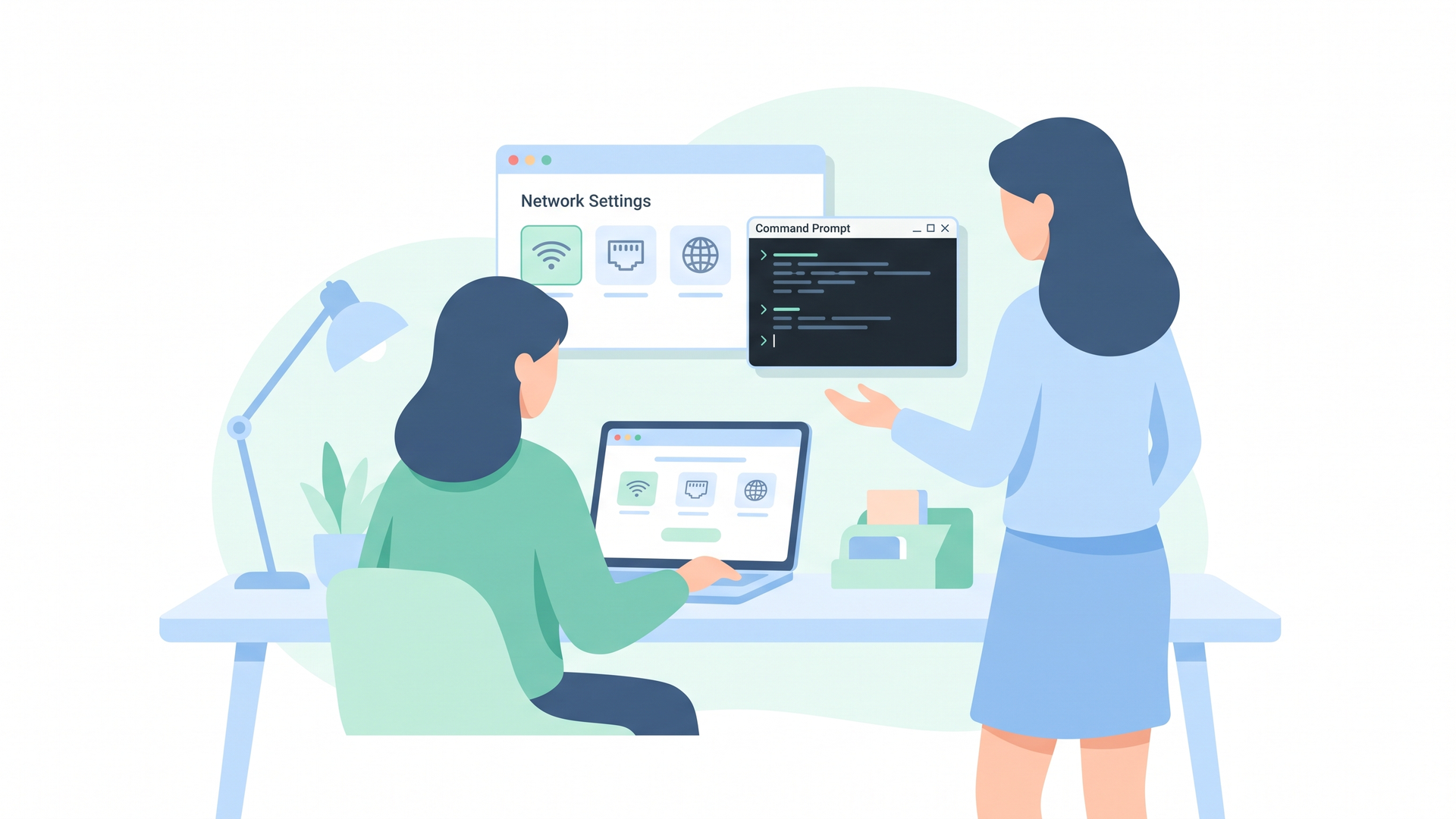
再起動やWi-Fi再接続でも改善しない場合は、管理者としてコマンド プロンプトを開き、IPアドレスを取り直す方法があります。
`ipconfig /release`
続いて、
`ipconfig /renew`
DNSの一時情報を消去する場合は、
`ipconfig /flushdns`
を実行します。Microsoft公式でも、IPアドレスの解放・再取得やDNSキャッシュの消去がトラブルシューティング手順として案内されています。マイクロソフトサポート
`ipconfig /release`を実行すると、IPアドレスをいったん解放するため、そのPCのネットワーク通信は一時的に切れます。そのあと`ipconfig /renew`で再取得する操作だと理解したうえで行いましょう。
DNSは、Webサイトの名前を通信先へ結び付ける「住所録」のような仕組みです。
コマンド操作が不安なら、無理にここまで行う必要はありません。それまでに試した内容を控えて、PCメーカーや通信会社へ相談しても構いません。
VPN・プロキシも確認する
ほかの端末では使えるのにWindows 11だけインターネットへ出られない場合は、VPNやプロキシも確認対象です。
プロキシは「設定」→「ネットワークとインターネット」→「プロキシ」から確認できます。MicrosoftのWi-Fiトラブルシューティングでも、「インターネットなし」の確認項目としてプロキシ設定が挙げられています。マイクロソフトサポート
ただし、会社や学校から指定されているVPN・プロキシは自己判断で削除しないでください。
また、一つのWebサイトや特定アプリだけ使えないなら、Wi-Fiそのものではなくアプリ、Webサービス、ファイアウォール側に原因がある可能性もあります。
ネットワークのリセットや修理を検討するのはいつ?
ネットワークのリセットは、ここまでの確認で改善しなかったときの最後の手段です。
Windows 11では、
「設定」→「ネットワークとインターネット」→「ネットワークの詳細設定」→「ネットワークのリセット」
から実行できます。
Microsoft公式「Windows で Wi-Fi 接続の問題を修正する」でもネットワークのリセットを「最後の手段」と位置付けています。実行するとネットワークアダプターと設定が削除され、再起動後に再インストールされて既定値へ戻ります。マイクロソフトサポート
VPNクライアントやHyper-Vの仮想スイッチなど、ネットワーク関連ソフトの再設定が必要になる場合もあります。
そのため、「Wi-Fiが繋がらないから全部リセット」ではなく、何が初期化されるのか確認してから行いましょう。
デバイス マネージャーにもWi-Fiアダプターがない場合
再起動後も無線LANアダプターが表示されず、PCメーカーのドライバーを確認しても改善しない場合は、ハードウェア側も候補になります。
Microsoftも、ワイヤレスネットワークアダプターがデバイス マネージャーに表示されない場合はWindowsが検出していない状態だと説明しています。マイクロソフトサポート
初心者の方が本体を分解したり、BIOS/UEFIを手当たり次第に変更したりする必要はありません。Windows上の設定とメーカー提供ドライバーまで確認して改善しなければ、メーカーや修理窓口へ診断を依頼しましょう。
私が考える「3段階+戻しやすい順」の切り分け方
私見ですが、Windows 11のWi-Fiトラブルで覚えておくと便利なのは、対処法の数ではありません。
「①Wi-Fiが見えるか→②ルーターまで繋がるか→③インターネットまで届くか」の3段階です。
Wi-Fiの項目自体がなければ①の問題なので、アダプターやドライバーを確認します。
SSIDは見えるのに接続できなければ①から②の途中なので、パスワード、保存済みネットワーク、電波、周波数帯を確認します。
「接続済み、インターネットなし」なら②までは進んでいる可能性があるため、回線、IP、DNS、VPNなど③の確認へ進みます。
そして、もう一つ大切なのが「戻しやすい操作から行う」ことです。
再起動、自動診断、Wi-Fiの再登録は比較的戻しやすい操作です。一方、ドライバー削除やネットワークのリセットは影響範囲が広がります。
15年以上、操作相談の現場で感じてきたのは、トラブル時に多くの設定を一度に変えるほど原因が分かりにくくなるということです。
一つ試し、結果を見る。それでも駄目なら次へ進む。この順番のほうが、画面が将来多少変わっても応用しやすいと私は考えています。
まとめ
Windows 11でWi-Fiが繋がらないときは、最初に別のスマートフォンなどが同じWi-Fiでインターネットを使えるか確認してください。
パソコンだけ繋がらないなら、Wi-Fiと機内モード、再起動、自動診断、Wi-Fiの再登録へ進みます。ほかの端末も使えないなら、ルーター・モデム・回線障害を先に確認しましょう。
パスワードは正しいのに繋がらないなら保存済みネットワーク、SSIDが出ないなら距離・2.4GHz/5GHz/6GHzなどの周波数帯、Wi-Fi自体が消えたならアダプターとメーカー提供ドライバーが主な確認先です。
「接続済み、インターネットなし」なら、IPアドレス、DNS、VPN・プロキシなどへ範囲を広げます。
ネットワークのリセットやドライバー削除は最後で構いません。「Wi-Fiが見えるか、ルーターまで繋がるか、インターネットまで届くか」の順に確認すれば、原因を整理しやすくなります。
参考にした一次情報
- Microsoft サポート「Windows で Wi-Fi 接続の問題を修正する」(2026年8月24日参照)マイクロソフトサポート+1
- Microsoft サポート「Windows で Wi-Fi ネットワークに接続する」(2026年8月24日参照)マイクロソフトサポート
- Microsoft サポート「Windows での Wi-Fi の高速化とセキュリティ強化」(2026年8月24日参照)マイクロソフトサポート
- Microsoft サポート「更新されたおすすめのハードウェア ドライバーを自動的に取得する」(2026年8月24日参照)マイクロソフトサポート
Windows 11は更新によって設定画面の名称や位置が変わる場合があります。画面が記事と異なる場合は、上記のMicrosoft公式情報とPCメーカーの最新案内も確認してください。
よくある質問
Windows 11でWi-Fiのパスワードは正しいのに繋がらない場合は?
「設定」→「ネットワークとインターネット」→「Wi-Fi」→「既知のネットワークの管理」から対象のWi-Fiを一度「忘れる」にして、再接続しましょう。
それでも駄目なら、電波状況、周波数帯、ルーター側の認証設定、Wi-Fiアダプターのドライバーも確認対象です。
Windows 11でSSID・Wi-Fiの名前が一覧に出ない場合は?
まずルーターへ近づき、Wi-Fi一覧を更新してください。
ほかのSSIDは見えるのに自宅だけ出ない場合は、2.4GHz・5GHz・6GHzの対応状況や、ルーター側でSSIDが非公開になっていないかも確認しましょう。
Windows Update後にWi-Fiが繋がらなくなったらどうすればいいですか?
まず再起動し、デバイス マネージャーでWi-Fiアダプターが認識されているか確認しましょう。
更新直後から問題が始まった場合はドライバーの状態を確認し、必要に応じて利用可能なロールバック、Windows Updateの「オプションの更新プログラム」、PCメーカー提供の最新ドライバーを検討します。
執筆:白石誠(しらいしまこと)/デジタルたすけの案内役
コメント