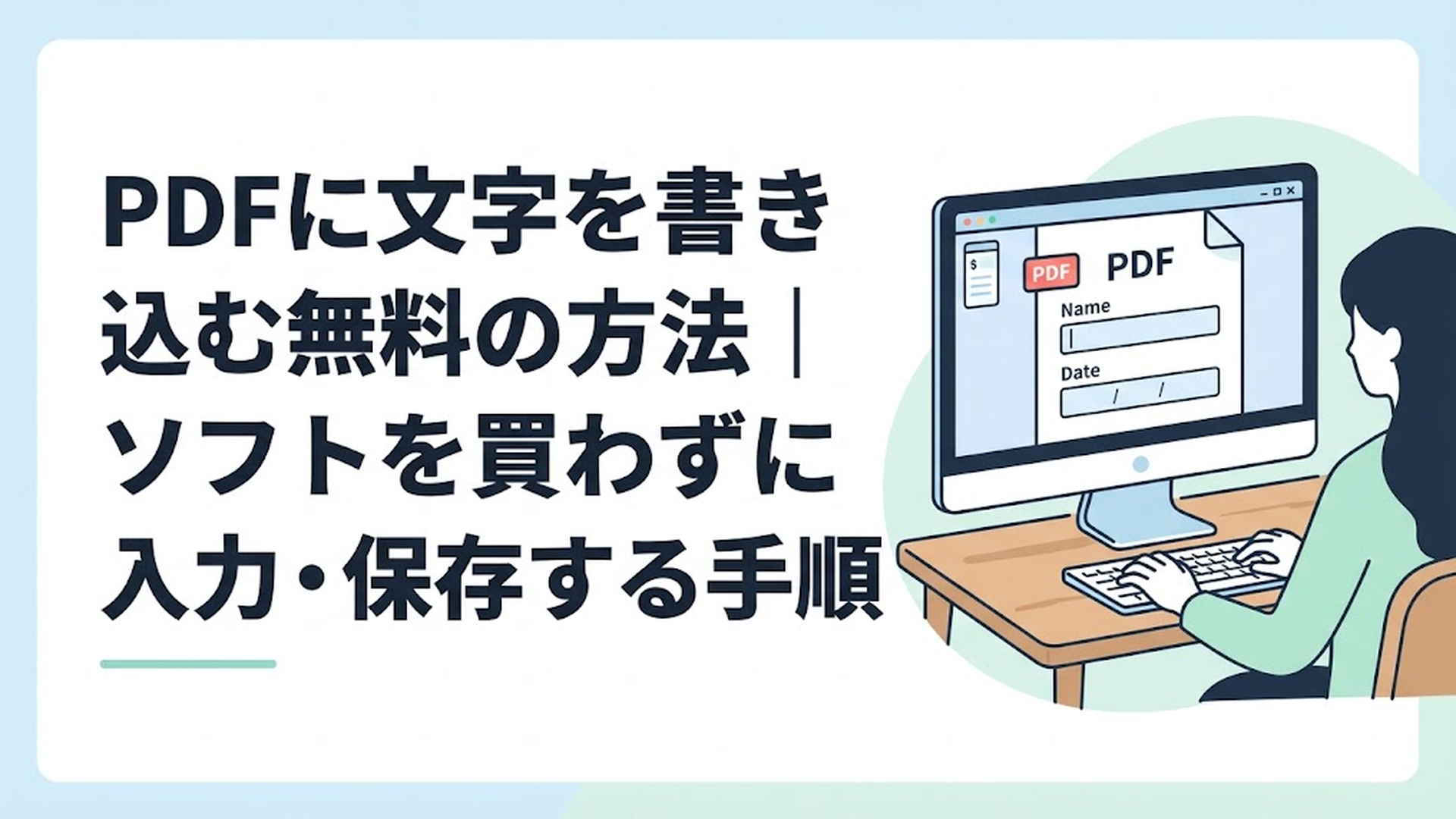
PDFに無料で文字を書き込むなら、WindowsではMicrosoft Edgeを使う方法が手軽です。
名前や日付を入れるだけなら、新しいソフトを購入する必要はありません。Edgeで足りない場合は、Adobe Acrobatの無料オンラインツールも選べます。
PDFに文字を書き込む無料の方法は?WindowsならEdgeが手軽
WindowsのパソコンでPDFへ文字を書き込みたい場合、まず試したいのがMicrosoft Edgeの「テキストの追加」機能です。
Microsoftの公式案内では、EdgeのPDFリーダーで空いている場所に文字を追加し、その変更をPDFとして保存できます。Windows 11ならEdgeが標準で入っているため、別のPDF編集ソフトを用意する必要もありません。Microsoft Edge+1
たとえば、次のような作業に向いています。
ここで大切なのは、「PDFに文字を足す」のか、「PDFにもともとある文字を書き換える」のかを分けることです。
| やりたいこと | 無料での対応方法 |
|---|---|
| やりたいこと | 無料での対応方法 |
| 空欄に氏名や日付を書く | Edgeで対応しやすい |
| PDFに補足文字を追加する | EdgeまたはAcrobatオンライン |
| ハイライトを付ける | EdgeまたはAcrobatオンライン |
| 手書きで線や印を書く | EdgeまたはAcrobatオンライン |
| 署名を追加する | Acrobatオンラインが分かりやすい |
| 元からある文章を書き換える | 無料機能では難しい場合がある |
| 個人情報を完全に削除する | 専用の墨消し機能などが必要 |
たとえば、「氏名」という欄の横へ「白石誠」と入力するのは追記です。一方、PDFにもともと印刷されている「氏名」という文字を「お名前」に変更するのは、元の内容そのものの編集になります。
家電販売店で15年以上操作相談を受けてきた中でも、「PDFに文字を入れたい」という相談を詳しく聞くと、この2つが混ざっていることがよくありました。
名前・住所・日付などを書き足すだけなら、まずEdgeを試す。元の文章まで直したいなら別の方法を考える。この順番にすると迷いにくいですね。
Windows 11でEdgeを使ってPDFに文字を入力・保存する手順
Edgeを使う方法の利点は、操作が比較的シンプルなことです。
基本は、PDFをEdgeで開く→「テキストの追加」を選ぶ→入力する→保存するという流れになります。
1.PDFをMicrosoft Edgeで開く
まず、文字を書き込みたいPDFをパソコン上で見つけます。
PDFを右クリックして、
- 「プログラムから開く」
- 「Microsoft Edge」
の順に選びましょう。
普段からPDFがEdgeで開く設定になっている場合は、PDFをダブルクリックするだけでも構いません。
編集を始める前に、元のPDFをコピーしておくことをおすすめします。
たとえば、
- 申込書.pdf
- 申込書_記入用.pdf
のように分けておけば、書き込み場所を間違えても元の書類に戻れます。
2.「テキストの追加」から文字を入力する
PDFをEdgeで開いたら、画面上部のPDF用ツールバーを確認します。
「テキストの追加」が表示されていれば選択し、文字を入れたい場所をクリックして入力しましょう。Microsoftも、PDFツールバーの「Add text」から任意の位置へ文字を入力し、テキストボックスを移動したり文字を調整したりできると案内しています。Microsoft Edge
たとえば、
- 氏名
- 住所
- 電話番号
- 日付
- 短い補足
などを書き足す使い方です。
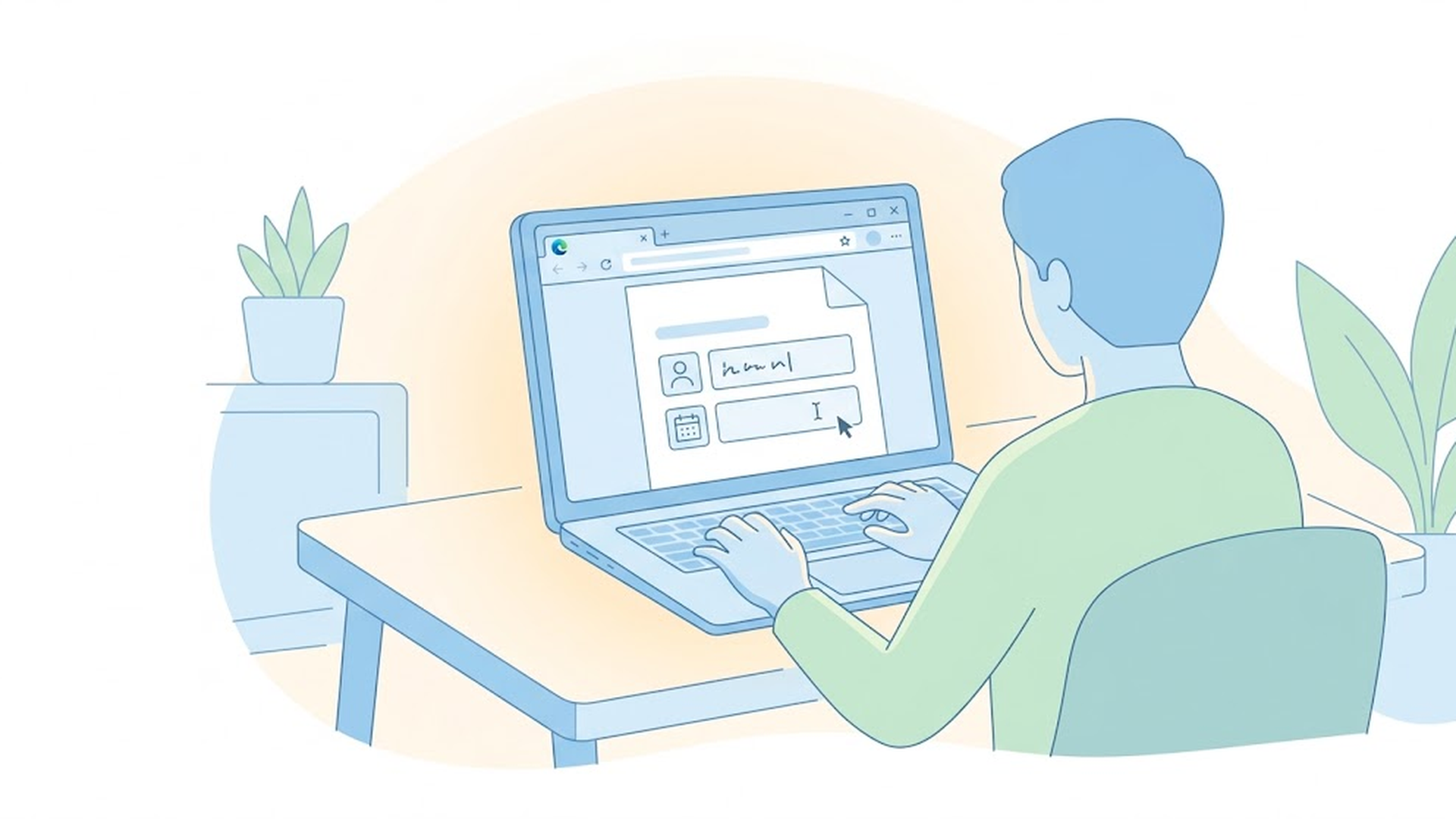
文字を入力できたら、位置も確認しましょう。
氏名の最後だけ枠線にはみ出していたり、日付が元の文字と重なっていたりすることがあります。入力した直後だけでなく、少し縮小してページ全体の見た目を確認するのがコツです。
なお、Edgeの画面や機能名は更新によって変わることがあります。「テキストの追加」が見つからない場合は、Edgeを最新版へ更新するか、後ほど紹介するAcrobatオンラインを試してみましょう。
3.書き込んだPDFを保存する
入力が終わったら、PDFツールバーにある保存の操作からファイルを保存します。
Microsoftは、Edgeで付けたハイライトや書き込みを含めたPDFのコピーを保存できると案内しています。Microsoft Edge
ここで終わりにせず、保存したPDFを一度閉じて、もう一度開いて確認してください。
確認するポイントは次の4つです。
- 入力した文字が残っている
- 文字の位置がずれていない
- 必要な欄を入力できている
- 元の文章が隠れていない
操作相談では、「画面では入力できていたのに、送ったファイルが違っていた」というケースもあります。
そのため私は、「入力」ではなく「保存した完成ファイルを開き直すところまで」がPDF記入だと考えています。仕事で相手へ送る書類なら、特にこのひと手間を入れておきましょう。
Adobe AcrobatオンラインでPDFに文字を書き込む方法は?
Edgeでうまく入力できない場合や、コメント、図形、署名なども追加したい場合は、Adobe Acrobatオンラインの無料PDFエディターも選択肢になります。
Adobeの公式案内では、ブラウザ上でPDFへテキストボックス、コメント、ハイライト、フリーハンドの描画、署名などを追加できます。編集後のPDFをダウンロードしたり共有したりすることも可能です。Adobe+1
操作の基本は次の3段階です。
1.PDFをアップロードする
ブラウザでAdobe AcrobatオンラインのPDF編集画面を開き、「ファイルを選択」からPDFを指定します。
PDFを画面上へドラッグ&ドロップして読み込む方法でも構いません。
Adobeの案内では、無料のオンラインPDFエディターを利用してファイルを編集し、保存・共有する際には無料アカウントへのログインが必要になります。Adobe+1
2.テキストを追加する
PDFが表示されたら、文字を追加するツールを選び、入力したい位置へテキストボックスを置きます。
氏名や日付だけでなく、資料への補足や確認事項を書き足す用途にも使えます。
Adobeの無料オンラインPDFエディターは、PDF内の好きな場所へテキストボックスを追加する機能を提供しています。コメント、ハイライト、描画なども利用できます。Adobe
3.編集後のPDFをダウンロードする
入力が終わったら編集後のPDFをダウンロードします。
こちらもEdgeの場合と同じで、ダウンロード後にファイルを開き直し、文字の位置や内容を確認しましょう。
特に申込書や仕事の提出書類では、入力画面だけを見て「できた」と判断しないことが大切です。
PDFの「追記」と「元の文章の編集」は何が違う?
無料でPDF編集をするとき、最も誤解しやすいのがこの違いです。
空いている場所へ文字を載せる「追記」と、PDFにもともとある文章を直接直す「既存テキストの編集」は別の作業です。
Adobeも、無料オンラインエディターではテキストボックスなどを追加できますが、PDF本文にもともと存在する文字の本格的な編集は無料版の対象外と案内しています。既存文章の修正や文字の流し直しなどにはAcrobat Proなどの機能が必要になります。Adobe
たとえば、
追記で対応できる例
- 申込書の氏名欄へ名前を書く
- 日付を追加する
- 空欄へ住所を書く
- 資料の余白へ補足を書く
一方、
元の文章の編集になる例
- PDF本文の誤字を直す
- 「東京都」を「大阪府」に置き換える
- 文章の一部を削除する
- 元の文章のフォントや配置を変える
といった作業です。
もし自分で作ったWordやExcelからPDFを作成しているのであれば、PDF上で無理に本文を修正するより、元のWordやExcelを直してPDFを書き出し直すほうが簡単で確実なことも多いでしょう。
ここを最初に切り分けるだけで、「無料ツールを開いたのに思っていた編集ができない」という遠回りをかなり減らせます。
PDFに文字を書き込めないときは何を確認する?
文字を追加できないからといって、パソコンが故障しているとは限りません。
PDF側の状態によっては、入力できる方法が変わります。
入力欄があるのに文字を入れられない
PDFには、入力できるフォームとして作られたものがあります。
Edgeは基本的なPDFフォームへの入力に対応していますが、Microsoftは一部の特殊な形式やJavaScriptを使うフォームには制限があると案内しています。Microsoft Learn
入力欄をクリックしても反応しない場合は、Acrobatで開くか、書類を送ってきた相手へ推奨されている入力方法を確認しましょう。
PDFそのものに編集制限がある
作成者が変更を制限しているPDFもあります。
自分が作成したファイルでなければ、無理に制限を解除しようとせず、作成者や送付元へ確認してください。
文字が見えるのに選択できない
紙の書類をスキャンして作ったPDFでは、画面に文章が見えていても、実際にはページ全体が1枚の画像になっている場合があります。
この状態では、普通のPDF文章のように文字を選択して直接修正することはできません。
OCRという、画像に写っている文字を認識する機能を使う方法もあります。ただし、氏名や日付を空いている場所へ載せるだけなら、OCRを使わなくても「テキストの追加」で対応できる場合があります。
つまり、文字を選択できない=文字を書き足せない、ではありません。
ここは初心者の方が迷いやすいポイントですね。
無料のPDFオンラインツールを使う前に注意することは?
Acrobatオンラインのようなサービスは、ソフトをインストールしなくても利用できる便利な方法です。
ただし、PDFファイルをオンラインサービスへアップロードして処理する点は理解しておきましょう。
Adobeは、オンラインツールで扱ったファイルについて、アカウントへ保存しないファイルはサーバー上から削除され、アカウントに保存したファイルはAdobeのサーバーへ保存されると案内しています。Adobe+1
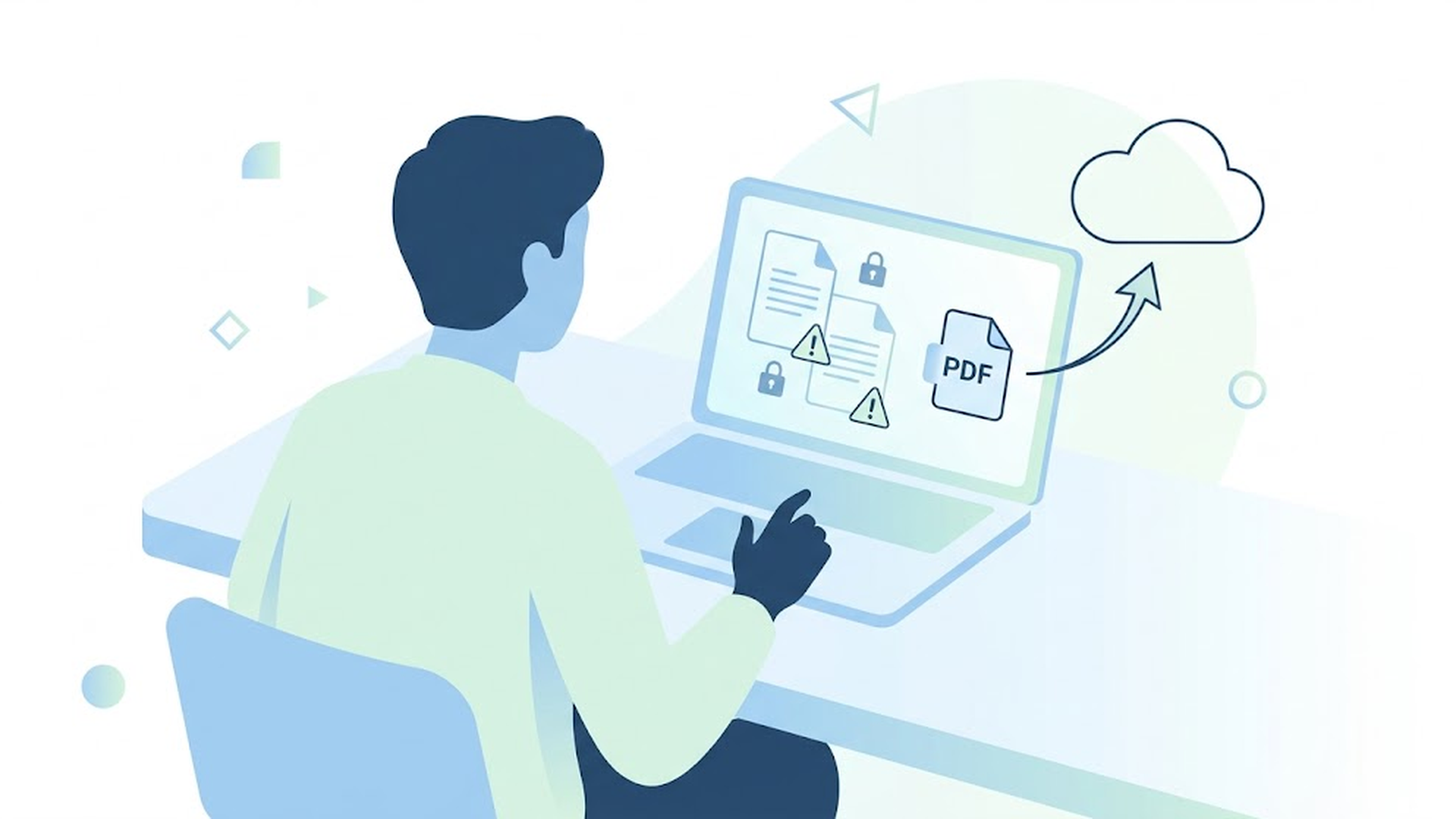
それでも、「Adobeだから何でもアップロードしてよい」という意味ではありません。
会社の未公開資料、顧客情報、社内限定文書などは、勤務先のルールで外部クラウドへのアップロードが禁止されている場合があります。
ここでWindowsユーザーに知っておいてほしいのが、Edgeとの違いです。
自分のパソコンに保存されているPDFをEdgeで開いて文字を追加するだけなら、Acrobatオンラインのように、編集のためにPDFを外部のWebサービスへアップロードする手順はありません。
そのため私は、単純な氏名・日付の追記なら、まずEdgeを確認し、Edgeで足りない機能があるときにオンラインツールを検討するという順番が分かりやすいと考えています。
無料かどうかだけでなく、「そのPDFをどこで処理するのか」まで考える。特に仕事の書類では、この視点が安心につながります。
PDFへ無料で文字を書くときに私が重視すること
PDF編集という言葉から、「専用ソフトを買わないとできないのでは」と身構える必要はありません。
氏名や日付を書き足す程度なら、WindowsではまずMicrosoft Edgeを試すのが手軽です。コメントや署名なども使いたい場合は、Adobe Acrobatオンラインを選ぶ方法があります。
私が操作相談で重視しているのは、いきなり「どのソフトを使うか」を決めないことです。
先に、
- 文字を足したい
- 元の文章を直したい
- 署名やコメントを付けたい
- 情報を削除したい
のどれなのかを整理します。
同じ「PDFを編集したい」でも、必要な機能はまったく違うからです。
また、無料ツールを選ぶときは料金だけでなく、アカウント登録の有無、ファイルをオンラインへ送る必要があるか、完成したPDFを正しく保存できるかまで確認しておくと安心です。
個人的には、これがPDF操作で迷わないための一番大切な考え方だと思います。
道具から考えるのではなく、まず「何をしたいのか」を一つ決める。そのあとで一番簡単な方法を選べば、必要以上に難しい操作を覚えなくても済みます。
まとめ
PDFに無料で文字を書き込むなら、WindowsではMicrosoft EdgeでPDFを開き、「テキストの追加」から入力して保存する方法が手軽です。
Edgeで対応しにくい場合は、Adobe Acrobatオンラインを使えば、文字の追加だけでなくコメント、ハイライト、描画、署名なども利用できます。Adobe+1
ただし、空欄への「追記」と、PDFにもともとある文章の「編集」は別です。仕事のPDFをオンラインサービスで扱う場合は、会社の情報管理ルールも確認してから利用しましょう。
そして最後は、保存したPDFを一度開き直してください。文字を書けたかではなく、相手に渡せる完成ファイルになっているかまで確認することが大切です。
よくある質問
Windows 11だけでPDFに無料で文字を書き込めますか?
はい。Microsoft EdgeにはPDFへ文字を追加して保存する機能があるため、氏名や日付などの簡単な追記なら、別の有料ソフトを用意せず対応できます。Microsoft Edge
PDFにもともと書いてある文字を無料で変更できますか?
空欄へ文字を追加することと、既存文章を書き換えることは別です。
Adobeの無料オンラインPDFエディターはテキストボックスなどの追加には対応していますが、既存本文の本格的な編集は無料機能の範囲外と案内されています。Adobe
EdgeとAdobe Acrobatオンラインはどちらを使えばよいですか?
氏名や日付を入れるだけなら、まずEdgeを試すと簡単です。
署名、コメント、図形なども使いたい場合や、Edgeでうまく操作できない場合はAcrobatオンラインを試すとよいでしょう。機密情報を含む仕事のPDFでは、外部サービスへアップロードしてよい文書かも確認してください。
デジタルたすけの案内役 白石誠
コメント