
Windows 11で保存したファイルが見つからないときは、ダウンロード、検索、OneDriveの順に確認するのが近道です。
Webから取得したファイルなら「ダウンロード」、WordやExcelで作ったファイルなら「ドキュメント」や自分で指定した場所にある可能性が高いですね。この記事では、現在のWindows 11を基準に、迷いにくい探し方を順番に説明します。
Windows 11で保存したファイルはどこにある?
結論からいうと、ファイルをどのように入手・作成したかによって保存場所が変わります。
まずは次の表を目安にしてください。
ファイルを入手・保存した方法 最初に確認する場所
Webサイトからダウンロードした ダウンロード
Word・Excelなどで作成して保存した ドキュメント、OneDrive、指定したフォルダー
デスクトップを保存先に選んだ デスクトップ
写真や画像を保存した ピクチャ、ダウンロード、指定した場所
OneDriveを利用している OneDrive内のデスクトップ・ドキュメントなど
「名前を付けて保存」で場所を選んだ そのとき自分で指定したフォルダー
たとえばChromeでPDFを普通にダウンロードし、保存先を変更していなければ、Windowsでは通常「ダウンロード」フォルダーに入ります。
Google Chrome公式ヘルプでも、Windows 10以降の既定のダウンロード先は `\Users\<username>\Downloads` と案内されています。Google サポート
Microsoft Edgeも保存先を設定画面から確認でき、Microsoft公式では「設定」→「ダウンロード」の「場所」に、現在のダウンロード先が表示されると案内しています。Microsoft サポート
つまり、「パソコンのファイルは全部ここに入る」という一つの場所はありません。
「何のファイルか」より先に、「Webから取ったのか、自分で作ったのか」を思い出すと、探す場所をかなり絞れます。
ダウンロードしたファイルはどこ?まずCtrl+Jを試す
WebサイトからPDFや写真、資料をダウンロードした直後なら、エクスプローラーを探し回る前にブラウザーのダウンロード履歴を確認する方法があります。
Microsoft EdgeとGoogle Chromeでは、Windowsで次のキーを押してみましょう。
Ctrl+J
これだけでダウンロードの一覧を開けます。
Microsoft Edgeでは、Microsoft公式のショートカット一覧でも「Ctrl+J=ダウンロードを開く」と案内されています。Google Chromeも公式ヘルプで同じショートカットを案内しています。Microsoft サポート+1
「さっきダウンロードしたPDFがどこに行ったかわからない」という場合には、私はまずこの方法をおすすめします。
ダウンロードした日時とファイル名を同時に確認できるため、フォルダーを一つずつ開いて探すより手がかりを得やすいからです。
ダウンロードフォルダーを直接確認する方法
Windows 11では、次の手順で確認できます。
1. タスクバーにある黄色いフォルダーのアイコン(エクスプローラー)を開きます。
2. 左側にある「ダウンロード」を選びます。
3. 目的のファイルがないか確認します。
黄色いフォルダーのアイコンが見つからなければ、キーボードのWindowsキー+Eキーでもエクスプローラーを開けます。
ファイルが多い場合は、「更新日時」で新しい順に並べると探しやすくなります。
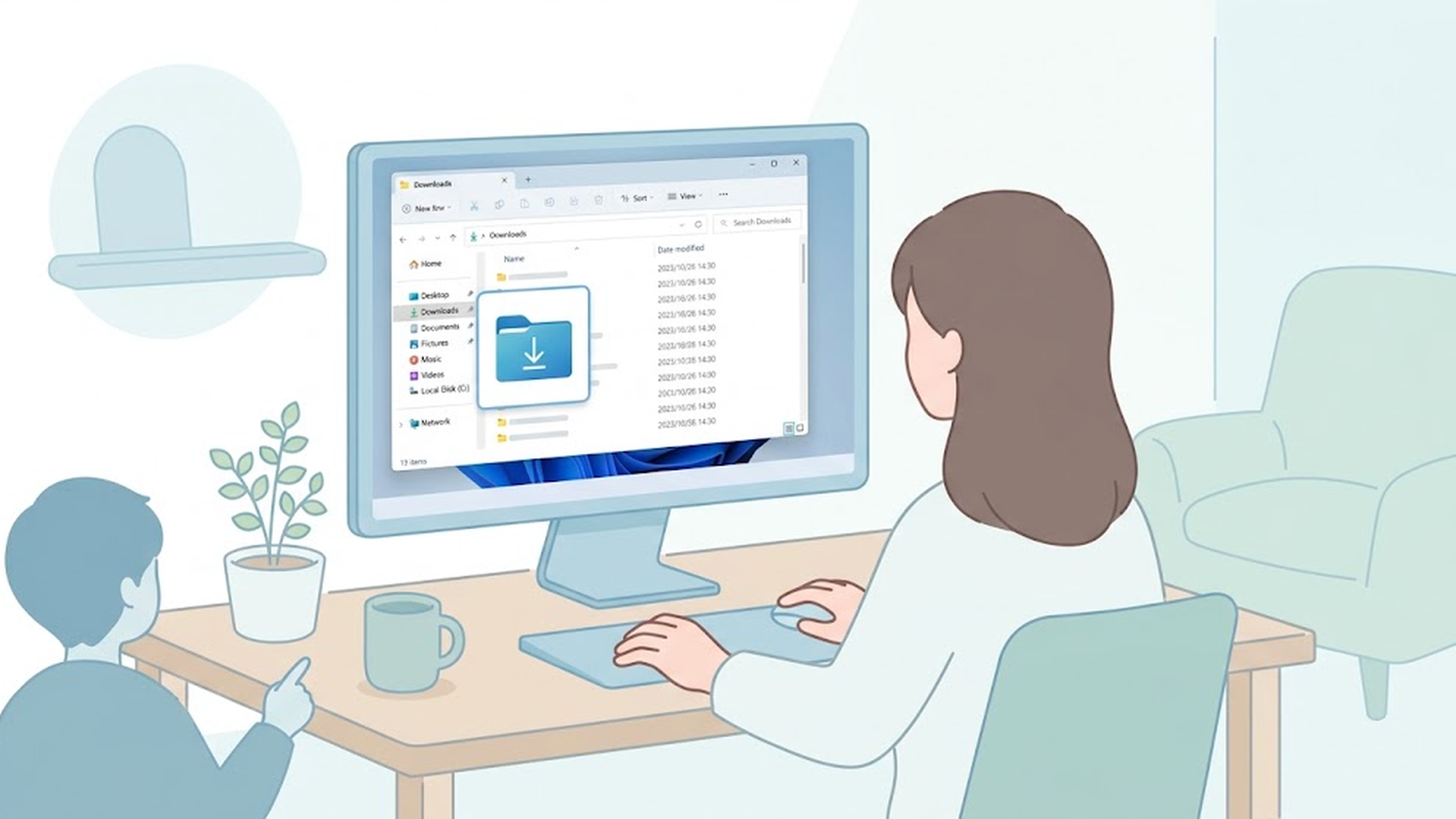
ただし、ダウンロードにないからといってファイルが消えたとは限りません。
Chromeでは「設定」→「ダウンロード」で既定の保存場所を変更できるほか、ダウンロードのたびに保存場所を確認する設定にもできます。Google サポート
Edgeでも「設定」→「ダウンロード」で現在の保存先を確認できます。Microsoft サポート
そのため、「いつもダウンロードに入るはず」と決めつけず、ブラウザー側の保存先も確認してみましょう。
保存したファイルが見つからないときはWindows 11の検索を使う
保存場所をまったく覚えていない場合は、記憶を頼りにフォルダーを開き続けるより、Windowsの検索を使うほうが効率的です。
Microsoft公式でも、Windows 11のエクスプローラーでは、ダウンロードなど特定のフォルダー内から検索できるほか、より広く探したい場合は「ホーム」ではなく「このPC」から検索する方法を案内しています。Microsoft サポート
まずは次のように探してみましょう。
1. エクスプローラーを開きます。
2. 「ダウンロード」「ドキュメント」など、心当たりのあるフォルダーを開きます。
3. 右上の検索欄にファイル名の一部を入力します。
4. 見つからなければ「このPC」まで検索範囲を広げます。
たとえば「町内会のお知らせ.pdf」という名前を完全には覚えていなくても、「町内会」など覚えている部分を入力して探せます。
「見積書」「請求書」「会議」といった、自分がファイル名に使いそうな言葉も有力な手がかりになります。
PDFやExcelだと分かっている場合は種類で絞り込む
ファイル名を忘れても、「PDFだった」「Excelだった」と覚えていることがありますね。
その場合は、拡張子を手がかりにできます。
ファイルの種類 拡張子 検索例
Word .docx *.docx
Excel .xlsx *.xlsx
PowerPoint .pptx *.pptx
PDF .pdf *.pdf
JPEG画像 .jpg *.jpg
PNG画像 .png *.png
テキスト .txt *.txt
PDFを探しているなら、心当たりのあるフォルダーを開いて `*.pdf` と検索してみましょう。
パソコン全体をいきなり検索すると時間がかかることがあります。「たぶんダウンロード」「たぶんドキュメント」という記憶が少しでもあれば、その場所から先に検索するほうが効率的です。
タスクバーのWindows検索からファイルを見つけられる場合もありますが、検索結果の種類やWindows 11の表示状態によってメニューが異なることがあります。
「ファイルの場所を開く」が表示されれば利用し、見当たらなければエクスプローラーから検索すると迷いにくいでしょう。
WordやExcelの保存場所がわからないときは「最近使ったファイル」を見る
WordやExcelで昨日まで編集していたのに、「どこへ保存したのか思い出せない」という場合は、Windows全体を検索する前にWordやExcel自身の履歴を見る方法があります。
WordやExcelなどのMicrosoft 365アプリでは、
「ファイル」→「開く」→「最近使ったファイル」
と進むと、最近開いたファイルを確認できます。
Microsoft公式でも、「ファイル」メニューの「開く」には最近使用したファイルが表示され、OneDriveやSharePoint、PC内のファイルへアクセスできると案内されています。Microsoft サポート
これは初心者の方にぜひ覚えておいてほしい方法です。
家電販売店でパソコンの操作相談を受けてきた中でも、「保存したはずのWordがない」という相談で実際に確認してみると、ファイルそのものは残っており、保存先ではなくファイル名や保存場所を忘れていただけというケースがよくありました。
そんなときは、フォルダーの場所を当てようとするより、「最近使ったファイル」から目的の文書を見つけるほうが早いことがあります。
Windows 11のエクスプローラーには「ホーム」もあります。
Microsoftは、Windows 11のエクスプローラーの「ホーム」から、最近使ったファイルや関連するファイルへアクセスできると案内しています。表示内容は設定や利用状況によって異なりますが、最近開いたファイルを探す手がかりになります。Microsoft サポート
OneDriveに保存されていると「場所が違う」と感じることがある
「デスクトップに置いたはずなのに見つからない」「ドキュメントを見てもない」という場合は、OneDriveも確認しましょう。
Windows 11では、OneDriveを使ってデスクトップやドキュメントなどをバックアップできるためです。
Microsoft公式では、OneDriveのフォルダーバックアップを利用すると、デスクトップやドキュメントなどのWindows標準フォルダーをOneDriveへバックアップし、複数の端末から利用できると説明しています。Microsoft サポート
これは単に「勝手に別の場所へ保存された」という話ではありません。
OneDriveのバックアップ・同期の設定によって、デスクトップやドキュメントがOneDriveと連携しているため、利用者から見ると保存場所が分かりにくくなることがあります。
エクスプローラーを開いて、左側に「OneDrive」が表示されていれば、その中の
- デスクトップ
- ドキュメント
- ピクチャ
なども確認してください。
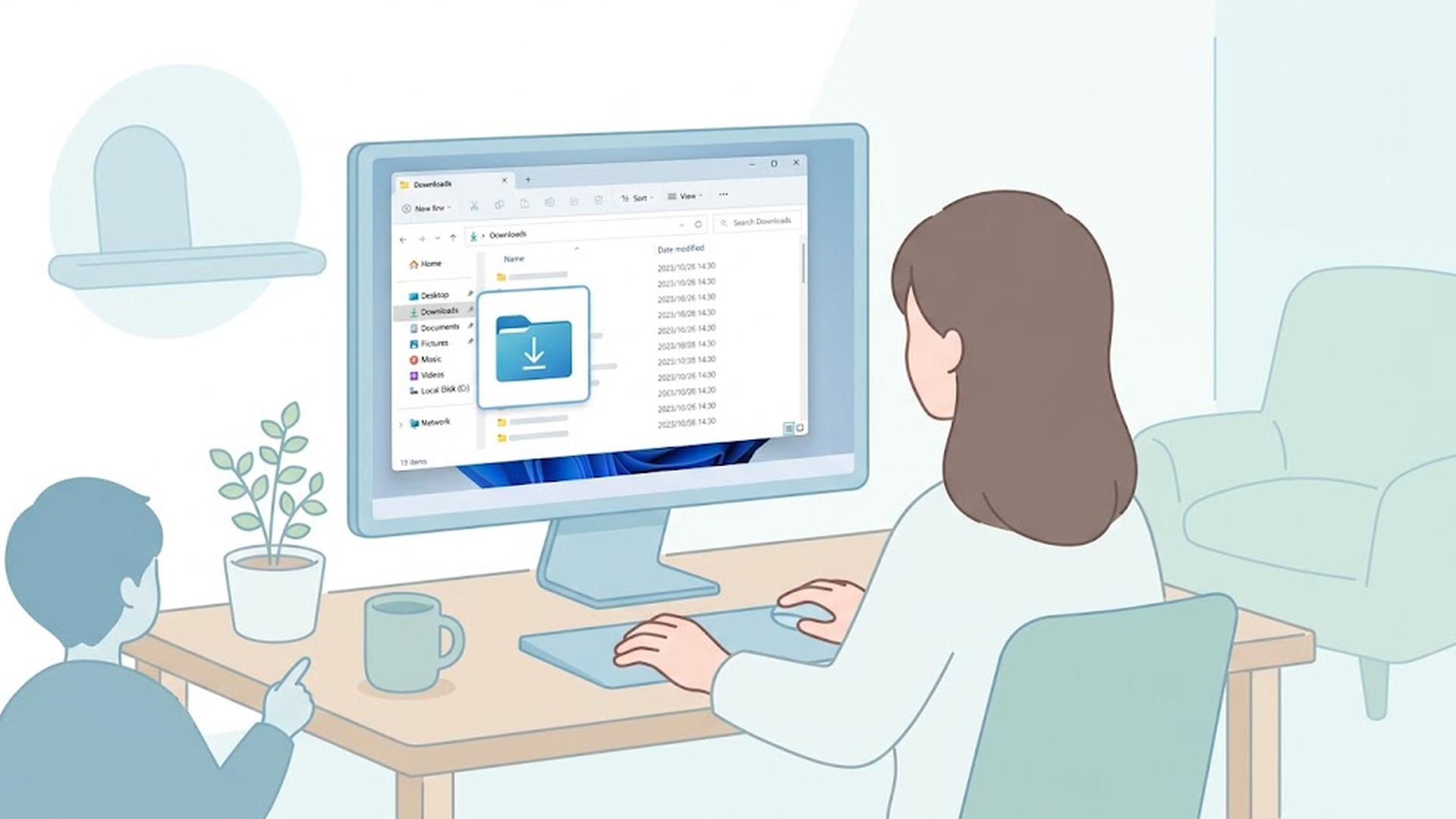
私が操作相談で特につまずきやすいと感じるのが、PC側の「ドキュメント」とOneDrive側の「ドキュメント」を同じものだと思ってしまうケースです。
画面にはどちらも「ドキュメント」と表示されるため、「確かにドキュメントに保存したのにない」と感じても不思議ではありません。
OneDriveのファイルはエクスプローラー内にも表示されます。Microsoftも、同期したOneDriveのファイルはWindowsのエクスプローラーから扱えると説明しています。Microsoft サポート
ですから、ファイルが見つからないときは「保存を失敗した」と考える前に、同じ名前のフォルダーがPC側とOneDrive側にないかを見るのがポイントです。
それでもファイルが見つからないときはこの順番で確認
ここまで試して見つからない場合でも、手当たり次第に探す必要はありません。
私は次の順番で確認するのが分かりやすいと考えています。
1. Ctrl+Jでブラウザーのダウンロード履歴を確認
2. 「ダウンロード」「ドキュメント」「デスクトップ」を確認
3. エクスプローラーでファイル名の一部を検索
4. Word・Excelなら「最近使ったファイル」を確認
5. OneDrive内の同名フォルダーを確認
6. 更新日時やファイル形式で絞り込む
7. 最後にごみ箱を確認
ごみ箱に目的のファイルが残っていれば、右クリックして「元に戻す」を選ぶことで、削除前の場所へ戻せる場合があります。
ただし、ごみ箱を空にした場合などは、この方法では戻せません。
ここで重要なのは、「保存場所を思い出すこと」だけにこだわらないことです。
ファイル探しには「どこへ保存したか」のほかに、「何という名前か」「いつ使ったか」「PDFかExcelか」「どのアプリで開いたか」という複数の手がかりがあります。
私の経験では、この考え方に切り替えるだけで、探す範囲をかなり狭められます。
今後ファイルを見失わないためにはどうする?
ファイルを見つけたら、細かなフォルダー整理を始めるより、まずあとから検索しやすい名前を付けることをおすすめします。
たとえば、
- `資料1.xlsx`
- `新しい文書.docx`
では、数か月後に中身を判断しにくくなります。
それより、
- `2026年8月_旅行予定.xlsx`
- `自治会_9月会議資料.docx`
- `電気料金_2026年8月.pdf`
のように、あとで思い出せる言葉を入れておくほうが検索しやすくなります。
また、ダウンロードファイルを毎回見失うなら、ChromeやEdgeのダウンロード設定で現在の保存場所を一度確認しておくと安心です。
私見ですが、初心者の方ほどフォルダーを細かく分けすぎないほうが管理しやすいと思います。
フォルダーを何十個も作ると、今度は「どのフォルダーに入れたか」を覚える必要が出てきます。
大まかな保存場所+検索しやすいファイル名という組み合わせのほうが、Windows 11では実用的です。
まとめ
Windows 11で保存したファイルが見つからないときは、最初からパソコン全体を探す必要はありません。
Webからダウンロードしたものなら、まずCtrl+Jでダウンロード履歴を確認し、「ダウンロード」フォルダーを見るのが近道です。
WordやExcelで作ったファイルなら、「最近使ったファイル」も有効です。それでも見つからなければ、エクスプローラーの検索、OneDrive、ごみ箱へと確認範囲を広げましょう。
特にWindows 11ではOneDriveとデスクトップやドキュメントを連携できるため、PC側とOneDrive側に同じ名前のフォルダーがあることが、保存場所を分かりにくくする一因です。Microsoft サポート
「どこへ保存したか思い出せない」ときも、慌てなくて大丈夫です。
ダウンロード履歴→よく使うフォルダー→検索→最近使ったファイル→OneDrive。この順番を覚えておけば、次にファイルが見つからなくなったときにも自分で探しやすくなります。
よくある質問
Windows 11でダウンロードしたファイルはどこにありますか?
Chromeなどで保存先を変更していなければ、通常はユーザーフォルダー内の「Downloads(ダウンロード)」に保存されます。Chrome公式も、Windows 10以降の既定の保存場所として `\Users\<username>\Downloads` を案内しています。Google サポート
EdgeやChromeならCtrl+Jを押してダウンロード履歴を確認する方法も便利です。Microsoft サポート+1
WordやExcelで保存したファイルが見つからないときは?
WordやExcelを開き、「ファイル」→「開く」から最近使ったファイルを確認してみましょう。
Microsoft公式でも、Officeアプリの「開く」画面には最近使用したファイルが表示されると案内されています。Microsoft サポート
デスクトップに保存したファイルがOneDriveに入ることはありますか?
OneDriveのフォルダーバックアップを設定している場合はあります。
Microsoft公式では、デスクトップやドキュメントなどをOneDriveへバックアップできると案内しています。ファイルが見つからないときは、エクスプローラー左側のOneDriveも確認しましょう。Microsoft サポート
白石誠
デジタルたすけの案内役
コメント