Windows 11で音が出ないときは、出力先と音量を確認し、接続・自動診断・Windows Update・ドライバーの順に調べると原因を切り分けやすくなります。
突然まったく音が聞こえなくなっても、すぐに故障と判断する必要はありません。HDMIモニターへの出力切り替えやアプリだけのミュートなど、設定が原因のこともあります。
Microsoftの公式サポートでも、Windows 11の音声トラブルについて、正しい出力機器の選択、Get Helpによる自動診断、Windows Update、オーディオドライバーなどを順番に確認する方法が案内されています。
この記事では、家電販売店で15年以上、パソコンの初期設定や操作相談に携わってきた経験をもとに、設定への影響が小さく、確認しやすいものから順番に案内します。
Windows 11で音が出ない原因は?症状から確認場所を絞る
Windows 11で音が出ないときに最初にしたいのは、設定を次々に変更することではありません。
「どの範囲で音が出ないのか」を確認することです。症状別では、次のように切り分けられます。
症状 まず確認する場所
パソコン全体で音が出ない 出力先・音量・接続・Windows側
特定のアプリだけ音が出ない ボリューム ミキサー・アプリの出力先
イヤホンでは鳴るが本体から出ない 本体スピーカー・出力先
スピーカーやヘッドホン自体が表示されない デバイス認識・ドライバー
Windows Update後から音が出ない 更新状態・ドライバー
たとえばWindowsの通知音やYouTubeの音は聞こえるのに、Web会議アプリだけ聞こえないのであれば、パソコンのスピーカー全体が故障している可能性は低くなります。
Microsoftも、システム音は聞こえるのに一部のアプリだけ音が出ない場合、アプリごとの音量や出力デバイスを確認するよう案内しています。
逆に、サウンド設定を開いてもスピーカーそのものが見つからないなら、「音量を上げれば直る」という問題ではありません。デバイスの認識やドライバーまで確認する必要があります。
私が店頭で相談を受けていたときも、HDMI接続後の無音ならまず出力先、特定アプリだけの無音ならまずボリューム ミキサーというように、症状から見る場所を絞ることで解決までの遠回りを減らしていました。
まず音声の出力先・音量・既定の再生デバイスを確認する
最初に、
スタート → 設定 → システム → サウンド
と進み、「出力」を確認しましょう。
使いたい「スピーカー」「ヘッドホン」などが選ばれているかを確認し、音量も少し上げてみてください。
MicrosoftのWindows 11向け公式手順でも、複数の音声機器がある場合は正しい出力デバイスを選択し、ミュートになっていないことを確認するよう案内されています。
HDMIモニターをつないだ後は出力先を確認
外部モニターをHDMIやUSB-Cで接続した直後から音が聞こえなくなった場合は、特に出力先を確認してください。
Windowsでは、接続したモニターが音声の出力先として選ばれることがあります。
ところが、そのモニターにスピーカーが搭載されていなければ、Windowsは音を送っていても実際には何も聞こえません。
Microsoftも、スピーカーを内蔵していない外部モニターが出力先になっている場合は音が聞こえないため、適切なオーディオデバイスを選択するよう案内しています。マイクロソフトサポート
これはパソコンの故障というより、「音の出口が別の場所に変わった」状態です。
昨日まで問題なく使えていた場合は、「直前にモニターやイヤホンを接続しなかったか」を思い出してみると手がかりになります。
音量と機器本体のミュートも確認
タスクバー右下のスピーカーアイコンを開き、音量がゼロになっていないか、ミュートになっていないか確認します。
外付けスピーカーやモニターの場合は、Windows側とは別に本体側にも音量ボタンやミュート機能があることがあります。
そのため、Windowsの音量と機器本体の音量の両方を確認しましょう。
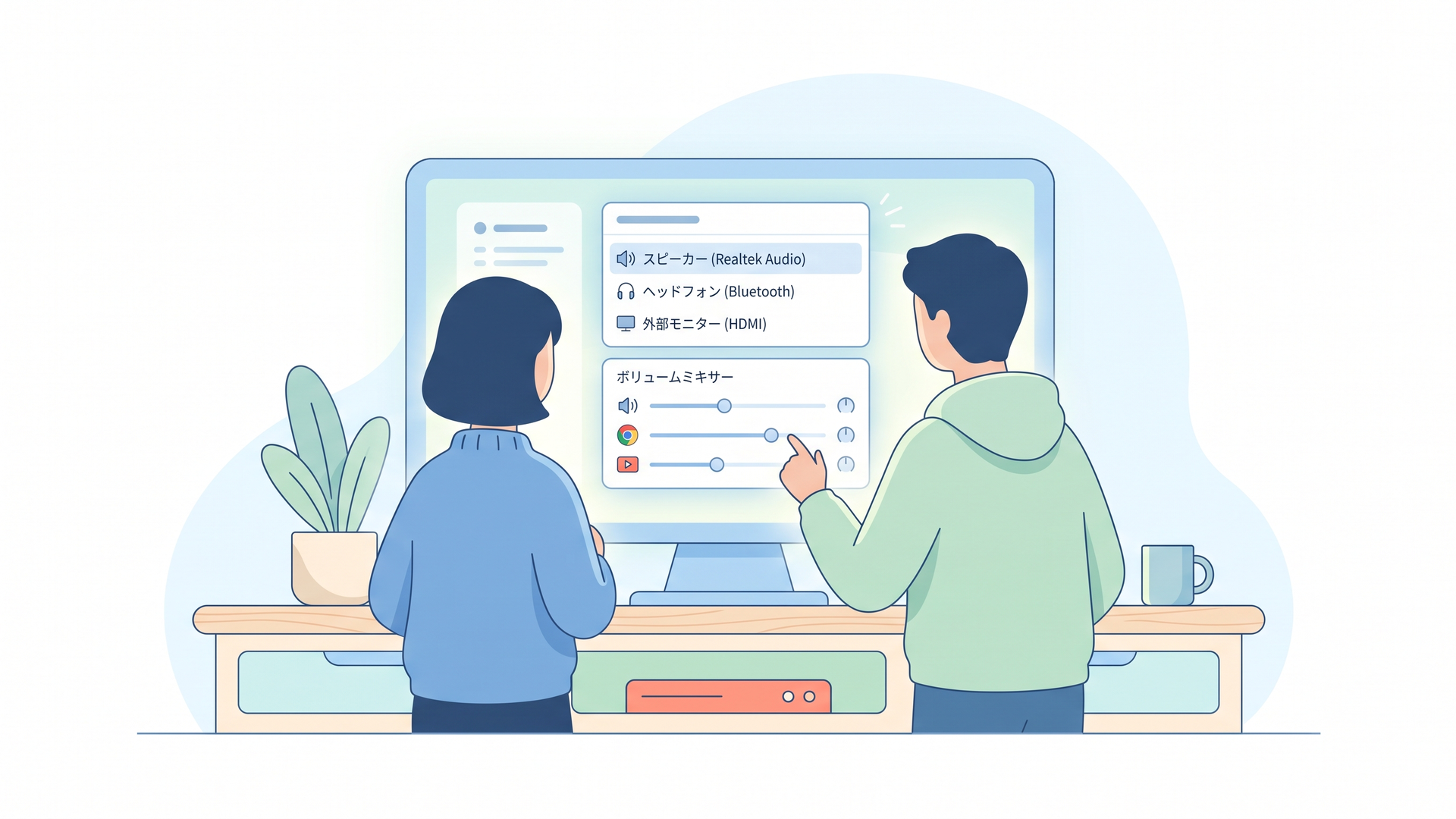
特定のアプリだけ音が出ないならボリューム ミキサー
ブラウザーでは音が聞こえるのに、Teamsなど特定のアプリだけ無音の場合は、
設定 → システム → サウンド → ボリューム ミキサー
と進みます。
対象アプリの音量がゼロやミュートになっていないか確認してください。
Windowsではアプリごとに音量を変えられるため、パソコン全体の音量が正常でも、一つのアプリだけ音が出ないことがあります。
既定の再生デバイスも確認する
正しい機器を選んでも改善しない場合は、既定の再生デバイスも確認しておきましょう。
設定 → システム → サウンド → その他のサウンド設定
と進み、「再生」タブで使いたい機器を選び、「既定値に設定」が選べる場合は設定します。
Microsoftも、USBやHDMIなどの音声機器を利用している場合、適切な機器を既定のオーディオデバイスとして設定する方法を案内しています。
HDMI・Bluetooth・イヤホンを確認し、別の機器でも試す
出力先と音量が正しければ、次に確認したいのは接続です。
有線イヤホンや外付けスピーカーなら、一度抜いてからしっかり差し直しましょう。
USBスピーカーの場合は、可能であれば別のUSBポートでも試します。
Bluetoothイヤホンの場合は、「接続済み」という表示だけでなく、サウンド設定の出力先として実際に選ばれているかも確認してください。
スマートフォンなど別の機器にもBluetoothイヤホンを登録している場合は、そちらへ接続されていないかも見ておきましょう。
別のイヤホンで試すと故障か設定かを切り分けやすい
ここは、私が長年の操作相談で特に重視してきた確認です。
本体スピーカーでは音が出ないのに、有線イヤホンを挿すと聞こえるのであれば、Windowsの音声機能全体が完全に止まっているとは考えにくくなります。
反対に、本体スピーカーでもイヤホンでも音が出ないのであれば、Windows側の設定やドライバーを調べる理由が強くなります。
「別の出口なら鳴るか」を一度試すだけで、原因の範囲が大きく変わるのですね。
スピーカー自体が表示されない場合
設定 → システム → サウンド
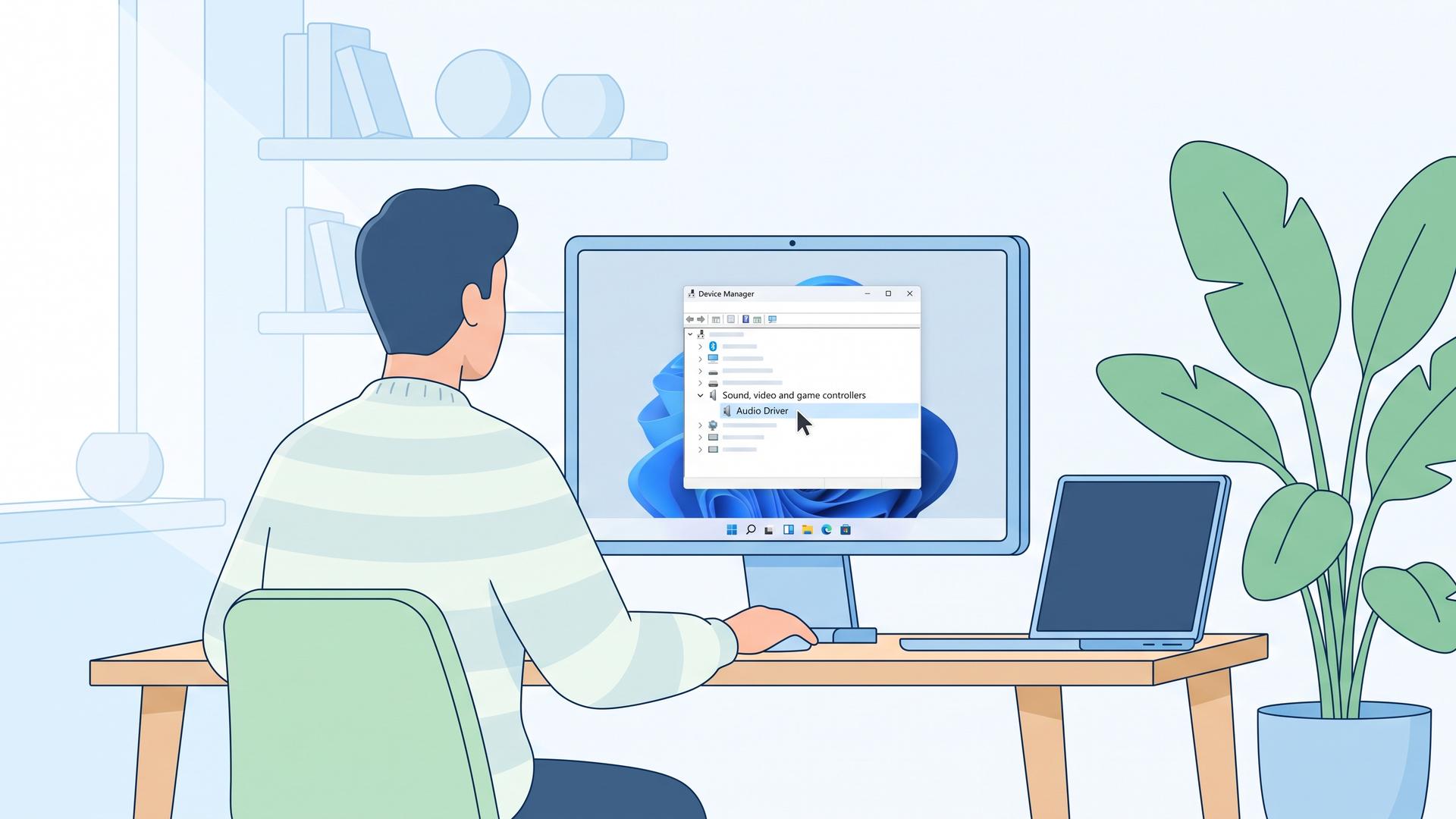
を開いても、使いたいスピーカーやヘッドホン自体が表示されない場合は、デバイス マネージャーを確認します。
スタートボタン付近の検索欄に「デバイス マネージャー」と入力し、
サウンド、ビデオ、およびゲーム コントローラー
を開いてください。
Microsoftによると、必要なオーディオドライバーがない、古い、無効になっている、正常に読み込まれていないといった場合、音声出力デバイスが検出されないことがあります。マイクロソフトサポート
機器が見当たらない場合は、Microsoft公式手順にある
- 表示 → 非表示のデバイスの表示
- 操作 → ハードウェア変更のスキャン
も確認できます。
再起動とGet HelpでWindows 11を自動診断する
基本設定と接続に問題が見つからなければ、作業中のファイルを保存してパソコンを再起動しましょう。
スタート → 電源 → 再起動
と進みます。
一時的に音声機器が正しく認識されていない場合は、再起動で状態が読み直されることがあります。Microsoftも、オーディオ出力デバイスが検出されない場合の対処としてPCの再起動を案内しています。
Get Helpで自動オーディオ診断を行う
2026年8月24日にMicrosoft公式サポートを確認したところ、Windows 11ではGet Help(ヘルプの取得)アプリによる自動オーディオトラブルシューティングが案内されています。マイクロソフトサポート+1
スタートメニューから「ヘルプの取得」を開き、音声やオーディオの問題について画面の案内に従って診断を進めましょう。
自分で原因を判断するのが難しい方にとって、自動診断は使いやすい方法です。
Microsoft公式ではGet Helpを早い段階で実行する流れになっていますが、私は出力先と音量は数十秒で確認できるため、先に見ておくと「何が原因だったのか」を理解しやすいと考えています。
オーディオ拡張機能をオフにして試す
まだ音が出ない場合は、オーディオ拡張機能も確認します。
設定 → システム → サウンド → 使用している出力デバイス
と進み、「オーディオの拡張機能」が表示されていれば、いったんオフにして音が出るか試してください。
Microsoftも、オーディオ拡張機能が音声トラブルに影響する場合があるとして、無効化する方法を案内しています。
Windows Updateとオーディオドライバーを確認する
ここまで試しても改善しなければ、Windows Updateとドライバーを確認します。
まずはWindows Updateです。
スタート → 設定 → Windows Update → 更新プログラムのチェック
と進みます。
利用できる更新プログラムがあればインストールし、必要に応じてパソコンを再起動してください。
MicrosoftはWindows 11の音声トラブルに対し、保留中のWindows更新プログラムを確認・インストールする手順を案内しています。更新後に問題が起きたケースでも、まず最新の更新プログラムを適用する方法が示されています。
オーディオドライバーを更新する
ドライバーとは、Windowsとスピーカーなどの機器をやり取りさせるためのソフトウェアです。
専門用語ではありますが、Windowsと音声機器の間にいる「通訳」のようなものと考えると分かりやすいでしょう。
検索欄から「デバイス マネージャー」を開き、
サウンド、ビデオ、およびゲーム コントローラー
を展開します。
使用しているオーディオ機器を右クリックし、
ドライバーの更新 → ドライバーを自動的に検索
と進みます。
Microsoftは、Windows Updateを使ったオーディオドライバーの更新を推奨しており、デバイス マネージャーから更新する方法も案内しています。
Windowsで新しいドライバーが見つからない場合は、パソコンメーカーの公式サポートページで、自分の機種・型番に対応したドライバーを確認してください。
似た名前だからという理由だけで、別機種用のドライバーを入れるのは避けましょう。
更新しても直らない場合はドライバーの再インストール
ドライバーの更新でも改善しない場合、Microsoftはドライバーをアンインストールし、PCを再起動して再インストールさせる方法も案内しています。
デバイス マネージャーで対象のオーディオ機器を右クリックし、「デバイスのアンインストール」を選択します。
その後PCを再起動すると、Windowsがドライバーを再度導入する流れになります。
ただし、これは出力先や音量の確認より影響の大きい操作です。
先にパソコンメーカーのサポートページで、その機種向けのドライバーが入手できるか確認しておくと安心です。
Windows Update直後ならドライバーを元に戻す
「更新するまでは音が出ていたのに、Windows Update直後から聞こえなくなった」という場合は、更新前後の変化が重要です。
Microsoftはこの場合、オーディオドライバーを以前の状態へ戻す方法も案内しています。
デバイス マネージャーから対象機器の
プロパティ → ドライバー → ドライバーを元に戻す
を確認してください。
ボタンが選べない場合は、その方法を利用できない状態です。
「Windows Updateが原因」と最初から決めつけるのではなく、問題が起きる直前に何が変わったのかを手がかりにしましょう。
既定のオーディオ形式を変えて試す方法もある
音が出ない状態が続く場合は、オーディオ形式の変更も候補になります。
Microsoft公式では、
コントロール パネル → ハードウェアとサウンド → サウンド → 再生
から既定のデバイスの「プロパティ」を開き、「詳細設定」にある「既定の形式」を変更してテストする方法が案内されています。
ただし、ここは最初に触る設定ではありません。
出力先、音量、接続、Get Help、Windows Update、ドライバーまで確認したあとに試す項目と考えましょう。
Windows 11の音が出ないときは「出口・範囲・内部」の順で考える
ここからは、15年以上パソコンの操作相談を受けてきた経験を踏まえた私見です。
Windows 11の音声トラブルは、「出口」「範囲」「Windows内部」の3段階に分けると、設定をむやみに変更せずに済みます。
「出口」は、音がどこへ送られているかです。
本体スピーカー、イヤホン、HDMIモニター、Bluetoothなど、実際の出力先を確認します。
「範囲」は、どこまで音が出ないのかです。
パソコン全体なのか、一つのアプリだけなのか、別のイヤホンなら鳴るのか。この比較ができれば、原因候補をかなり減らせます。
最後が「Windows内部」です。
Get Help、Windows Update、ドライバー、オーディオ拡張機能などを確認します。
この順番をおすすめする理由は、原因に対して必要以上に大きな操作をしないためです。
たとえばHDMIモニターへ音が送られていただけなのに、先にドライバーを削除してしまえば、原因を一つ増やしてしまう可能性があります。
私が相談対応で見てきた中でも、「音がまったく出ない」という症状の大きさと、原因の深刻さは必ずしも一致しません。
一方で、本体スピーカーでも複数のイヤホンでも音が出ず、サウンド設定にデバイス自体が表示されないなら、ドライバーやハードウェアを疑う根拠は強くなります。
それでも改善しない場合は、Microsoftの総合的な音声トラブル手順にはオーディオサービスの再起動など、さらに深い対処もあります。
ただし初心者の方が設定を次々に変更するより、ここまで確認した結果を整理してパソコンメーカーのサポートへ「どの機器でも鳴らない」「デバイス自体が表示されない」など症状を具体的に伝えるほうが、適切な案内を受けやすいと私は考えます。
まとめ
Windows 11で音が出ないときは、いきなりドライバー削除やPCの初期化へ進む必要はありません。
出力先 → 音量・アプリ設定 → 接続 → 別の音声機器 → 再起動・Get Help → Windows Update → ドライバーの順に確認すると、原因を整理しやすくなります。
特にHDMIモニターやBluetoothイヤホンを接続した直後は、出力先が変わっていないかを最初に確認しましょう。
特定のアプリだけ無音ならボリューム ミキサー、音声デバイスそのものが表示されないならデバイス マネージャー、Windows Update直後なら更新状況やドライバーのロールバックが手がかりになります。
私が大切だと考えているのは、「何を変更すれば直るか」より先に、「どこまでなら音が出るか」を確認することです。
原因の範囲が分かれば、必要のない設定変更を減らしながら、落ち着いて次の一手を選べます。
よくある質問
Windows 11で突然音が出なくなったら最初に何を確認すればいいですか?
まず設定 → システム → サウンドを開き、使いたいスピーカーやヘッドホンが出力先になっているか、音量がゼロやミュートになっていないか確認しましょう。
特にHDMIモニターやBluetooth機器を接続した直後は、出力先が別の機器へ切り替わっていることがあります。
Windows 11でスピーカーが表示されない場合はどうすればいいですか?
デバイス マネージャーを開き、「サウンド、ビデオ、およびゲーム コントローラー」にオーディオ機器が表示されているか確認します。
機器が見当たらない場合は、「非表示のデバイスの表示」や「ハードウェア変更のスキャン」もMicrosoft公式で案内されています。
Windows 11のオーディオトラブルシューティングはどこにありますか?
2026年8月24日時点では、MicrosoftはWindows 11の音声問題について、Get Help(ヘルプの取得)アプリの自動オーディオトラブルシューティングを案内しています。マイクロソフトサポート+1
スタートメニューから「ヘルプの取得」を開き、画面の案内に従って診断を進めましょう。
参考にした公式情報
本記事の操作手順とWindows 11の仕様確認には、2026年8月24日時点のMicrosoft サポート「Windows のサウンドまたはオーディオの問題を修正する」「Windows でスピーカーまたはヘッドホンからサウンドが再生されない場合のオーディオの問題を修正する」「Windows でオーディオ出力デバイスが見つからない、または検出されない問題を修正する」「Windows で Windows Update を実行した後にオーディオが動作しなくなる問題を修正する」「Windows でオーディオ ドライバーを更新する」を参照しました。

コメント