
写真をPDFにするなら、保存済みの写真はPDFへ変換し、紙の書類はスキャンするのが基本です。iPhone・Android・Windows・Macの標準機能を使えば、複数枚も無料で1つのPDFにまとめられます。
有料アプリを入れる前に、まず端末にもともと備わっている機能を試しましょう。この記事では、写真1枚から複数枚まで、初心者の方が迷いやすいポイントも含めて順番に説明します。
写真をPDFにする無料方法は?端末別の結論
写真をPDFにする方法は、使っている端末によって少し違います。
端末ごとに、写真1枚と複数写真をPDFにする方法を整理すると、次のようになります。
| 端末 | 写真1枚をPDFにする方法 | 複数写真を1つのPDFにする方法 |
|---|---|---|
| iPhone・iOS26 | 「プレビュー」でPDFへ書き出す | PDF作成後、「ファイルから挿入」で追加 |
| Android | 印刷画面の「PDFとして保存」が使える場合は利用 | 複数選択印刷、またはGoogleドキュメントなどを利用 |
| Windows 11 | Microsoft Print to PDFを利用 | 複数画像を選択してまとめて印刷 |
| Mac | 「プレビュー」などでPDFへ変換 | Finderの「クイックアクション」→「PDFを作成」 |
大切なのは、「写真をPDFにする=専用アプリが必要」と思い込まないことです。
AppleではiOS 26からiPhoneに「プレビュー」アプリが登場し、PDFや画像の表示・編集だけでなく、画像をPDFなどの形式へ書き出せるようになっています。
私が家電販売店などで15年以上、スマートフォンやパソコンの操作相談に携わってきた中でも、「PDFにするには有料ソフトを買わないといけないのですか」と聞かれることは珍しくありませんでした。
実際には、写真1枚なら変換、複数枚なら結合、紙ならスキャンと考えるだけで、使う機能をかなり絞れます。
iPhoneで写真をPDFにするには?iOS 26なら「プレビュー」が簡単
iOS 26のiPhoneでは、標準の「プレビュー」アプリを使う方法が分かりやすくなりました。
ここで注意したいのは、iOS 26の前が「iOS 25」だったわけではないことです。AppleはOSの名称を変更しており、iOS 18からiOS 26へ移行しています。
そのため、古いiPhoneを使っていて「プレビューが見つからない」という場合は、まずiOSのバージョンを確認しましょう。
iPhoneで写真1枚をPDFにする手順
画像を「プレビュー」で開ける状態なら、流れはシンプルです。
- 「プレビュー」アプリを開く
- 「ブラウズ」などからPDFにしたい画像を開く
- ファイル名の横にあるアクションメニューをタップする
- 「書き出す」をタップする
- ファイル形式で「PDF」を選ぶ
- 必要に応じてファイルサイズを調整する
- 保存する
Appleの公式ガイドでも、「プレビュー」から画像をPDF、JPEG、PNG、TIFFなどへ書き出せることが案内されています。
ここで迷いやすいのが、「写真」アプリにある写真と、「ファイル」から扱う画像の違いです。
プレビューでは利用可能なファイルを「ブラウズ」から探して開けます。写真アプリ内だけにある画像を扱いにくい場合は、共有メニューから「ファイルに保存」できる環境なら、いったんファイルとして保存してから開くと流れを理解しやすいでしょう。
iPhoneで複数写真を1つのPDFにする手順
iOS 26の「プレビュー」では、作成したPDFへ別の画像をページとして追加できます。
たとえば写真A、写真B、写真Cを3ページのPDFにするなら、次のように進めましょう。
- 1枚目の画像を「プレビュー」で開く
- 「書き出す」からPDFにする
- 作成したPDFを開く
- ページ数をタップしてサムネールを表示する
- 追加したい位置のサムネールを長押しする
- 「ファイルから挿入」を選ぶ
- 2枚目の画像を追加する
- 必要な写真を同じように追加する
- サムネールを動かしてページ順を整える
Apple公式ガイドでも、iPhoneの「プレビュー」ではPDFへ画像やPDFを「ファイルから挿入」でき、ページの並べ替えにも対応しています。
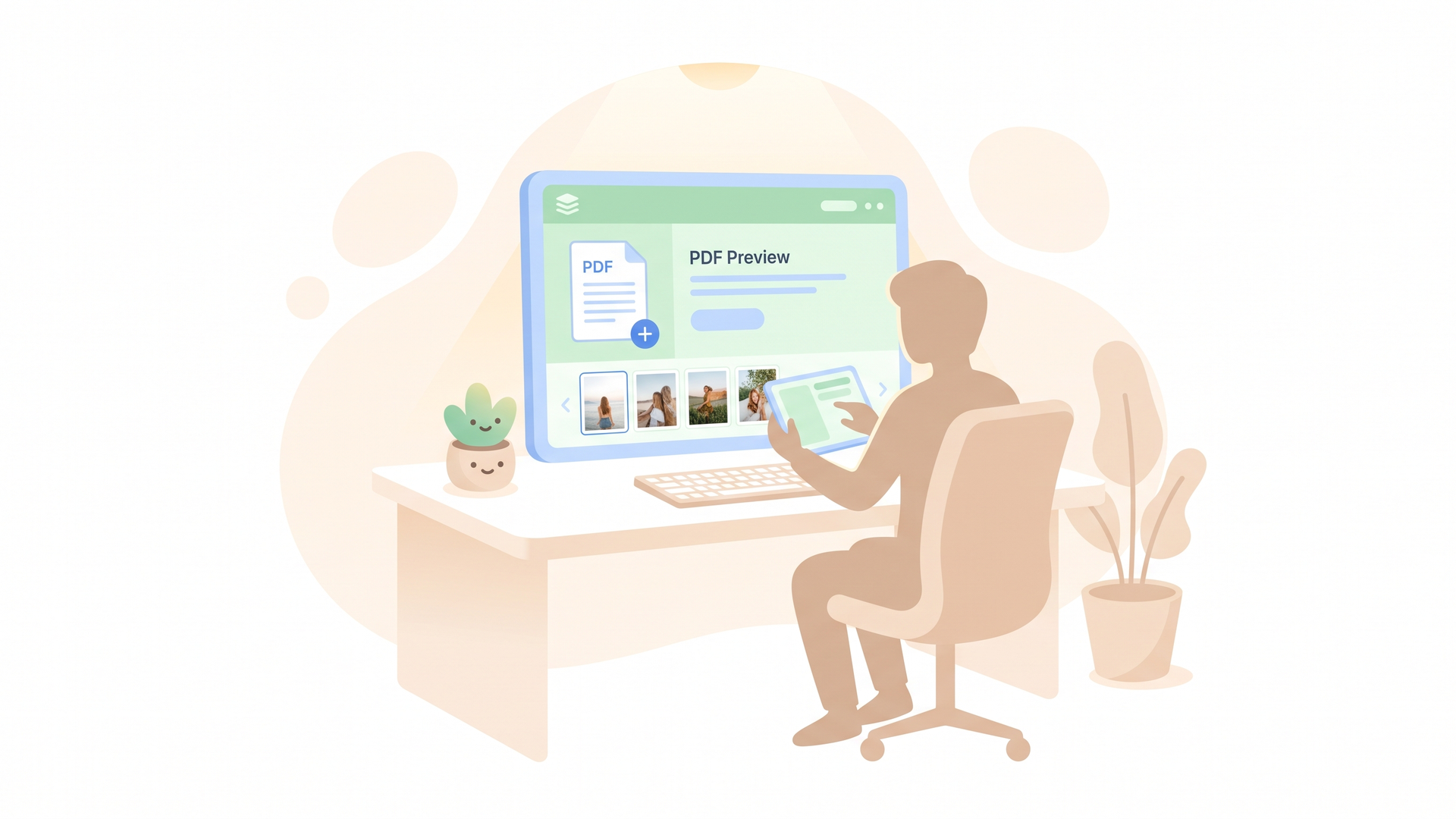
少し操作が多く見えますが、「最初の写真でPDFというファイルを作り、その中に残りの写真をページとして足す」と考えてください。
箱を1つ用意して、その中へ書類を順番に入れていくイメージですね。
私の経験では、複数写真をPDFにするときに起こりやすいのは「PDFにはできたけれど、ページ順が逆だった」という失敗です。
完成したら、1ページ目から最後まで実際にめくって確認しましょう。
iOS 18以前のiPhoneはどうする?
iOS 18以前には、iOS 26で登場したiPhone版「プレビュー」はありません。
そのため、インターネットの記事を見ながら操作していて「プレビューというアプリがない」と悩んでも、操作を間違えているとは限りません。
まず「設定」→「一般」→「情報」でiOSのバージョンを確認してください。
古いiOSでは、写真アプリの共有メニューにある「プリント」などを利用する従来の方法や、別のPDF作成方法を選ぶ必要があります。画面構成がiOS 26とは異なるため、自分のiOSに合った手順を見ることが重要です。
Androidで写真をPDFにするには?機種による違いに注意
Androidでは、iPhone以上に機種やアプリによる違いがあります。
Pixel、Galaxyなどメーカーが違えば、メニューの場所や名称が同じとは限りません。そのため、「Androidなら必ずこのボタンがある」と断定できない点には注意しましょう。
Androidで写真1枚をPDFにする方法
写真や画像を開いたときに「印刷」が利用でき、印刷先として「PDFとして保存」が表示される環境なら、その機能を使うのが簡単です。
一般的には次のように操作します。
- 写真や画像ファイルを開く
- 「︙」「共有」「その他」などを開く
- 「印刷」を探す
- 印刷先の選択画面を開く
- 「PDFとして保存」などが表示されていれば選ぶ
- 保存ボタンを押す
- ファイル名と保存場所を決める
ここでのポイントは、「印刷」と書いてあっても紙に印刷するとは限らないことです。
プリンターではなくPDFを出力先に選ぶことで、紙を使わずPDFファイルとして保存できます。
一方、「印刷」が見つからない場合もあります。
私が操作案内をするときも、まず「︙」、次に「共有」、それでもなければ「その他」を順番に確認してもらいます。それでも表示されなければ、アプリや機種がその操作に対応していない可能性があります。
Androidで複数写真を1つのPDFにするには?
Androidで特に注意したいのが複数写真です。
すべてのAndroid端末に共通する「複数写真を選ぶ→1つのPDFにする」という統一された操作はありません。
ギャラリーなどで複数の画像を選択した状態から「印刷」できる機種では、印刷先として「PDFとして保存」が選べないか確認してみましょう。
それが難しい場合は、Googleドキュメントを使って1ページずつ写真を並べる方法もあります。
- Googleドキュメントで新しい文書を作成する
- 「挿入」から1枚目の画像を入れる
- 「改ページ」で次のページを作る
- 2枚目の画像を挿入する
- 必要な枚数だけ繰り返す
- 「共有とエクスポート」から「印刷」を開く
- 端末側の印刷画面に「PDFとして保存」があれば選択する
Android版Googleドキュメントでは、画像の挿入、改ページ、印刷の各操作が公式ヘルプで案内されています。なお、改ページを使うにはページ形式の文書にしておく必要があります。
少し手間はかかりますが、写真をどのページに置くか自分で決められるため、提出資料を整えたい場合には使いやすい方法です。
紙の書類ならGoogleドライブの「スキャン」が向いている
領収書や申請書など、目の前にある紙をPDFにしたい場合は、写真を撮ってから変換するよりスキャン機能を使うほうが分かりやすいでしょう。
Android版Googleドライブでは書類をカメラでスキャンし、ページを追加してPDFとして保存できます。切り抜きや回転、フィルターなどの調整も可能です。
「写真をPDFにする」と「紙をPDFにする」は似ていますが、実は入口が違います。
文字を提出する書類なら、最初からスキャンを選ぶ。この使い分けを覚えておくだけでも迷いにくくなります。
Windows・Macで複数写真をPDFにするには?
パソコンでは、スマートフォンより複数の画像をまとめて選択しやすいのが利点です。
JPEGやPNGが何枚もある場合は、Windows・Macとも、まず標準機能を確認しましょう。
Windows 11なら「Microsoft Print to PDF」
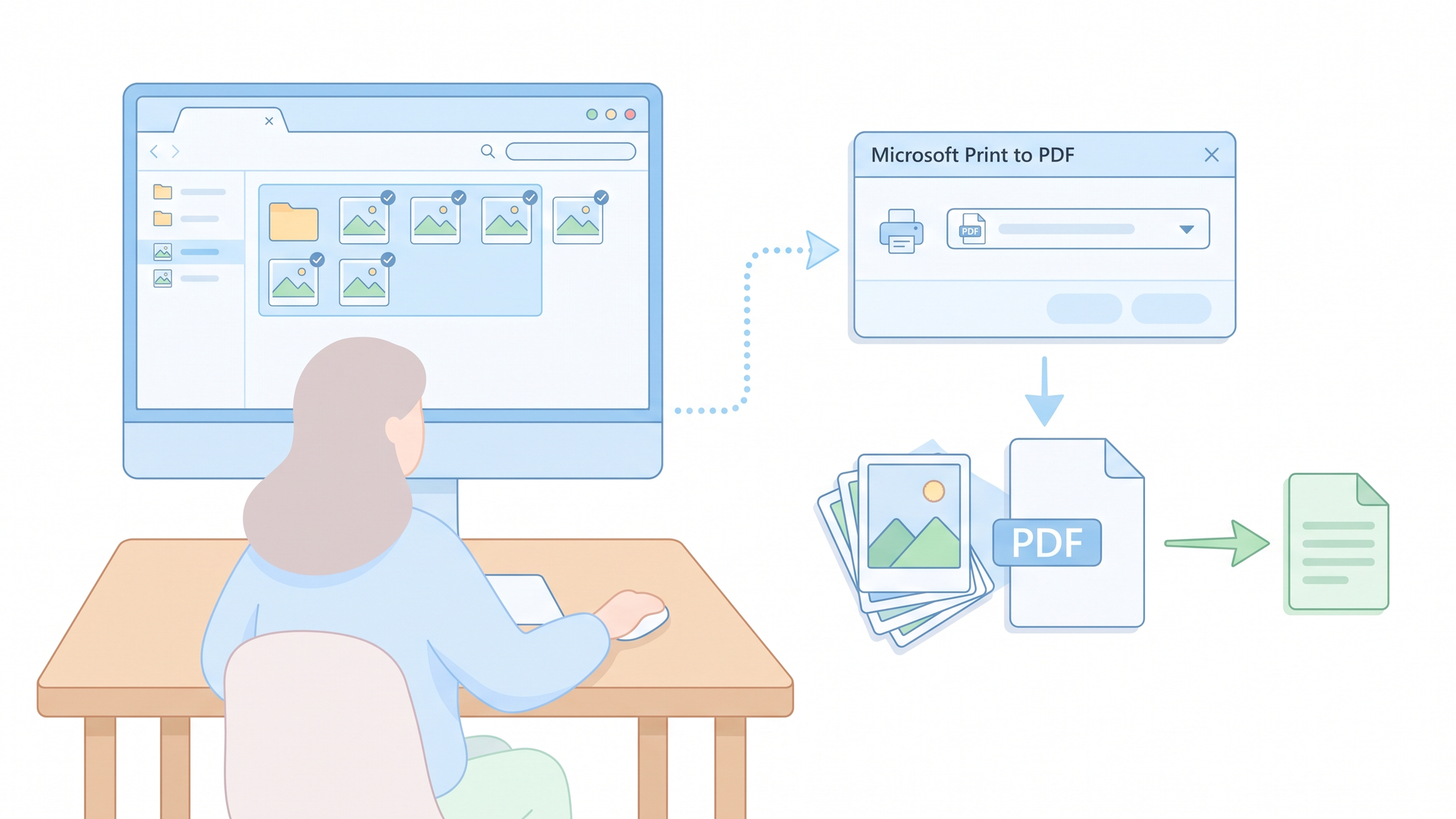
Windows 11では「Microsoft Print to PDF」を使い、印刷結果をPDFファイルとして保存できます。
画像1枚なら、基本的には次の流れです。
- PDFにしたい画像を開く
- 「印刷」を選ぶ
- プリンターとして「Microsoft Print to PDF」を選ぶ
- 用紙サイズや縦横の向きを確認する
- 「印刷」を押す
- ファイル名と保存場所を指定する
名前に「Print」と入っていますが、これは実物のプリンターではありません。
画面上の内容をPDFファイルとして出力するための仮想的なプリンターと考えると分かりやすいですね。
「Microsoft Print to PDF」が表示されない場合は、Windows側で機能が無効になっている場合もあるため、「Windowsの機能」などで設定状況を確認する必要があります。
Windowsで複数写真を1つのPDFにする
複数写真は、エクスプローラーからまとめて操作すると分かりやすくなります。
- PDFにしたい画像を同じフォルダーへまとめる
- 「01」「02」「03」など必要に応じてファイル名を整理する
- PDFにしたい画像を複数選択する
- 右クリックする
- 「印刷」を選ぶ
- Windows 11で表示されなければ「その他のオプションを表示」も確認する
- プリンターを「Microsoft Print to PDF」にする
- レイアウトと向きを確認する
- 「印刷」を押して保存する
ここで特に見てほしいのが、写真のレイアウトです。
複数枚を選ぶと、「1ページの中に何枚もの写真を小さく並べる」設定になることがあります。
提出書類として、
1ページ目=写真A
2ページ目=写真B
3ページ目=写真C
としたいのであれば、写真1枚が1ページになるレイアウトを選びましょう。
なお、一般向けWindows 10は2025年10月14日にサポートが終了しています。パソコン自体が急に使えなくなるわけではありませんが、通常のセキュリティ更新などは提供されなくなっているため、現在Windows 10を使っている方はサポート状況も確認しておきましょう。
Macなら「PDFを作成」が分かりやすい
Macでは、複数ファイルをFinderから直接1つのPDFにできます。
Appleが案内している手順は次のとおりです。
- Finderを開く
- PDFにしたい写真を選択する
- Controlキーを押しながらクリックする
- 「クイックアクション」を選ぶ
- 「PDFを作成」を選ぶ
- 完成したPDFを開いて確認する
Appleによると、複数ファイルは選択した順序でPDFに入ります。
ですから、MacでもPDFを作る前に写真の順序を確認することが大切です。
複数写真をPDFにするとき何を確認すればいい?
PDFを作る操作そのものより、私は作った後の確認のほうが重要だと考えています。
15年以上操作相談に関わってきて、提出用のPDFで特に起こりやすいと感じるのは、次のような失敗です。
- ページの順番が違う
- 写真の向きが横や逆さになっている
- 画像の端が切れている
- 文字が小さすぎて読めない
- ファイル容量が提出先の上限を超えている
- 必要な写真が1枚抜けている
特に間違えやすいのが、「複数写真を1つのPDFにする」と「複数写真をPDFの1ページへ並べる」の違いです。
3枚の写真を送る場合でも、
「3ページのPDFで、各ページに写真が1枚ずつ」
と、
「1ページのPDFに、写真が3枚並んでいる」
では、受け取る側の見やすさが大きく変わります。
提出先から「1ファイルにまとめる」「1ページに収める」など指定がある場合は、必ずその条件を優先しましょう。
容量を減らすのは最後でいい
ファイル容量を心配して、最初から写真を大幅に小さくする方もいます。
しかし私は、まず読める画質でPDFを作り、容量制限に引っかかった場合だけ圧縮する方法をおすすめします。
文字や細い数字が写っている書類では、一度画質を落としすぎると、PDFを送ることはできても肝心の内容が読めなくなることがあります。
iPhoneの「プレビュー」では、書き出し時にファイルサイズを調整できます。
「容量を小さくすること」より、「相手が内容を読めること」を先に考えましょう。
写真をPDFにする方法はどう選ぶ?私が最初に確認する3つ
私が操作相談を受けるとき、最初に聞くのは「iPhoneですか、Androidですか」だけではありません。
まず、何をPDFにしたいのかを確認します。
- すでにスマホやパソコンにある写真なのか
- 今、目の前にある紙の書類なのか
- 1枚なのか、複数枚なのか
この3点が分かれば、使う機能はほぼ決まります。
保存済みの写真なら「PDFへ変換」、紙なら「スキャン」、複数枚なら「1つのPDFへ結合」です。
この3つを全部「PDF化」という1つの作業だと思うと、画面の中から必要なメニューを探し続けることになり、かえって難しく感じてしまいます。
個人的には、初心者の方には「印刷」を経由する方法よりも、使えるのであれば「PDFとして書き出す」「PDFを作成」と画面に表示される方法を優先するのがよいと考えています。
理由は、「印刷」という言葉を見ると「プリンターがないからできない」と思いやすいからです。
一方、AndroidやWindowsでは、印刷機能をPDF保存に利用することがあります。
そのときは、「紙に印刷する」のではなく、「PDFというデジタルの紙へ印刷する」と考えてみてください。仕組みが少し理解しやすくなります。
最後に、PDFを保存したら、そのまま送信しないでください。
一度PDFを閉じて、もう一度開きましょう。
ページ数、順番、向き、文字の読みやすさ、写真の欠け、容量を確認します。
PDF作成は、書類を封筒へ入れる作業に似ています。
封筒に入れたから終わりではなく、送る前に「必要な書類が全部入っているかな」と確認しますよね。
PDFでも、その最後のひと手間が提出後のやり直しを減らしてくれます。
まとめ
写真をPDFにする無料方法は、使っている端末によって異なります。
iOS 26のiPhoneなら「プレビュー」、Androidは利用できる場合に「PDFとして保存」、Windows 11は「Microsoft Print to PDF」、MacはFinderの「PDFを作成」が代表的です。
複数写真の場合は、1枚の写真を1ページにするのか、1ページに複数写真を並べるのかを最初に決めておきましょう。
そして、紙の書類なら写真変換ではなくスキャンを使うのが基本です。
PDFが完成したら、「作れた」で終わらせず、一度開いて中身を確認する。この習慣だけでも、写真のPDF化で起こる多くの失敗を防ぎやすくなります。
よくある質問
写真をPDFにするのは無料ですか?
はい。iPhone・Android・Windows・Macには、追加料金なしで利用できるPDF作成機能があります。
ただし、Androidはメーカーや機種、使用するアプリによって利用できる機能や画面が異なります。
iPhoneで複数の写真を1つのPDFにできますか?
できます。
iOS 26では「プレビュー」でPDFを作成し、「ファイルから挿入」を利用して別の画像をページとして追加できます。追加後にページ順を変更することも可能です。
Androidで複数写真をまとめてPDFにできますか?
可能ですが、操作方法は機種やアプリによって異なります。
複数写真を選択して印刷できる場合は「PDFとして保存」を確認し、難しい場合はGoogleドキュメントなどへ写真を配置してからPDF化する方法があります。
白石誠(デジタルたすけの案内役)


コメント