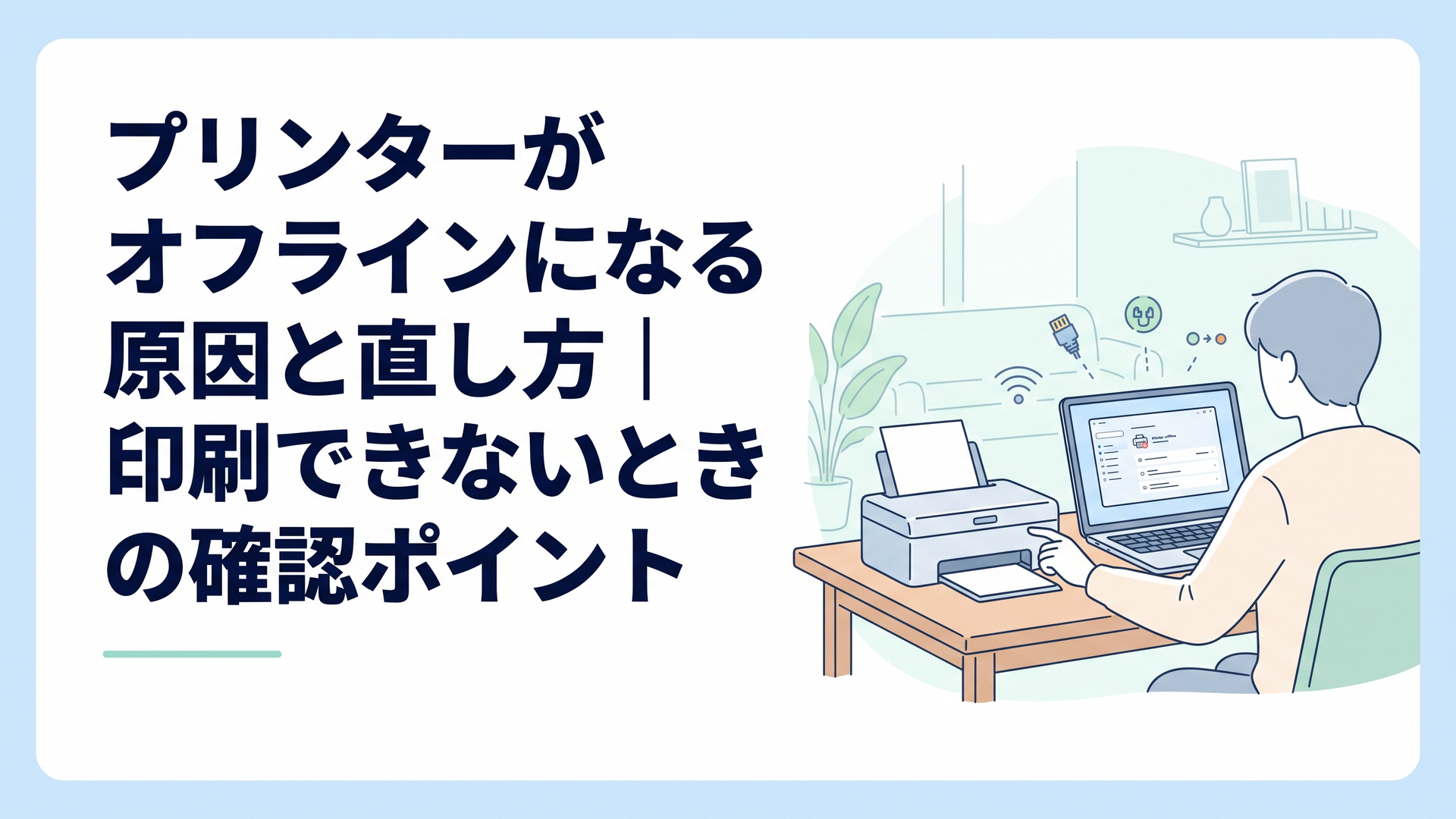
Windows 11でプリンターがオフラインなら、電源・接続・印刷キュー・診断の順に確認すると原因を安全に切り分けられます。
2026年8月27日時点で、Microsoft公式の「Windows でのオフライン プリンターの問題のトラブルシューティング」でも、再起動、Wi-Fi、既定プリンター、印刷キュー、Print Spooler、再登録などが対処手順として案内されています。マイクロソフトサポート+1
Windows 11でプリンターがオフラインなら、まず何を試す?
急に印刷できなくなったときは、簡単で元に戻しやすい確認から始めるのがポイントです。
まずは次の7項目を上から順に確認しましょう。
1. プリンター本体の電源とエラー表示を見る
2. USBまたはWi-Fiの接続を確認する
3. Windows 11で正しいプリンターを選ぶ
4. 印刷キューに止まった文書がないか確認する
5. 「ヘルプの取得」でプリンターを診断する
6. Print Spoolerを再起動する
7. 最後にプリンターの再登録・ドライバーを確認する
Microsoft公式では、Windows 11の場合、まず「ヘルプの取得」アプリの自動プリンタートラブルシューティングを実行するよう案内しています。そのうえで、電源の入れ直し、同じWi-Fiへの接続、既定プリンター、印刷キュー、Print Spooler、再インストールなどを確認する流れです。マイクロソフトサポート+1
私は家電販売店で15年以上、パソコンやプリンターの操作相談を受けてきましたが、実際の切り分けでは「大きな設定変更を後回しにする」ことを特に大切にしています。
ドライバーを削除する前にケーブルを見る。Wi-Fiを初期化する前に接続先を見る。この順番なら、問題のない設定まで壊してしまう可能性を減らせます。
Windows 11でプリンターがオフラインになる原因とは?
「オフライン」とは、簡単にいえばWindows 11とプリンターの間で、正常に印刷データをやり取りできない状態です。
原因はプリンター本体だけとは限りません。「パソコンからプリンターまでの道」の途中で止まっていると考えると分かりやすいですね。
主な原因には、次のようなものがあります。
- プリンターの電源が切れている
- 紙詰まり、用紙切れ、カバー開放などのエラーがある
- USBケーブルが抜けている、接触が不安定になっている
- プリンターのWi-Fi接続が切れている
- パソコンとプリンターが別のネットワークにつながっている
- 古いプリンターや別のプリンターを選択している
- 印刷待ちの文書が途中で止まっている
- WindowsのPrint Spoolerが正常に動いていない
- プリンターの登録情報やドライバーに問題がある
ここで覚えておきたいのは、「プリンターがオフライン」と「印刷できない」は完全に同じ症状ではないということです。
たとえばプリンター自体は正常でも、WordやExcelで以前使っていた別のプリンターを選択していれば印刷できません。反対に、プリンターがオンラインでも印刷キューの先頭で文書が止まっていれば、その後ろの文書まで出てこないことがあります。
この違いを理解しておくと、「プリンターがおかしい」と一括りにせず、原因をかなり絞りやすくなります。
本体・USB・Wi-Fiはどう確認する?
最初に見るのは、Windowsの難しい設定ではなくプリンター本体と接続状態です。
Microsoftの公式サポートでも、一般的なプリンター問題への対処として、プリンターの再起動、USBケーブル、無線接続、本体エラーなどの確認を案内しています。マイクロソフトサポート
プリンター本体の表示を確認する
まず、電源が入っているか確認しましょう。
続いて、本体画面やランプに次のような表示がないか見てください。
用紙切れ、紙詰まり、カバーが開いている、インク・トナーに関する警告、Wi-Fiエラーなどが出ていれば、Windowsではなくプリンター本体側で処理が止まっている可能性があります。
Microsoftはオフライン時の一般的な手順として、プリンターの電源を切って電源プラグを抜き、30秒待ってから接続し直す方法を案内しています。マイクロソフトサポート+1
ただし、電源の切り方や再起動方法についてメーカーから個別の指示がある機種では、Canon、エプソン、Brotherなど各メーカーの説明書を優先してください。
USBプリンターはケーブルを確認する
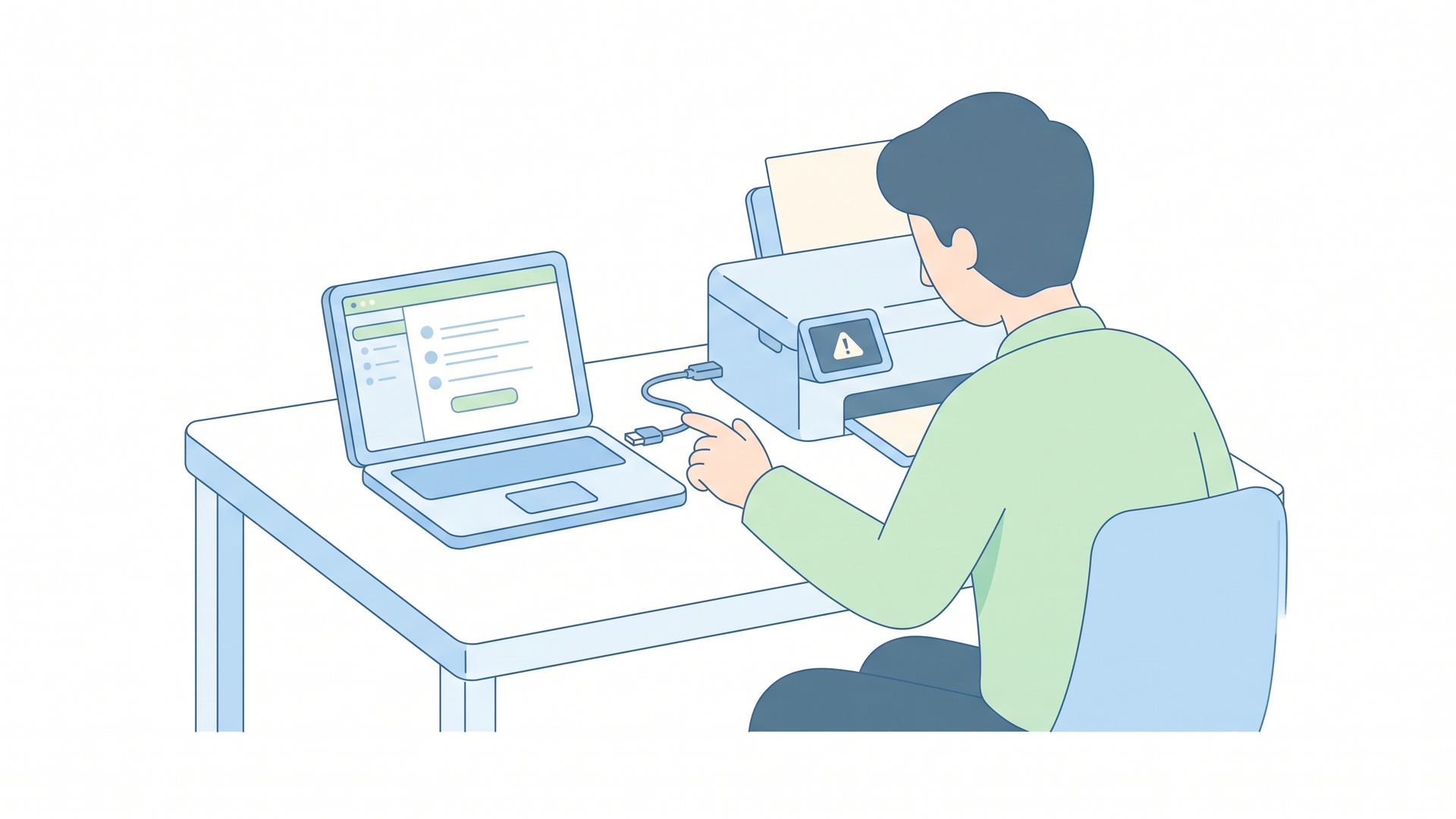
USB接続なら、パソコン側とプリンター側のケーブルを一度確認します。
USBハブやドッキングステーションを経由している場合は、可能なら一度パソコン本体のUSB端子へ直接つないでみましょう。
別のUSB端子へ差し替えて印刷できれば、プリンターの登録を削除する必要はありません。
私が操作相談でこの確認を早い段階に入れるのは、設定を一切変更せずに原因を切り分けられるからです。
Wi-Fiプリンターは「同じネットワーク」を確認する
Wi-Fi接続で特に重要なのが、パソコンとプリンターが通信できる同じネットワークにいるかです。
Microsoftも、オフラインプリンターではプリンターがWindows端末と同じWi-Fiネットワークに接続されているか確認するよう案内しています。複数のアクセスポイントや中継器、別SSIDを使っている場合にも注意が必要です。マイクロソフトサポート+1
特に見落としやすいのが、Wi-Fiルーターを交換した直後です。
パソコンやスマートフォンだけ新しいWi-Fiへつなぎ直し、プリンターが以前のSSIDを記憶したままになっていると、パソコンではインターネットが使えるのに印刷だけできない、という状態が起こり得ます。
プリンター本体の「ネットワーク設定」「Wi-Fi設定」「接続状態」などからSSIDを確認してみましょう。名称や操作方法は機種によって違うため、本体の正確な型番を確認してメーカー公式マニュアルを見るのが確実です。
なお、パソコンが5GHz、プリンターが2.4GHzというだけで、必ず印刷できなくなるわけではありません。
同じ家庭内ネットワークとして相互通信できる構成なら、周波数帯が異なっていても通信できる場合があります。
むしろ注意したいのは、ゲスト用Wi-Fiなどで機器同士の通信が制限されているケースです。会社・学校のネットワークでは端末間通信が制限されている場合もあり、VPNの利用状況によって通信経路が変わることもあります。
プリンターにIPアドレスが表示されていれば、ネットワークへ参加しているか判断する一つの手掛かりになります。
ただし、IPアドレスがあるだけで正常通信できると断定はできません。別のネットワークに分かれていたり、機器間通信が制限されていたりする可能性もあるため、「住所が付いている=完全に正常」ではなく、切り分け材料の一つとして考えましょう。
Windows 11側でプリンターをオンラインに戻すには?
本体と接続に問題が見つからなければ、Windows 11側を確認します。
基本の入口は、
「スタート」→「設定」→「Bluetoothとデバイス」→「プリンターとスキャナー」
です。
この画面から、正しいプリンターが登録されているか、印刷キューが止まっていないかを順番に確認しましょう。MicrosoftのWindows 11向けサポートでも、この経路が案内されています。マイクロソフトサポート+1
正しいプリンターを選んでいるか確認する
買い替え前のプリンターや、PDF保存用の仮想プリンターが一覧に残っていることがあります。
WordやExcelなどから印刷するときも、
「ファイル」→「印刷」→プリンター名
を確認してください。
ここで別のプリンターが選択されているだけなら、通信設定を変更する必要はありません。
既定のプリンターを確認する
いつも同じプリンターを使うなら、既定のプリンターも確認しておきましょう。
Microsoft公式「Windows で通常使うプリンターを設定する」では、「設定」→「Bluetoothとデバイス」→「プリンターとスキャナー」を開き、「Windows で既定のプリンターを管理できるようにする」をオフにすると、使いたいプリンターを手動で既定に設定できます。マイクロソフトサポート+1
ただし、既定プリンターが違うことと、プリンター自体がオフラインであることは別問題です。
「違う機器を選んでいる」のか、「正しい機器を選んでも通信できない」のかを分けて考えましょう。
印刷キューを確認する
次に対象プリンターを選び、「印刷キューを開く」を確認します。
印刷キューは、これから印刷する文書が並ぶ「待合室」のようなものです。
途中で失敗した文書が先頭に残ると、その後ろの印刷まで進まなくなることがあります。
Microsoftのオフラインプリンター向け手順でも、保留中の印刷ジョブを確認し、不要なものをキャンセルする方法が案内されています。マイクロソフトサポート
私は実際の相談でも、再インストールより先に印刷キューを見ることをおすすめしています。
印刷ボタンを何度も押していると、接続が直った瞬間に同じ文書が何部も出てくることがあるためです。キューを整理したら、テスト印刷は1回だけにしましょう。

「プリンターをオフラインで使用」があれば解除する
環境や画面によっては、印刷キューから「プリンターをオフラインで使用」「印刷の一時停止」といった項目を確認できる場合があります。
Microsoftのサポートにも、選択されている場合は解除する手順が掲載されています。マイクロソフトサポート
ただしWindows 11では、画面構成やプリンタードライバーによって表示方法が異なることがあります。
項目が見つからない場合に、似た設定を無理に変更する必要はありません。
「ヘルプの取得」で診断する
Windows 11では、「ヘルプの取得」アプリのプリンタートラブルシューティングも利用できます。
Microsoftは2026年8月27日時点の「Windows でのオフライン プリンターの問題のトラブルシューティング」で、Windows 11利用者にこの自動診断をまず実行するよう案内しています。マイクロソフトサポート+1
設定画面を次々に変更するより、公式診断で問題を特定できるなら、その方が初心者には分かりやすいでしょう。
Print Spoolerを再起動する
印刷キューを整理しても改善しない場合は、「Print Spooler」を確認します。
Print Spoolerとは、Windowsの中で印刷する文書の順番やプリンターへの受け渡しを管理する仕組みです。
再起動するだけなら、次の手順です。
1. タスクバーの検索で「サービス」と入力する
2. 「サービス」を開く
3. 「Print Spooler」を探す
4. 右クリックする
5. 「再起動」を選ぶ
Microsoftもオフラインプリンターの対処としてPrint Spoolerの再起動を案内しています。さらに一般的な印刷トラブル向けページでは、必要に応じてスプーラーを停止し、キューファイルを削除して再起動する、より踏み込んだ方法も説明しています。マイクロソフトサポート+1
初心者の方は、まず単純な「再起動」までに留め、キューフォルダー内のファイル削除まで必要になった場合はMicrosoft公式手順を確認しながら進める方が安心です。
それでもオフラインなら再登録・ドライバーを確認する
ここまで確認しても直らない場合に、プリンターの削除・再追加やドライバー確認へ進みます。
Microsoft公式のオフライン対処でも、「設定」→「Bluetoothとデバイス」→「プリンターとスキャナー」からプリンターを削除し、再び「デバイスの追加」で登録する方法が案内されています。マイクロソフトサポート+1
ただし、私は再登録を最初に行うことはおすすめしません。
プリンターを削除すると、機種によってはメーカー独自ソフトの再設定やWi-Fi接続、ドライバーの再導入まで必要になり、「印刷できない」だけだった問題が「プリンターを登録できない」に広がることがあるからです。
再登録の前に、本体の型番を確認してください。
その型番でメーカー公式サイトを調べ、Windows 11対応状況、ドライバー、無線LAN設定などを確認しましょう。Microsoftも一般的な印刷トラブルへの対処として、最新プリンタードライバーの確認を案内しています。マイクロソフトサポート
もう一つ、2026年8月27日時点で注意したいのがARMベースのWindows PCです。
Microsoftは「Windows でのオフライン プリンターの問題のトラブルシューティング」で、一部のARM PCでは、プリンターメーカー提供のインストーラーを使った際にプリンターを追加・インストールできない問題を認識していると説明しています。例としてCopilot+ PCも挙げています。マイクロソフトサポート+1
該当する場合、Microsoftはメーカー製インストーラーではなく、Windowsの「プリンターを追加またはインストールする」手順を使うよう案内しています。ただし、メーカー側から異なる指示が出ている場合は、その案内を優先するとされています。マイクロソフトサポート
一般的なIntel・AMD搭載パソコンとは事情が異なる場合があるため、新しいCopilot+ PCへ買い替えた直後にプリンターを追加できない場合は、この点も確認しておきたいところです。
私が考える、オフラインを早く直すための見分け方
私見ですが、プリンターのオフライン問題では、対処法をたくさん覚えるよりも「どこまでは正常なのか」を一段ずつ確かめる方が重要です。
USBプリンターなら、
パソコン→USBケーブル→プリンター
という一本の道として考えます。
Wi-Fiプリンターなら、
パソコン→家庭内ネットワーク→プリンター
という道です。
プリンター本体にエラーがなければ次は接続、接続できていればWindowsのプリンター選択、その次は印刷キュー、さらにPrint Spoolerという具合に進みます。
この考え方なら、「Wi-Fiを初期化してみる」「ドライバーを全部削除してみる」といった大きな変更を、理由なく試さずに済みます。
15年以上、パソコンや周辺機器の相談を受けてきた経験からも、「簡単な確認を飛ばして設定を大きく変えたため、元の状態が分からなくなった」というケースは避けたいと感じています。
特に私が優先するのは、Wi-Fiを設定し直す前にSSIDを見ること、プリンターを削除する前に印刷キューを見ることです。
また今後は、従来型のIntel・AMD搭載PCだけでなく、ARMベースのCopilot+ PCなども増えていくと考えられます。MicrosoftがARM PC向けの注意事項を公式サポートに掲載していることからも、「Windows 11ならどのパソコンでも対処がまったく同じ」と決めつけない視点が重要になってきそうです。マイクロソフトサポート
機種や接続方式が違えば、最後の解決手順も変わります。
だからこそ最初は共通部分である本体・接続・Windowsの認識・印刷処理の4つに分け、そこから機種固有の対処へ進む方法が、安全で分かりやすいと私は考えています。
まとめ
Windows 11でプリンターがオフラインになったら、最初からドライバー削除やWi-Fi初期化をする必要はありません。
①本体、②USB・Wi-Fi接続、③正しいプリンターの選択、④印刷キュー、⑤「ヘルプの取得」、⑥Print Spooler、⑦再登録・ドライバーの順で確認すると、原因を切り分けやすくなります。
Microsoft公式「Windows でのオフライン プリンターの問題のトラブルシューティング」でも、Windows 11では自動診断に加え、再起動、同じWi-Fiへの接続、既定プリンター、キュー、Print Spooler、再登録などが案内されています。この記事では2026年8月27日時点の内容を確認しています。マイクロソフトサポート+1
Wi-Fiの場合は、「パソコンでインターネットが使えるから大丈夫」とは限りません。プリンターが現在どのネットワークにつながっているかまで確認しましょう。
そして、一つ直すたびに印刷は1回だけ試してください。
小さく確認し、原因がなければ次へ進む。この順番を守れば、必要のない設定まで変更せず、落ち着いてプリンターのオフライン問題に対処できます。
よくある質問
Windows 11でプリンターがオフラインになったら最初に何をすればいいですか?
まずプリンター本体の電源とエラー表示、USBまたはWi-Fiの接続を確認しましょう。
Windows 11ではMicrosoftが「ヘルプの取得」の自動プリンタートラブルシューティングも案内しています。マイクロソフトサポート
Wi-Fiは使えるのにプリンターだけオフラインになることはありますか?
あります。
パソコンはインターネットにつながっていても、プリンターが以前のSSIDにつながっていたり、ゲストWi-Fiなどで機器同士の通信が制限されていたりすると、プリンターとは通信できない場合があります。
プリンターを削除して再追加すれば直りますか?
再登録で改善する場合はありますが、最初に行う必要はありません。
本体、接続、印刷キュー、公式診断、Print Spoolerまで確認し、それでも改善しない場合に再登録やドライバー確認へ進む方が、元の設定を失いにくい方法です。
白石誠(しらいしまこと)
デジタルたすけの案内役
家電販売店で15年以上、スマートフォン・パソコン・プリンターなどの販売、初期設定、操作相談に携わってきました。Windowsや身近なデジタルサービスについて、専門用語をできるだけ使わず、自分で確認できる手順を紹介しています。
コメント