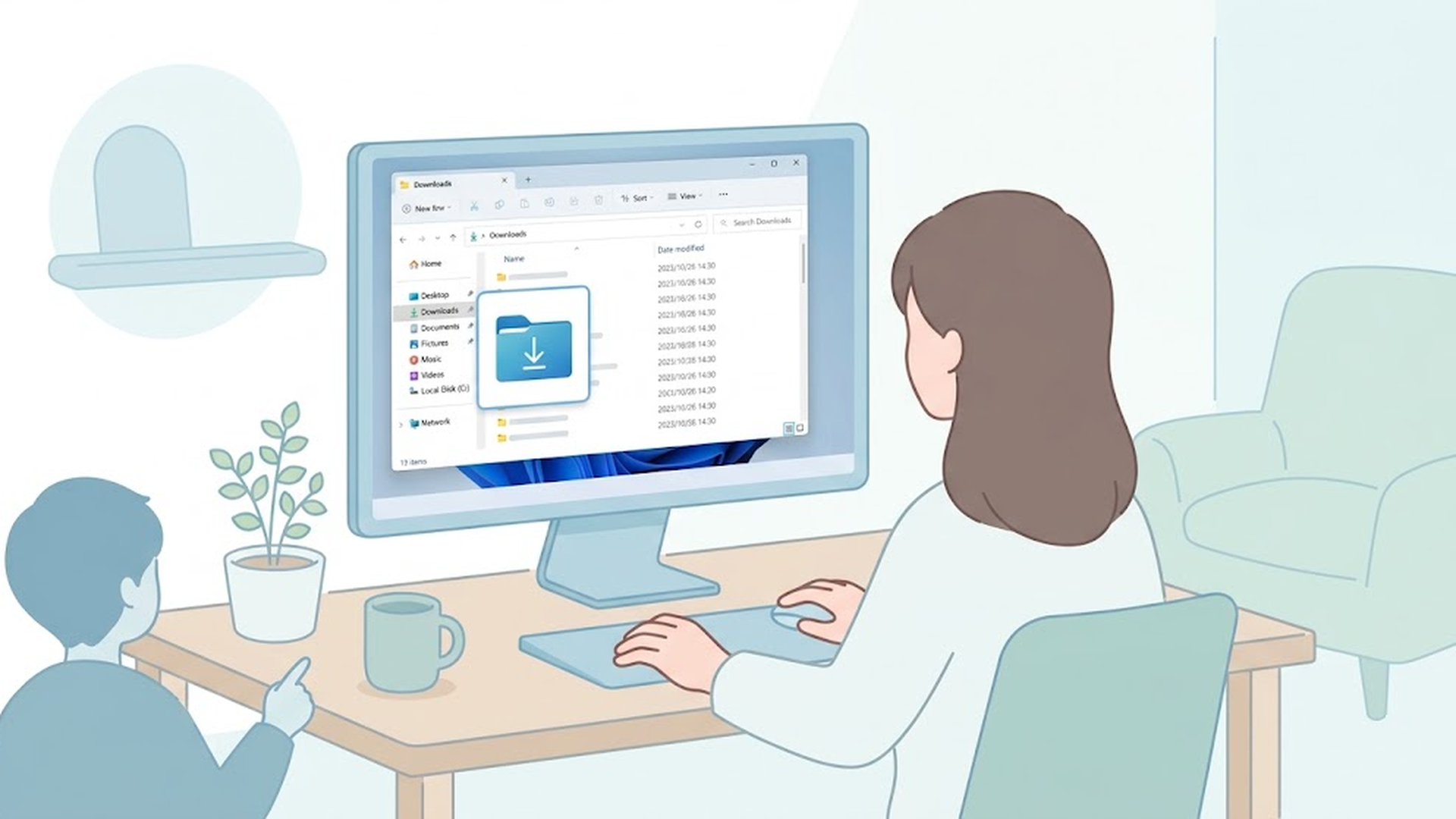
Windows 11のパソコンが遅いときは、再起動してから「いつ遅いか」を確認し、タスクマネージャーでCPU・メモリ・ディスクの負荷を見ると原因を絞りやすくなります。
「クリックしても反応しない」「起動が遅い」「急に重くなった」という症状があっても、すぐ故障や寿命とは限りません。まずは元に戻せる安全な対処から、一つずつ確認しましょう。
パソコンが遅い原因は?Windows 11で多い7つ
Windows 11の動作が遅くなる主な原因は、メモリ不足、CPUの高負荷、ストレージの問題、スタートアップアプリ、更新や同期、不要なプログラム、熱や部品の問題の7つです。
最初から難しい設定を変更する必要はありません。まず自分の症状に近いものを探してみましょう。
症状ごとに考えられる原因と最初に確認する場所を整理すると、次のようになります。
| 症状 | 疑う原因 | 最初に確認する場所 |
|---|---|---|
| アプリの切り替えや文字入力が遅い | メモリ不足 | タスクマネージャーの「メモリ」 |
| 全体的に重くファンもよく回る | CPUの高負荷 | タスクマネージャーの「CPU」 |
| 起動・保存・更新が遅い | ストレージ不足、ディスク負荷 | 「ディスク」とCドライブ |
| 電源を入れた直後が遅い | スタートアップアプリ | 「スタートアップアプリ」 |
| 急にパソコンが遅くなった | Windows Update, OneDriveなど | 更新・同期状況 |
| 知らない画面が出て思い | 不要なソフト、マルウェア | Windows セキュリティ |
| しばらく使うと遅くなる | 発熱、冷却、部品 | 通気口、温度、異音 |
Microsoft Supportの「Windows で PC のパフォーマンスを向上させるためのヒント」でも、ストレージ容量不足、多数のスタートアップアプリ、古いソフトウェア、現在の用途に対して性能が不足したハードウェアなどが、動作低下の要因として挙げられています。マイクロソフトサポート
家電販売店で15年以上パソコンの操作相談に携わってきましたが、私は相談を受けると、いきなり「買い替えですね」とは判断せず、「いつ遅いか」「再起動後も遅いか」「何の負荷が高いか」の順で確認していました。
この順番にしていた理由は単純です。再起動や不要なアプリを閉じる操作なら元に戻しやすく、費用もかからないからです。
「古いから遅い」と思っていても、起動時に複数のアプリが一斉に動いているだけということもあります。パソコンの年数ではなく、まず症状から切り分けることが大切ですね。
パソコンが遅い原因をタスクマネージャーで調べるには?
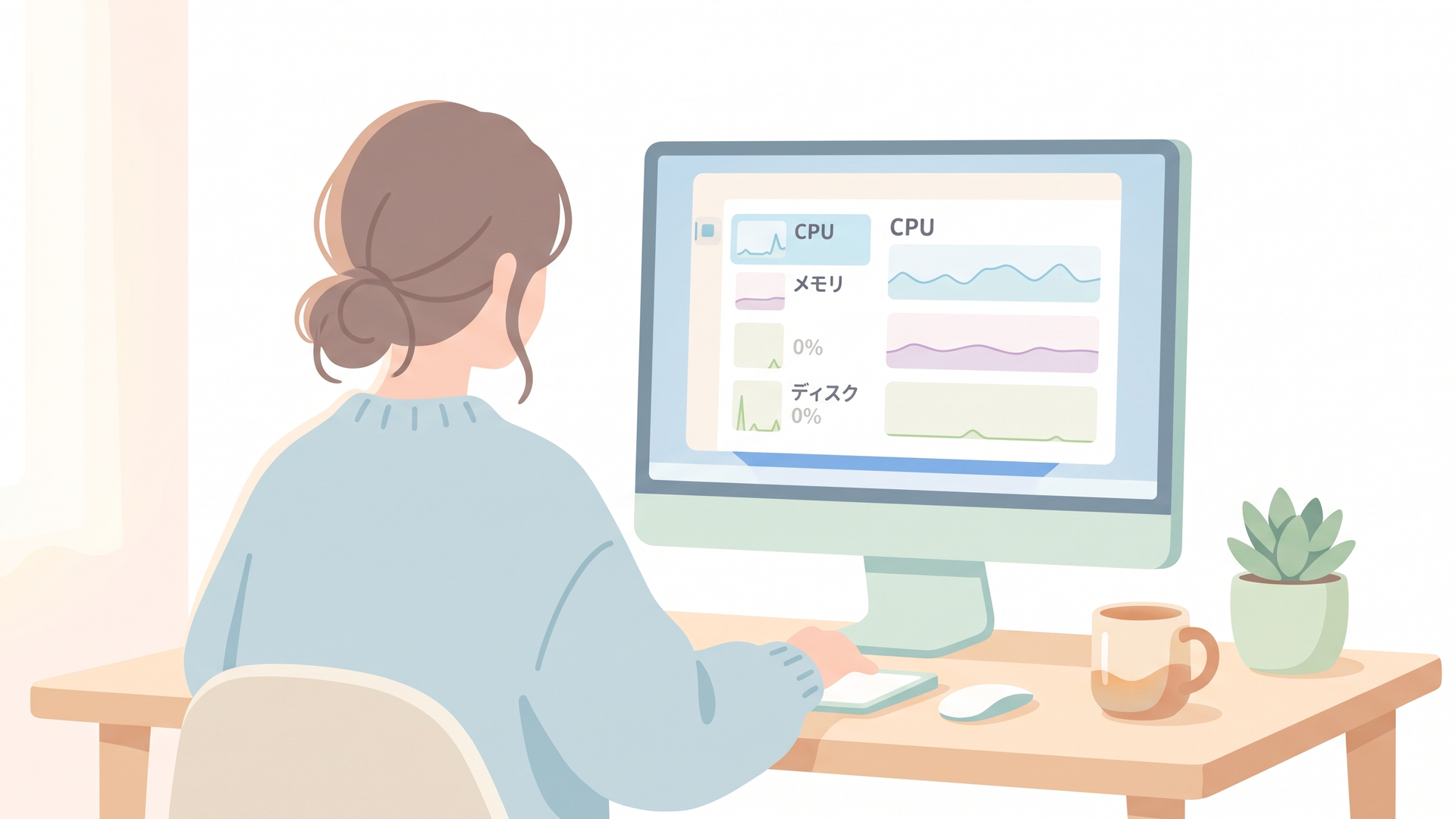
原因を調べるには、「Ctrl」+「Shift」+「Esc」を同時に押してタスクマネージャーを開き、CPU・メモリ・ディスクを確認します。
タスクマネージャーは、難しく考えなくても大丈夫です。「今、パソコンが何に力を使っているかを見る画面」だと考えましょう。
主に見るのは次の3項目です。
- CPU:アプリなどの計算処理に使われている力
- メモリ:作業中のデータを一時的に置く場所
- ディスク:SSDやHDDへの読み書きの状態
Microsoftも同じ「Windows で PC のパフォーマンスを向上させるためのヒント」で、タスクマネージャーからCPU・メモリ・ディスクの使用状況を確認し、負荷の大きいプロセスを調べる方法を案内しています。マイクロソフトサポート
ここで初心者の方に特にお伝えしたいのは、「何%なら異常」と数字だけで判断しないことです。
たとえばアプリを起動した瞬間、CPUやディスクが一時的に100%近くになることはあります。それだけで故障とは判断できません。
見るべきなのは、数字が高い状態が続いているか、そのとき実際に操作が遅くなっているかです。
CPUが高い場合は「CPU」の列を押して、どのアプリが上位にいるか確認します。自分で使っているアプリなら作業内容を保存し、いったん終了して軽くなるか確かめましょう。
メモリが高い場合は、ブラウザのタブ、Word、Excel、Teamsなどを減らします。閉じたあとに動作が改善すれば、一度に動かしているアプリの数が影響している可能性があります。
ディスクが高い場合は、Windows Update、Windows セキュリティのスキャン、OneDriveの同期などが動いていないか確認してください。
特にHDDを搭載したパソコンでは、SSD搭載機より読み書きに時間がかかるため、更新や同期中のディスク処理が操作の重さとして感じられやすいことがあります。
「急に遅い」「起動が遅い」は何を確認すればいい?
いつパソコンが遅くなるのかを整理すると、確認する場所をかなり絞れます。
検索されることの多い症状ごとに見ていきましょう。
電源を入れた直後だけ遅い
まず疑いたいのは、スタートアップアプリとWindows Updateです。
「設定」→「アプリ」→「スタートアップ」と進むと、Windowsへのサインイン時に自動で起動するアプリを確認できます。
Microsoft Supportの「Configure Startup applications in Windows」では、スタートアップアプリは起動速度だけでなく、システム全体のパフォーマンスにも影響すると説明されています。タスクマネージャーでは、それぞれのアプリが起動に与える影響も確認できます。マイクロソフトサポート
私なら、いきなりアプリをアンインストールするのではなく、まず自動起動だけをオフにします。
これなら必要なときに自分でアプリを開けますし、問題があれば再びオンにできます。初心者の方には、この「元に戻せるかどうか」がとても重要です。
昨日まで普通だったのに急に遅くなった
Windows UpdateやOneDriveなど、直前に始まった処理を確認しましょう。
Windows Updateでは、更新プログラムのダウンロードやインストール中にCPUやディスクを使う場合があります。更新完了のため再起動を求められているなら、ファイルを保存してから再起動してください。
OneDriveの場合は、写真や多数のファイルを移動した直後などに同期が続くことがあります。
Microsoft Supportでは、OneDriveの同期によってパソコンやインターネット接続が遅くなっている場合、同期を2時間・8時間・24時間一時停止し、あとで再開できると案内しています。マイクロソフトサポート+1
ただし、同期を止めたまま忘れてしまうと、最新ファイルがクラウドへ反映されません。原因確認のため一時停止した場合は、作業が落ち着いたあとに同期が再開しているか確認しましょう。
複数のアプリを開くと遅い
Wordだけなら普通なのに、Excel、Teams、ブラウザも開くと重くなる場合は、メモリを確認します。
使っていないアプリやブラウザのタブを閉じて軽くなるなら、メモリ不足が原因の候補になります。
「メモリ使用率が高いから、すぐ増設」とは考えなくて大丈夫です。まず不要なアプリを閉じたときに改善するか確かめる方が先ですね。
30分ほど使うと遅くなり、本体も熱い
熱がこもっていないか確認しましょう。
ノートパソコンを布団やクッションの上で使うと、底面や側面の吸気口・排気口をふさいでしまうことがあります。

平らで硬い机へ移し、通気口がふさがれていないか確認してください。
以前よりファンが頻繁に回る、本体が通常よりかなり熱く感じるといった場合は、内部のほこりや冷却機能の状態も候補になります。
ただし、慣れていない方が無理に本体を分解するのはおすすめしません。機種によって構造や保証条件が違うため、必要ならメーカーや修理店へ相談しましょう。
パソコンが遅いときに試したい7つの改善方法
Windows 11が重いときは、再起動から始め、不要なアプリ、ストレージ、スタートアップ、更新・同期、セキュリティ、熱の順に確認すると安全です。
1.パソコンを再起動する
作業中のファイルを保存し、「スタート」→「電源」→「再起動」と進みます。
ノートパソコンのふたを閉じるだけで何日も使っていると、一時的な処理やアプリの不調が残ることがあります。
再起動で元の速度へ戻れば、一時的な問題だった可能性があります。
2.使っていないアプリやブラウザのタブを閉じる
ブラウザ、Word、Excel、メール、Teamsなどを同時に使うほど、CPUやメモリを使います。
一度に全部閉じる必要はありません。使っていないものを一つずつ閉じ、動作が変わるか確認しましょう。
この「一つ変えたら一度確認する」という進め方なら、何が原因だったのか分かりやすくなります。
3.ストレージの空き容量を確認する
「設定」→「システム」→「ストレージ」で確認できます。
Microsoft Supportの「Free up drive space in Windows」では、ストレージ容量が不足すると動作が遅くなったり、Windows Updateのインストールに支障が出たりする場合があると案内されています。マイクロソフトサポート
「空き容量が何%なら必ず遅い」という共通の数字で決める必要はありません。
ただし、Cドライブの残り容量がごくわずかで警告が出ているような状態なら、整理を優先しましょう。
「設定」→「システム」→「ストレージ」→「クリーンアップの推奨事項」では、一時ファイル、大きなファイルや使っていないファイル、クラウドと同期されたファイル、使っていないアプリなどを確認できます。マイクロソフトサポート
名前も用途も分からないシステムファイルを、自分の判断だけで削除するのは避けてください。
4.スタートアップアプリを減らす
「設定」→「アプリ」→「スタートアップ」から、自動起動するアプリを確認します。
自分で入れたアプリで、パソコンを起動するたびに必要ではないものなら、まず自動起動をオフにして様子を見ましょう。
私がこの方法を先に勧めるのは、削除と違って戻しやすいからです。
5.Windows UpdateとOneDriveを確認する
Windows Updateが処理中なら、急いで強制終了せず、更新状況を確認します。
OneDriveの大量同期が原因と思われる場合は、必要に応じて一時停止し、作業後に再開する方法もあります。
「急に遅くなった」ときほど、壊れたと決めつける前に、直前に更新や大量のファイル移動をしていなかったか思い出してみましょう。
6.Windows セキュリティで確認する
突然大幅に遅くなったり、不審な画面が表示されたりする場合は、「Windows セキュリティ」→「ウイルスと脅威の防止」からスキャンを行います。
Microsoftも、マルウェアがCPUやディスクのリソースを消費し、パフォーマンスを低下させる可能性を案内しています。マイクロソフトサポート
ただし、パソコンが遅い=ウイルス感染ではありません。
私が操作相談を受けた中には、「高速化する」という目的で複数の最適化ソフトを入れ、それぞれが常駐して、かえってパソコンが重くなっていた例もありました。
「エラーが大量にあります」などと不安をあおる正体不明のソフトを追加するより、まずWindows標準の機能を使って確認しましょう。
7.熱と通気口を確認する
長時間使ったときだけ遅くなるなら、通気口を確認します。
平らな机に置き、排気口をふさいでいないか見てください。強い発熱や異常なファン音が続くなら、無理な分解はせず専門家へ相談しましょう。
改善しない場合、修理や買い替えはいつ判断する?
フリーズ、異音、突然の電源断などがある場合は、速度改善より先に大切なデータのバックアップを優先してください。
特に注意したいのは、次のような症状です。
- フリーズや突然の電源断を繰り返す
- Windowsが正常に起動しない
- HDDからカタカタ、ガリガリといった異音がする
- ファイルを開けない、保存できないエラーが増えた
- 焦げたようなにおいや通常とは異なる強い発熱がある
Microsoft Supportの「How to know it’s time for a new PC」では、起動や終了が遅い、一般的な操作に時間がかかる、ストレージ容量が少ない、タスクマネージャーでCPU・メモリ・ディスクの高い使用率が継続するといった状態を、新しいPCを検討する際のサインとして紹介しています。マイクロソフトサポート+1
一方で、「5年使ったから寿命」と年数だけで判断する必要はありません。
ここからは私見ですが、動作が遅いという理由だけで、最初から買い替える必要はないと考えています。
再起動やスタートアップの整理で問題なく使えるなら、そのまま使う選択肢があります。
反対に、安全な対処を試しても日常作業に支障があり、フリーズや異音まで起きる場合や、現在使いたいソフトに性能が追いつかない場合は、修理費用と新しいパソコンの価格を比較する段階でしょう。
15年以上の相談現場で私が大切にしてきたのは、「症状を確認する→原因を絞る→元に戻せる対処を試す→改善しなければ修理や買い替えを考える」という順番です。
最初からレジストリなどWindowsの重要な設定を書き換えたり、用途の分からないファイルを削除したりする必要はありません。
初心者の方ほど、失敗しても元に戻せるところから進めるのが安心ですね。
まとめ|Windows 11でパソコンが遅い原因は順番に確認しよう
Windows 11のパソコンが遅いときは、まず作業を保存して再起動し、症状が続くか確認してください。
そのうえでタスクマネージャーを開き、CPU・メモリ・ディスクのどこに負荷が集中しているかを見ます。
特に、「起動直後だけ」「複数アプリを開いたとき」「急に」「長時間使ったあと」のどの場面で遅くなるかを整理すると、スタートアップ、メモリ、更新・同期、熱など原因候補を絞りやすくなります。
一つ変更したら、少し使って変化を見る。この繰り返しなら、どの対処が効いたのかも判断できます。
わからない設定を無理に変更する必要はありません。慌てず、安全で元に戻せる操作から一つずつ確認していきましょう。
よくある質問
パソコンが遅いとき、最初に何をすればいいですか?
作業中のファイルを保存し、まず再起動してください。
改善しなければ「Ctrl+Shift+Esc」でタスクマネージャーを開き、CPU・メモリ・ディスクの状態と、どのアプリが負荷をかけているか確認しましょう。
タスクマネージャーが100%なら故障ですか?
一時的に100%になっただけでは、故障とは判断できません。
アプリ起動時や更新処理中には数値が上がることがあります。数値そのものより、高い状態が続くか、同時に操作が遅くなっているかを見ることが大切です。
OneDriveの同期でパソコンが遅いときは止めても大丈夫ですか?
原因確認のため、一時停止することはできます。
Microsoftでは2時間・8時間・24時間の一時停止方法を案内しています。作業後は同期が再開していることを確認しましょう。マイクロソフトサポート
パソコンが遅ければ、買い替えた方がいいですか?
遅いという症状だけで、すぐに買い替える必要があるとは限りません。
再起動やスタートアップ整理などをしても改善せず、フリーズ、異音、電源断なども発生する場合は、大切なデータをバックアップしたうえで修理や買い替えを検討しましょう。
参考情報
この記事では、Windows 11の操作やパフォーマンスについて、Microsoft Supportの「Windows で PC のパフォーマンスを向上させるためのヒント」「Free up drive space in Windows」「Configure Startup applications in Windows」「OneDrive 同期を一時停止して再開する方法」「Device performance and health in the Windows Security App」「How to know it’s time for a new PC」などを確認し、2026年8月27日時点の内容をもとに整理しています。マイクロソフトサポート+5マイクロソフトサポート+5マイクロソフトサポート+5
Windows 11は更新によって画面構成や機能名が変わることがあります。実際に操作するときは、お使いのパソコンに表示される内容もあわせて確認してください。
執筆:白石誠(デジタルたすけの案内役)

コメント