LINEの引き継ぎで残せるトーク履歴は、移行先のOSとバックアップ方法によって変わります。「直近14日間」と「15日以上前」、さらにテキストと写真・動画を分けて確認しましょう。
この記事では、機種変更前に「自分が残したいデータを移せるか」を判断できるよう、条件別に整理します。すでに引き継ぎを終えて履歴が見当たらない場合は、引き継ぎ後にトーク履歴が消えたときの確認方法をご覧ください。
LINEのトーク履歴はどこまで残る?直近14日間と15日以上前の違い
LINEアカウントを引き継いでログインできても、それだけで過去のトークがすべて戻るわけではありません。
「14日以上前のトークは消えるの?」と気になる場合は、まず「直近14日間」と、それより古い「15日以上前」を分けて考えましょう。
| 残したいデータ・条件 | 主な方法 | 確認すること |
|---|---|---|
| 直近14日間のトーク | かんたん引き継ぎQRコードなど | 旧端末が使えるか、利用する引き継ぎ方法の条件を満たすか |
| 同じOSへ、15日以上前のテキストを移す | 標準バックアップ | 引き継ぎ前にバックアップが完了しているか |
| 異なるOSへ、15日以上前のトークを移す | プレミアムバックアップ | 利用条件を満たし、旧端末で初回バックアップが完了しているか |
| 15日以上前の写真・動画などをトーク履歴として移す | プレミアムバックアップ | 必要なデータが実際にバックアップ対象に含まれているか |
標準バックアップで保存できるのはテキストメッセージです。写真・動画・ファイル・ボイスメッセージは対象に含まれません。
また、標準バックアップは同じOS間で復元する仕組みです。iPhoneのバックアップをAndroidへ、AndroidのバックアップをiPhoneへ、そのまま復元することはできません。
同じOSなら15日以上前のテキストも残せる
iPhoneからiPhone、AndroidからAndroidへの機種変更では、標準バックアップに保存された過去のテキストメッセージを復元できます。
ただし、同じOSというだけで、昔の会話がすべて自動的に戻るわけではありません。引き継ぎ前に、旧端末で次の点を確認してください。
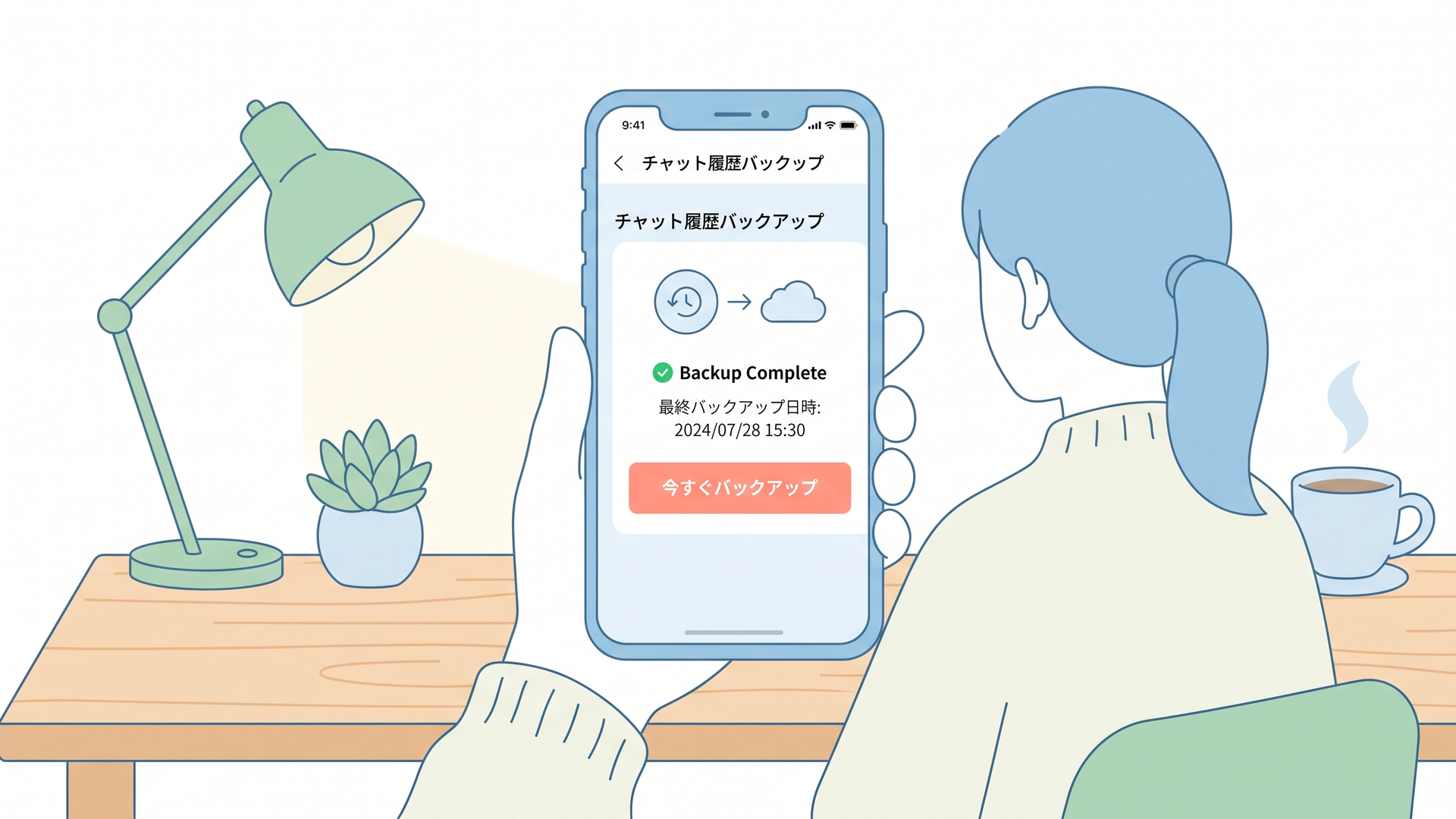
- バックアップが正常に完了している。
- 最後にバックアップした日時を確認している。
- バックアップに使ったApple AccountまたはGoogleアカウントを把握している。
標準バックアップに含まれない写真や動画などは、必要に応じて端末や別の保存先にも保存しておきましょう。端末へ保存することと、新しいLINEのトーク画面へ復元することは別です。
具体的な操作と自動バックアップの設定は、LINEのトーク履歴をバックアップする方法で説明しています。
異なるOSへ15日以上前のトークを移すには?
iPhoneからAndroid、AndroidからiPhoneへ変更する場合、通常のQRコード引き継ぎで移せるトーク履歴は直近14日間です。
旧端末を使えない場合は、事前に設定したバックアップ用PINコードを使って直近14日間を復元する方法があります。PINコードを設定していても、標準バックアップを異なるOSへ復元できるようになるわけではありません。
15日以上前を移す場合はプレミアムバックアップを確認する
利用条件を満たしてプレミアムバックアップを使う場合は、異なるOS間でもバックアップ済みの古いトークを引き継げます。
必要なのは、サービスへの加入だけではありません。旧端末で初回バックアップが完了していることを確認してから、引き継ぎを進めてください。
古い写真や動画がすべて戻るとは限らない
プレミアムバックアップでも、利用開始前に期限が切れた写真や動画、一部の過去のデータなどは保存されない場合があります。
また、引き継ぎ後に加入するだけで、失った履歴を取り戻せるわけではありません。機種変更前に、残したいデータとバックアップの完了状況を確認することが大切です。
設定方法やバックアップの違いは、LINEのバックアップ方法をご覧ください。
移行できる範囲を確認したら、機種別の手順へ進む
残したいトーク履歴とバックアップ方法が決まったら、機種変更の組み合わせに合った手順を確認しましょう。
友だち・購入済みスタンプなど、トーク履歴以外の移行範囲も確認したい場合は、LINEの引き継ぎ方法の総合ガイドをご覧ください。
アルバムやノートに保存されているデータは、通常のトーク履歴とは扱いが異なります。トークに直接送られた写真と、アルバムに保存した写真を区別して確認しましょう。

LINE引き継ぎで失敗を減らすには何を確認する?
筆者としては、LINE引き継ぎで最も重要なのは、機種変更当日の操作よりも古いスマホが使えるうちの確認だと考えています。
操作相談の現場で困りやすいのは、難しいボタンを押し間違えたときだけではありません。
むしろ、「バックアップしてあると思っていた」「写真まで保存されると思っていた」「LINEに入れれば昔のトークも戻ると思っていた」といった、仕組みの思い違いのほうが厄介です。
そこで、機種変更前には次の5点を一つずつ確認しましょう。
- LINEアプリを最新の状態にする
- LINEに登録している電話番号などのアカウント情報を確認する
- トーク履歴のバックアップを実行し、完了を確認する
- バックアップ用PINコードを設定しておく
- 絶対に残したい写真や資料は、LINE以外にも保存しておく
なお、旧端末を初期化せずに残していても、引き継ぎ後に旧端末のLINEを再び操作できるとは限りません。必要なバックアップや写真・ファイルの保存は、新しい端末でログインを進める前に済ませてください。
LINE公式も、再インストールなどの事前準備として、トーク履歴のバックアップ、PINコードの設定、登録電話番号の確認、必要に応じたパスワード確認を案内しています。
特に最後の「LINE以外にも保存する」は大切です。
家族との思い出の写真、仕事で受け取った書類、予約内容の画像など、失うと困るものをLINEのトーク画面だけに置いておく必要はありません。
バックアップは「一か所に全部預ける仕組み」ではなく、「失ったときに困る可能性を減らす仕組み」と考えると分かりやすいでしょう。
また、2026年現在はプレミアムバックアップがあるため、「iPhoneからAndroidに変えると15日以上前のトークは絶対に移せない」と説明するのも正確ではなくなりました。
一方で、誰もが有料サービスを使う必要があるとも私は考えていません。
iPhoneからiPhone、AndroidからAndroidへの変更で、主に過去の文字のやり取りを残したいのであれば、標準バックアップで目的を満たせるケースは多いからです。
判断するときは、次の3つだけを先に決めてください。
「次のスマホは同じOSか」「15日以上前の会話が必要か」「写真や動画まで必要か」。
この3点が分かれば、自分に必要な方法がかなり見えやすくなります。
機能が一番多い方法を選ぶのではなく、自分が残したいデータに合った方法を選ぶことが、LINE引き継ぎでは何より大切ですね。
まとめ
LINE引き継ぎでトーク履歴を残す場合は、最初に「同じOSか異なるOSか」「15日以上前のトークが必要か」「写真や動画も必要か」を確認しましょう。
同じOSなら、iPhoneはiCloud Drive、AndroidはGoogleドライブを利用した標準バックアップが基本です。ただし、標準バックアップで保存できるのはテキストメッセージで、写真・動画・ファイル・ボイスメッセージは対象外です。
iPhoneからAndroid、AndroidからiPhoneなど異なるOSへ通常の方法で引き継ぐ場合は、直近14日間のトーク履歴が基本です。
一方、対象のLYPプレミアム会員がプレミアムバックアップを利用していれば、15日以上前のテキストや写真・動画・ファイルなどを含むバックアップ済みのトーク履歴を、異なるOS間でも引き継げます。
そして機種変更前には、バックアップを「設定したか」ではなく、実際に完了しているかまで確認してください。
古いスマホを初期化するのは、新しいスマホで必要なLINEのデータを確認したあとで大丈夫です。
一つずつ確認していけば、LINEの機種変更も必要以上に慌てる必要はありません。
よくある質問
LINE引き継ぎで14日以上前のトークは消えますか?
必ず消えるわけではありません。直近14日間より古い、15日以上前の履歴を残せるかは、OSとバックアップ方法で変わります。
同じOSなら、標準バックアップに保存されたテキストを復元できます。異なるOSへの移行や古い写真・動画を含む履歴の移行は、プレミアムバックアップの利用条件と保存状況を確認してください。
LINEの標準バックアップで写真や動画も保存できますか?
いいえ。標準バックアップで保存できるのはテキストメッセージのみです。写真・動画・ファイル・ボイスメッセージはバックアップ対象外です。
特に大切な写真や資料は、機種変更前にLINE以外の場所へ保存しておくと安心です。
iPhoneからAndroidでも15日以上前のLINEトークを移せますか?
通常の異なるOS間の引き継ぎでは、直近14日間が基本です。
ただし、対象のLYPプレミアム会員がプレミアムバックアップを利用し、初回バックアップまで完了している場合は、15日以上前のテキストを含むバックアップ済みのトーク履歴や、写真・動画・ファイル・ボイスメッセージも異なるOS間で引き継げます。
デジタルたすけの案内役 白石誠
コメント