AndroidでLINE通知が来ない・遅いときは、症状を分けて、通知設定→省電力・通信設定の順に確認するのが近道です。
特に「LINEを開いた瞬間にまとめて届く」場合は、通知スイッチよりも、AndroidがLINEの裏側の動作や通信を制限していないかを優先して確認しましょう。
本記事は2026年9月1日時点のLINE公式ヘルプなどの一次情報を確認したうえで、15年以上スマートフォンの操作相談に携わってきた経験から、迷いにくい順番に整理しています。
この記事では、Android本体の通知設定、省電力機能、バックグラウンド通信を中心に確認します。機種によって設定画面が異なるため、表示名が違う場合の探し方も説明します。
LINE全体の通知設定や、特定の相手からだけ通知が来ない場合など、機種に共通する原因と対処法は以下の記事をご覧ください。
AndroidでLINE通知が来ない原因は?まず症状を分けよう
AndroidでLINE通知が来ない主な原因は、通知設定、省電力・通信制限、個別トーク設定、端末側の通知制限に分けて考えると分かりやすくなります。
LINEヘルプセンターでも、LINEの通知はLINEアプリだけでなく、Googleが提供する通知サービス・システム、端末、通信環境などの影響を受けると案内されています。
最初に、自分の症状を次の表に当てはめてみましょう。
| 症状 | 最初に確認したい場所 |
|---|---|
| 誰からのLINEも通知されない | LINE全体・Android本体の通知設定 |
| 一人や特定グループだけ来ない | トークルームごとの通知 |
| LINEを開いた瞬間にまとめて届く | バッテリー・データ通信の制限 |
| 通知は出るが音だけ鳴らない | メッセージ通知・サイレントモード |
| ときどき大きく遅れる | 通信状態・省電力・端末独自設定 |
家電販売店で操作相談を受けていたときも、最初に「全員から来ないのか、一部だけなのか」を分けるだけで、確認項目をかなり減らせました。
通知トラブルでは、原因を当てずっぽうで探すより、症状から確認場所を絞ることが重要です。
なお、相手が「ミュートメッセージ」で送信している場合は、通知音・ポップアップ・プッシュ通知は届きません。受信側から、相手がミュートメッセージを使ったかどうかをLINE上で確認することもできません。
LINEアプリとAndroid本体の通知設定はどう確認する?
誰からのLINEも通知されない場合は、LINEアプリとAndroid本体の両方で通知が許可されているかを最初に確認します。
どちらか一方がオフになっていると、正常に通知されません。LINE公式のAndroid向けガイドでも、アプリ内だけでなく端末側の通知設定も必要と案内されています。
まずLINEを開きます。
- 「ホーム」をタップ
- 右上の「設定」をタップ
- 「通知」を開く
- 画面上部の「通知」をオン
- 「一時停止」が有効なら「オフ」または「通知を再開」を選ぶ
続いて、Android側の設定を確認します。
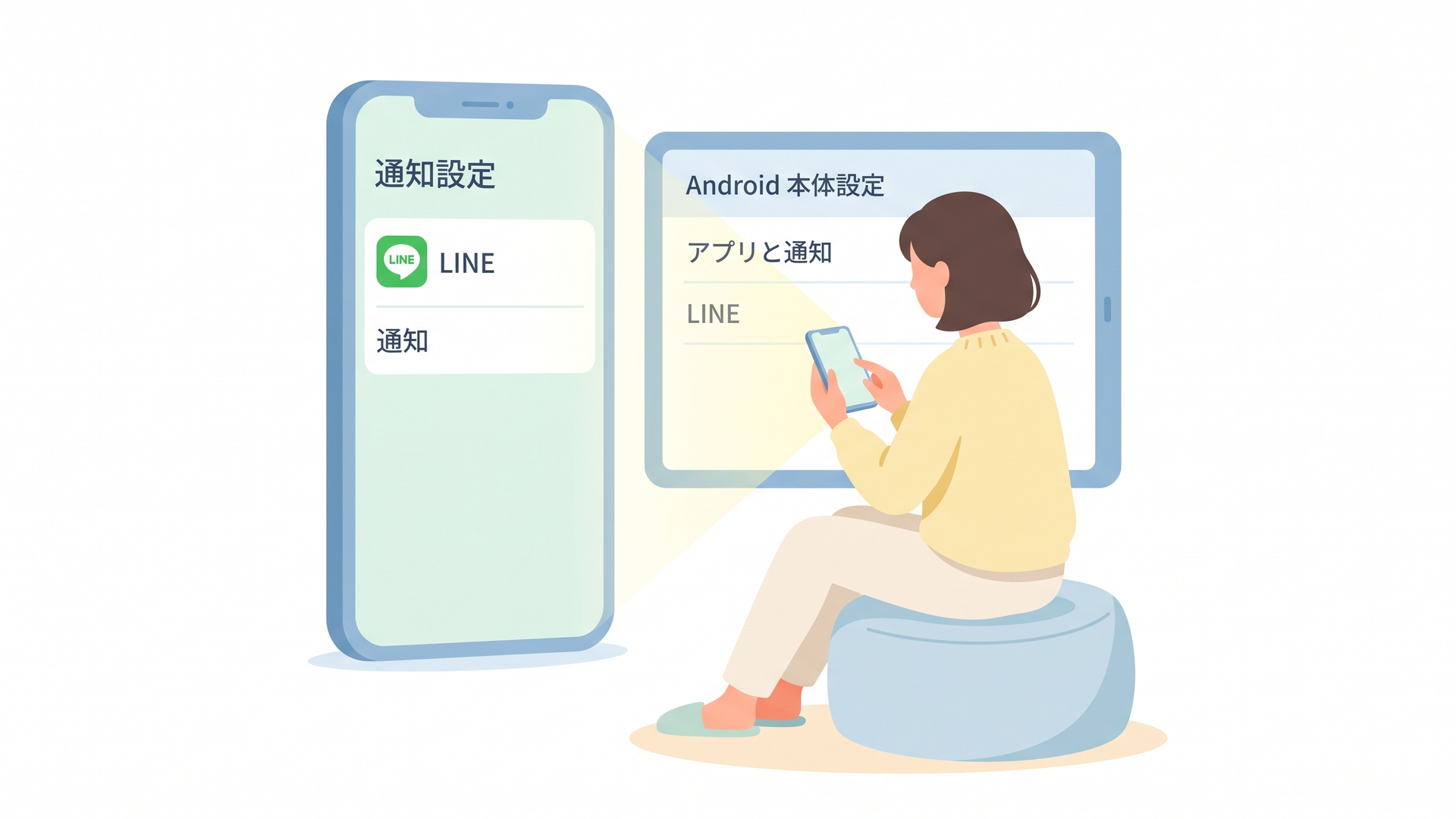
LINEヘルプセンターでは、Androidで「ホーム」→「設定」→「通知」から「通知設定」を開き、「LINEのすべての通知」と「メッセージ通知」の表示を確認する手順が案内されています。
Androidのバージョンや機種によっては、「設定」→「通知」→「アプリの通知」→「LINE」のような画面になることもあります。
記事と画面名が完全に同じでなくても、「LINEの通知を許可する設定」を探せば大丈夫です。
特定の人やグループだけLINE通知が来ない場合
他の人からは正常に通知されるのに、一人や一つのグループだけ来ない場合は、端末全体を変更する前にそのトークルームの通知設定を確認しましょう。
LINE公式では、トークルーム名の横に通知オフを示すマークがある場合、そのトークだけ通知が停止していると案内しています。トーク上部のメニューから「通知オン」に変更できます。
相談現場でも、「LINEそのものが壊れたと思ったら、家族グループだけ通知オフだった」というケースは珍しくありませんでした。
他のトークが正常なら、スマートフォン全体の設定を変えない。これは余計なトラブルを増やさないための大切な判断基準です。
通知は表示されるのに音だけ鳴らない場合
画面には通知が出るのに音だけ鳴らない場合、通信ではなく音の設定を疑いましょう。
LINE公式はAndroidについて、「設定」→「通知」→「アプリの設定」→「LINE」→「メッセージ通知」で「デフォルト」を選ぶ方法や、端末のサイレントモード、音量設定の確認を案内しています。
通知が表示されている時点で、メッセージそのものは端末まで届いています。
そのため、この症状でバッテリーやWi-Fi設定まで変更する必要はありません。
LINEを開かないと通知が来ないときは何を確認する?
LINEを開かないと通知が来ない場合は、省電力機能とバックグラウンド通信の制限を優先して確認します。
LINE公式もAndroidの通知トラブル対策として、バッテリーセーバー、自動調整バッテリー、データセーバー、電池の最適化、バックグラウンド通信の確認を案内しています。
なぜ、この症状では省電力を疑うのでしょうか。
LINEを画面に出していない間も、端末側では新しい情報を受け取れる状態になっている必要があります。省電力や通信制限で裏側の動作が抑えられ、LINEを開いたときに通信が再開すると、それまで反映されていなかったメッセージがまとめて表示されることが考えられるからです。
筆者としては、「開いた瞬間に来る」という症状は、原因を絞るためのかなり重要な手掛かりだと考えています。
まず1:バッテリーセーバーを確認する
Androidの「設定」→「バッテリー」→「バッテリーセーバー」を開き、「バッテリーセーバーの使用」がオンなら、一度オフにして通知を確認します。
LINE公式では、あわせて「アダプティブの設定」にある「自動調整バッテリー」をオフにする方法も案内しています。
ただし、Androidのバージョンやメーカーによって名称や場所が異なる場合があります。
見つからない項目を長時間探すより、次の確認へ進みましょう。
次に2:データセーバーを確認する
見落としやすいのがデータセーバーです。
LINE公式では、「設定」→「ネットワークとインターネット」→「データセーバー」から「データセーバーを使用」をオフにする方法が案内されています。
電池だけでなく、通信量を節約する設定でも、アプリが裏側で通信する条件が変わる場合があります。
次に3:LINEのバッテリー制限を確認する
LINEを開いたときにだけメッセージが届く場合は、LINEのバックグラウンド動作が制限されていないか確認します。
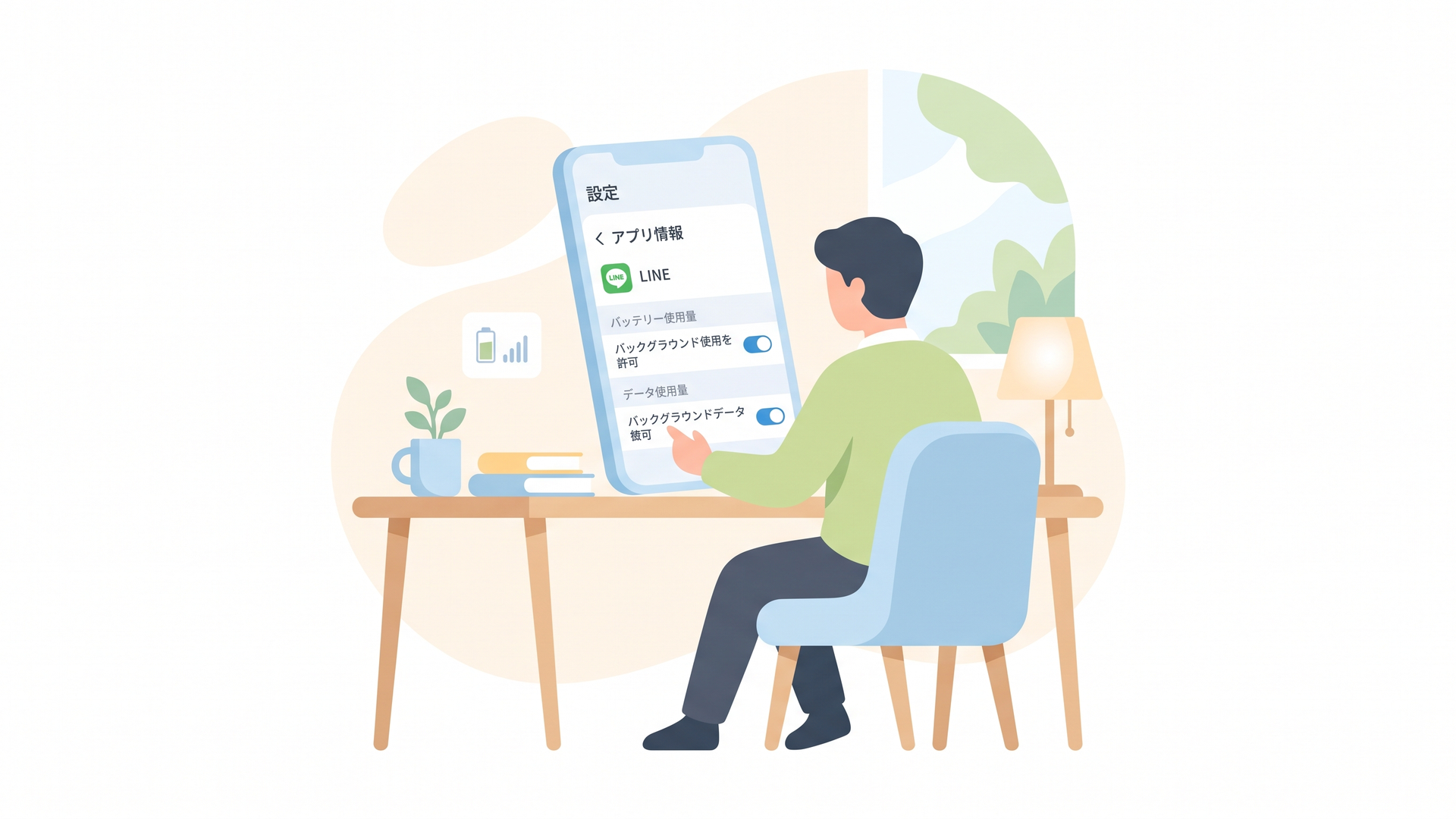
Androidの「設定」→「アプリ」からLINEを選び、「バッテリー」または「アプリのバッテリー使用量」を開いてください。アプリ一覧にLINEが見つからない場合は、「アプリをすべて表示」などを選びます。
設定画面は機種やAndroidのバージョンによって異なります。
- 「制限付き」「最適化」「制限なし」が表示される場合は、現在の設定を確認し、通知が遅れる場合に「制限なし」で改善するか試します。
- 「バックグラウンドでの使用を許可」が表示される場合は、LINEのバックグラウンド動作が許可されているか確認します。
「制限なし」などに変更すると、電池消費が増える場合があります。変更前の設定を控え、一つ変更するごとに通知をテストしてください。改善しない場合は元の設定に戻し、次の確認へ進みましょう。
Pixelのバッテリー最適化に関する設定(Google公式)
最後に4:バックグラウンド通信を確認する
LINE公式では、「設定」→「アプリ」→「LINE」→「モバイルデータとWi-Fi」から、次の項目をオンにする方法を案内しています。
- バックグラウンドデータ
- モバイルデータの無制限利用
設定を一つ変更したら、LINEからホーム画面に戻り、画面をロックした状態で、家族や知人にテストメッセージを1通送ってもらいましょう。このとき、アプリ情報の「強制停止」は押さないでください。
一つ変更したら一度テストするのがポイントです。何カ所も一度に変更すると、直っても原因が分からなくなります。
LINEの強制停止とGalaxy独自の省電力設定を確認する
基本設定で改善しない場合は、LINEを強制停止していないか、メーカー独自の省電力機能でLINEの動作が制限されていないかを確認しましょう。
特にAndroidは機種ごとの差が大きいため、LINE公式の画面と自分のスマートフォンが完全に同じとは限りません。
LINEを強制終了しない
LINEヘルプセンターは、LINEアプリを強制終了すると、通知が遅れたり届かなくなったりする場合があるため控えるよう案内しています。
ここでいう強制終了とは、普通にホーム画面へ戻ることではありません。
Androidのアプリ情報にある「強制停止」などで、LINEの動作そのものを止める操作です。
「調子が悪いから毎回強制停止する」という使い方は、通知トラブルを確認しているときには避けましょう。
Galaxyでは「ディープスリープ中のアプリ」にも注意
メーカー独自の省電力機能も見落とせません。
Samsungは2026年7月更新のGalaxy向け案内で、通知が来ない場合の確認項目として「ディープスリープ中のアプリ」を挙げています。対象アプリが入っていると、更新や通知を受け取れない可能性があると説明しています。
Galaxyでは「設定」→「バッテリー」→「バックグラウンドでの使用を制限」から確認できますが、AndroidやOne UIのバージョンによって表示は異なります。
これは、「Androidだから全機種で同じ設定画面」というわけではないことを示す好例ですね。
LINE公式の手順で該当項目が見つからない場合は、端末メーカーのサポート情報も確認しましょう。
それでもAndroidでLINE通知が来ないときは?
Androidの通知設定、省電力機能、バックグラウンド通信を確認しても改善しない場合は、再起動やLINE・Androidの更新など、機種に共通する対処へ進みましょう。
詳しい確認順序は、以下の記事で説明しています。
LINEの再インストールを検討する場合は、アプリを削除する前に、トーク履歴のバックアップとアカウントの引き継ぎ準備を確認してください。
私が考えるLINE通知トラブルの最短ルート
15年以上操作相談をしてきた経験から、私は「設定項目を順番に全部触る」のではなく、「症状によって入口を変える」方法がもっとも安全だと考えています。
誰からも来ないなら、LINE全体とAndroidの通知許可。
一人だけ来ないなら、個別トーク。
開いた瞬間にまとめて来るなら、省電力とバックグラウンド通信。
表示はされるのに音だけ鳴らないなら、音とサイレント設定。
この切り分けをすると、関係のない設定を変更する回数を減らせます。
さらに大切なのは、一つ変更したら、その場で1通テストすることです。
直った時点で確認は終了しましょう。原因と関係のない設定まで変更すると、別の使いにくさを生むことがあります。
筆者としては、Androidの通知トラブルは今後も「LINEだけを見る」のではなく、Androidや端末メーカー側の省電力機能まで含めて考える必要があると見ています。
実際、LINE公式自身がGoogleの通知システムや端末・通信環境の影響を明記しており、Galaxyにも独自のバックグラウンド制限があります。アプリ・OS・メーカーの3層で切り分ける視点を持っておくと、LINE以外の通知トラブルにも応用できます。
まとめ
AndroidでLINE通知が来ない・遅い場合は、まず症状を分けましょう。
全員から来ないなら通知設定、一部だけなら個別トーク、LINEを開くと届くなら省電力・データ通信の制限を優先して確認します。
それでも直らなければ、強制終了を避けたうえで、端末独自の省電力機能、LINE・Androidの更新、再起動へ進みます。
設定は一度に変えず、一つ変更するたびにテストする。これが、原因を見失わずに直すためのいちばん大切な進め方です。
よくある質問
AndroidでLINEを開かないと通知が来ないのはなぜですか?
省電力機能やデータ通信の制限によって、LINEを開いていない間の動作が制限されている可能性があります。
バッテリーセーバー、データセーバー、LINEのバッテリー設定、バックグラウンドデータを順番に確認しましょう。
特定の人からだけLINE通知が来ないのはなぜですか?
その人とのトークルームだけ通知がオフになっている可能性があります。
また、相手がミュートメッセージで送信した場合は、通常のプッシュ通知などは届きません。
LINEを強制終了すると通知は来なくなりますか?
LINE公式は、アプリを強制終了すると通知が遅れたり届かなくなったりする場合があると案内しています。
通知トラブルを確認するときは強制終了を繰り返さず、通常の状態でテストメッセージを受け取って確認しましょう。
デジタルたすけの案内役
白石誠
コメント